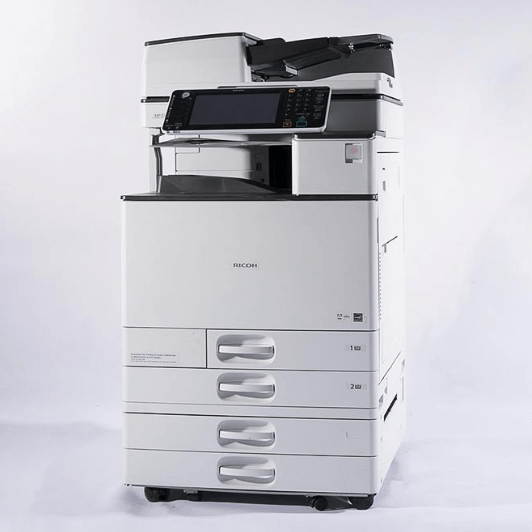
Bước 1: Tải Driver máy in tại trang chủ Ricoh:
Chọn hệ điều hành của bạn, ở đây mình dùng Windows 11 nên chọn OS là Windows 11 để tải về bản driver mới nhất
-> Nhấp đúp chuột vào file vừa tải và chọn thư mục lưu driver và chọn unzip để giải nén.
Mình để mặc định là ổ C, folder temp để lưu các tệp sau giải nén
c:\tempBước 2: Trên máy tính, bạn vào mục Setting -> Printers & scanners -> Add device
Sau đó chọn Add manually -> Add a local printer or network printer with manual settings -> Next
Bước 3: Chọn Create a new port.
Tại đây, bạn bấm vào mũi tên xổ xuống và chọn Standard TCP/IP Port -> Next
Bước 4: Tiến hành nhập địa chỉ IP mà đã thiết lập trên máy photo Ricoh ở trên vào cả hai dòng Hostname or IP Address và Port name.
Đồng thời tick bỏ chọn mục Query the printer and automatically select the driver to use ở cuối (Để mặc định cũng được)
Bước 5: Sau khi nhập IP và chọn Next thì bước tiếp theo sẽ cần chọn driver setup
Ở mục standard -> Chọn RICOH Generic network printer -> Next
Chọn mục Have Disk… rồi nhấn chọn Browse… để chọn thư mục chứa driver máy in đã giải nén -> disk1
Chọn driver -> Next để hoàn thành cài đặt -> Finish
Như vậy là đã xong việc cài đặt driver và kết nối máy in Ricoh 3352, các bạn có thể in kiểm tra.
Để lại một bình luận