Dù bạn đã vệ sinh mặt kính scan của máy in nhưng khi bạn thao tác scan văn bản trên máy in Brother 2700DW vẫn bị sọc dọc như ảnh trên thì có thể gương nhỏ có thể hư rồi.
Bạn có thể tiến hành thay thế gương nhỏ
Dù bạn đã vệ sinh mặt kính scan của máy in nhưng khi bạn thao tác scan văn bản trên máy in Brother 2700DW vẫn bị sọc dọc như ảnh trên thì có thể gương nhỏ có thể hư rồi.
Bạn có thể tiến hành thay thế gương nhỏ
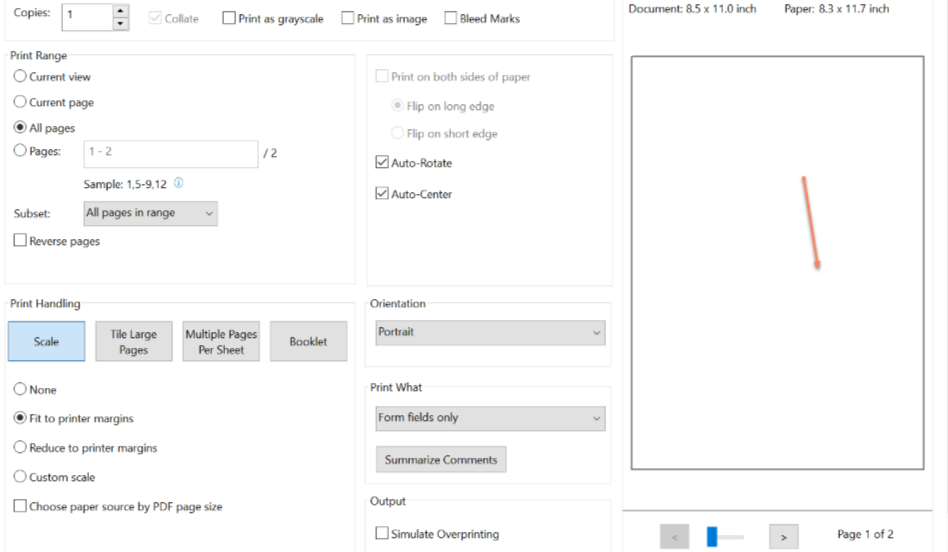
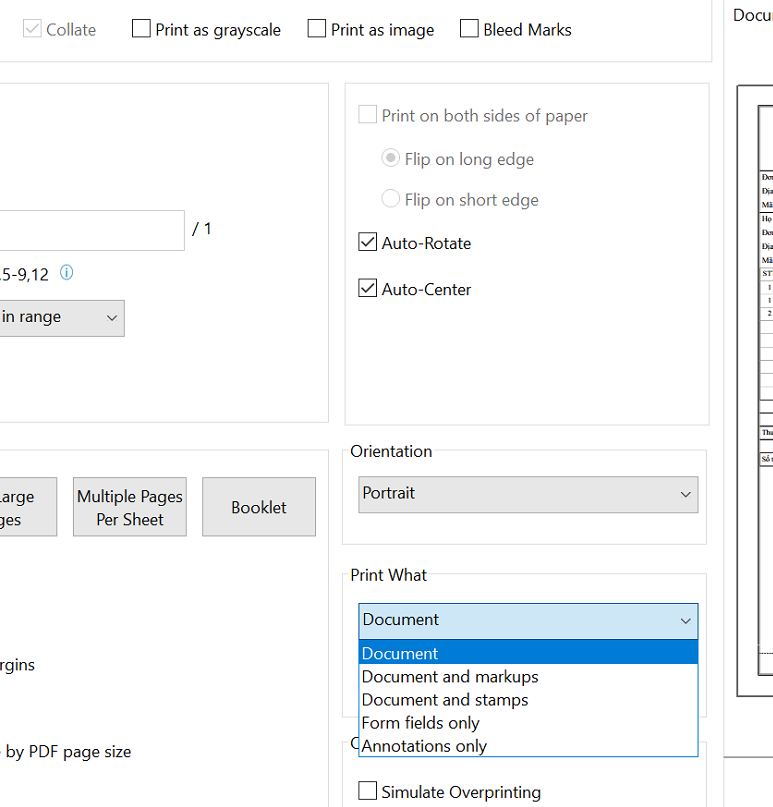
Bị trắng trang khi in file PDF trên Foxit Reader bạn có thể nhìn lại dòng Print What -> Chọn mục Document
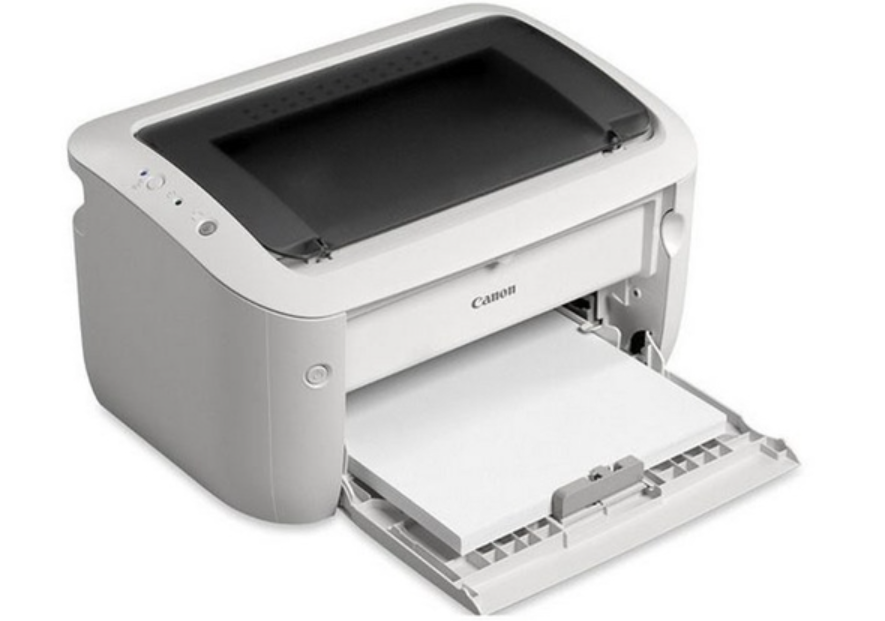
Văn phòng mới gắn thêm máy in canon 6030 nhưng bị tình trạng in từ SAP mặc dù chọn số lượng nhiều hơn nhưng khi in ra chỉ in ra được 1 bản. Nhưng em in với máy in cũ hiện đang sử dụng thì số lượng vẫn ra đúng và in file word , excel bằng máy in mới thì số lượng cũng vẫn đúng.
Xử lý: Tìm bản driver và cài lại Driver cho đúng.
Tham khảo thêm:
– Báo bên phụ trách SAP add thêm máy in mới đó -> khổ giấy trong hệ thống khớp với khổ giấy của máy in thì nhìn bản in sẽ đẹp em liên hệ bên SAP họ add cho nhá
– Hỏi bên sap cần chỉnh độ phân giải 300-600-1200 hay k, với có chọn bitmap hay outline k nữa. Còn k rành thì nói bên nó chỉnh app lại
– Bạn phải nhờ Bên Team SAP họ thêm máy in mới vào Hệ thống của Phần Mềm nhé !!!
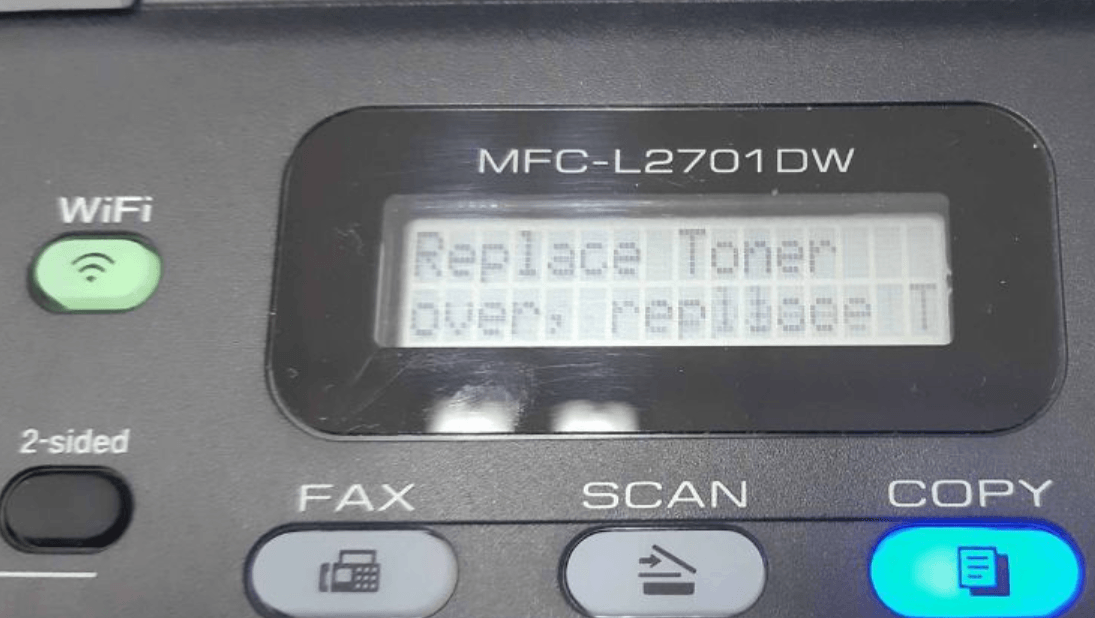
Đôi lúc bạn sẽ gặp phải những trường hợp, Khi thay thế hộp mực in Brother TN2385 vào máy in Brother MFC L2701DW nhưng máy in vấn hiện thông báo lỗi Toner Low, hay Replace Toner.
Hoặc các bạn thay thế hộp mực nhưng chưa sử dụng được bao nhiêu thì thấy thông báo kia. Đó có thể là do bộ phận cần reset của máy in gắp chút vấn đề.
Các bạn chỉ việc làm theo các bước sau đây để Reset mực máy in Brother MFC L2701DW nhé.
Các bạn kỹ thuật cũng có thể sử dụng cách này khi đi nạp mực máy in tận nơi gặp những hộp mực đi theo máy không có nhông reset nhé.
1. Hướng dẫn cách Reset Mực máy in Brother MFC L2701DW đơn giản
Mở nắp trước như hình trên và Màn hình LCD hiện thông báo “Front Cover open”.
Giữ nút ‘OK’ trong vài giây.
Màn hình LCD xuất hiện “Replace Drum”.
KHÔNG làm theo lời nhắc trên màn hình.
Các Bạn Nhập * 0 0 (Sao Zero Zero) trên bàn phím.
Và Đóng nắp. Mực của bạn bây giờ đã được Reset.
2. Hướng dẫn cách Reset Drum máy in Brother MFC L2701DW đơn giản
Đảm bảo máy đã được bật .
Mở nắp trước.
Nhấn và giữ OK trong 2 giây.
Nhấn phím mũi tên Lên hoặc 1 để đặt lại bộ đếm Drum.
Đóng vỏ mặt trước.
Rất đơn giản nhưng cần thiết khi bạn sử dụng máy in Brother MFC L2701DW và L2701D nhé
Hãy lưu lại để dùng khi bạn muốn tiết kiệm chi phí mực in, Reset mực để tận dụng tối đa lượng mực có trong hộp.
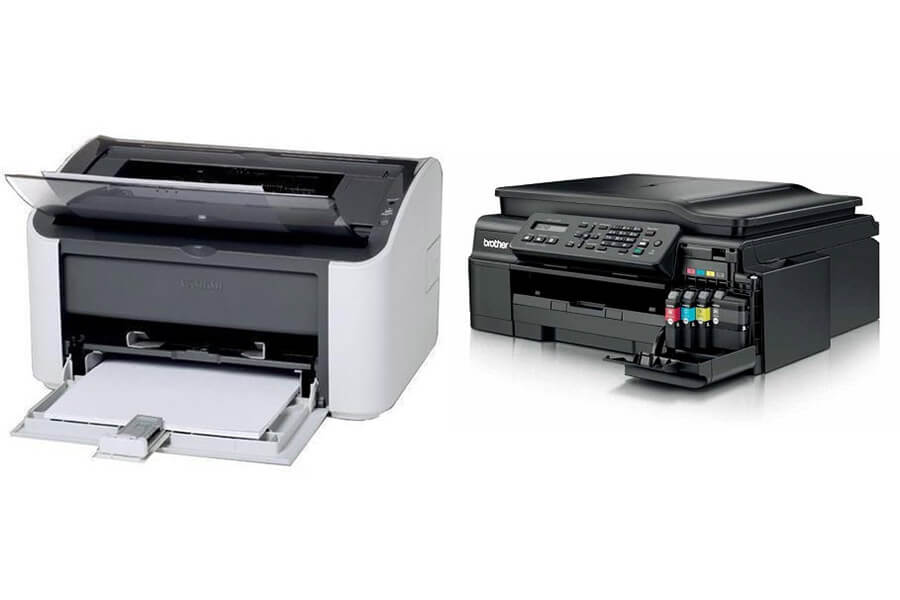
Máy in có 2 loại là máy in Laser và máy in Inkjet.
1. Máy in Laser:
Ưu điểm:
Dùng mực khô (dạng bột) nên để được lâu, vài tháng cả năm in 1-2 lần không sao
Giá thành bản in rẻ
Tốc độ in nhanh
Nhược điểm:
Giá đầu tư máy ban đầu cao
Bị hạn chế về màu sắc và giấy sử dụng khi in màu.
2. Máy in Inkjet:
Ưu điểm:
Giá đầu tư máy ban đầu rẻ hơn so với máy laser (cùng giá tiền nhưng máy in Inkjet sẽ có được nhiều chức năng hơn máy in laser)
Màu sắc chuẩn, có thể in trên giấy trơn bóng, in được trên nhiều loại giấy
Nhược điểm:
Dùng mực nước nên không để lâu được, dễ bị khô hay tắc đầu phun (cần in thường xuyên, hoặc ít nhất 1 lần trong 1-2 tuần để bảo trì đầu phun)
Giá mực in đắt, phải mua mực in chính hãng nếu muốn đạt kết quả màu sắc tốt nhất.
Mực nước nên để lâu không dùng là sẽ bị khô mực, dẫn tới lúc cần in là phải mua mới, mà mua mới thì giá tiền quá tội cái máy in.
Nếu bạn nào đang muốn mua máy in thì cân nhắc tình huống sử dụng của mình. Nếu chỉ là mua in giấy văn phòng, không cần in màu sắc nhiều thì nên luôn luôn lựa chọn máy in laser. Mặc dù giá lúc đầu hơi cao so với máy in Inkjet nhưng bạn sẽ ít bị đau đầu hơn, cần lúc nào là in được lúc đó.
Máy in Inkjet chỉ phù hợp cho bạn nào có nhu cần in thường xuyên, in màu in ảnh, cần độ chính xác màu cao, in trên nhiều loại giấy.
Nghe ra thì thường mọi người sẽ thích mua máy in Inkjet vì vừa rẻ vừa nhiều chức năng lại in được màu nhưng đa phần sẽ cảm thấy ân hận vì nếu ko in thường xuyên, dùng máy in Inkjet sẽ rất phiền hà và nhức đầu.
Giờ một số dòng tốc độ cao của Fuji dùng công nghệ đầu in LED luôn.
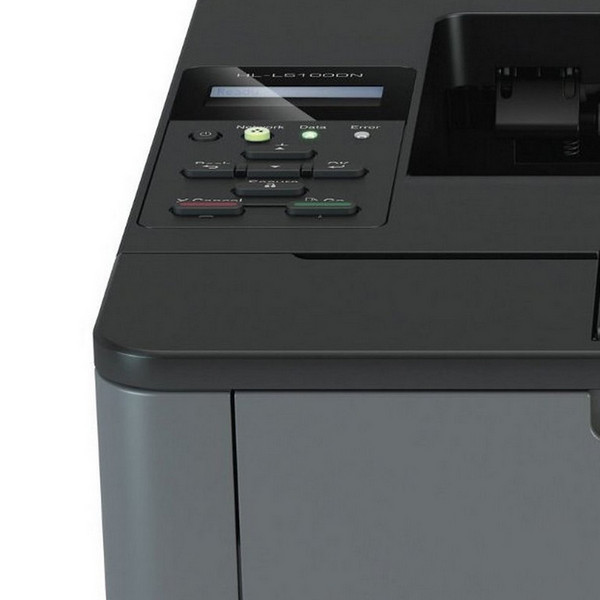
1. Mở cửa trước máy in
2. Nhấn cùng lúc 2 nút SECURE và CANCEL
Lúc này máy in xuất hiện dòng chữ ” TNR-STR ” thì bấm Ok
3. Tiếp tục nhấn dấu (+ ) để chọn ” reset ” hộp mực.
4. Khi bạn thấy ACCEPTED trên màn hình nhấn OK
5. Đóng cửa trước máy in lại
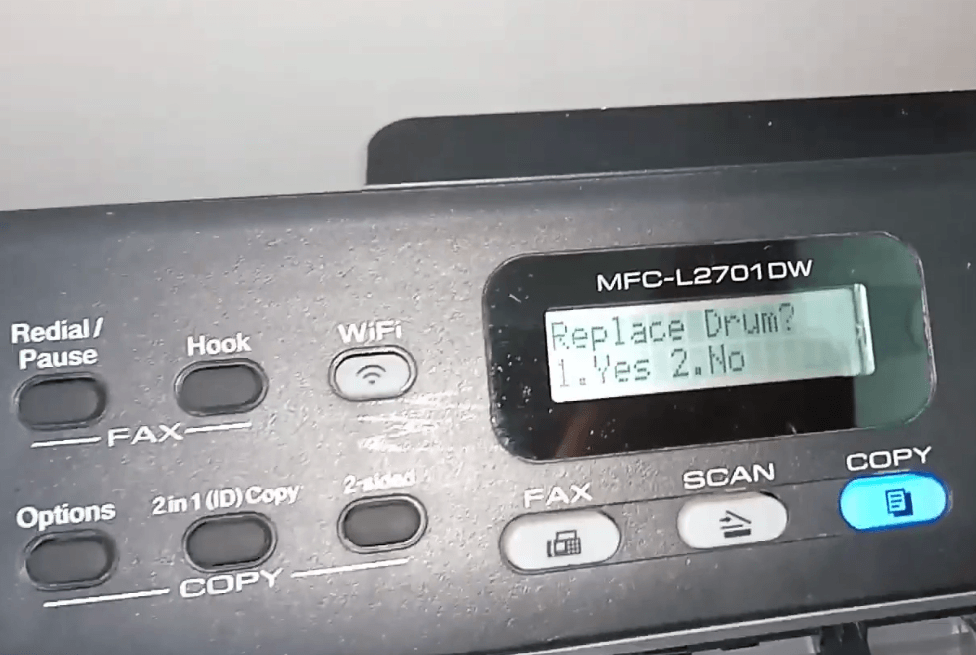
1. Tiến hành mở nguồn máy in
2. Sau đó mở cửa trước máy in brother
3. Hãy bấm và giữ im phím “OK” giữ 3s sau đó thả phím “Ok”,
Lúc này trên màn hình lcd của máy in brother xuất hiện thông báo reset drum
4. Bấm phím 1 chọn Yes để máy tự động reset cụm drum trống.
5. Sau đó đóng nắp lại và đợi máy reset
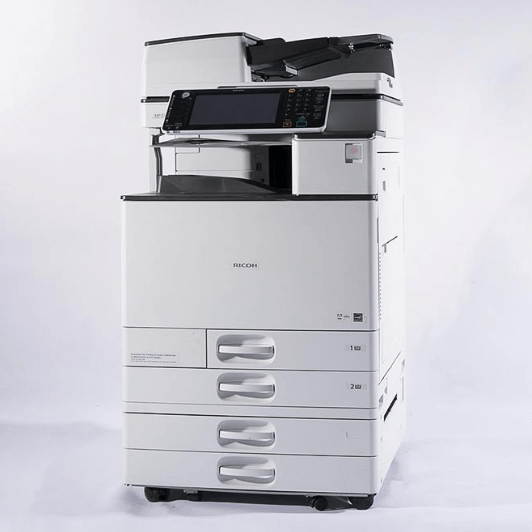
Bước 1: Tải Driver máy in tại trang chủ Ricoh:
Chọn hệ điều hành của bạn, ở đây mình dùng Windows 11 nên chọn OS là Windows 11 để tải về bản driver mới nhất
-> Nhấp đúp chuột vào file vừa tải và chọn thư mục lưu driver và chọn unzip để giải nén.
Mình để mặc định là ổ C, folder temp để lưu các tệp sau giải nén
c:\tempBước 2: Trên máy tính, bạn vào mục Setting -> Printers & scanners -> Add device
Sau đó chọn Add manually -> Add a local printer or network printer with manual settings -> Next
Bước 3: Chọn Create a new port.
Tại đây, bạn bấm vào mũi tên xổ xuống và chọn Standard TCP/IP Port -> Next
Bước 4: Tiến hành nhập địa chỉ IP mà đã thiết lập trên máy photo Ricoh ở trên vào cả hai dòng Hostname or IP Address và Port name.
Đồng thời tick bỏ chọn mục Query the printer and automatically select the driver to use ở cuối (Để mặc định cũng được)
Bước 5: Sau khi nhập IP và chọn Next thì bước tiếp theo sẽ cần chọn driver setup
Ở mục standard -> Chọn RICOH Generic network printer -> Next
Chọn mục Have Disk… rồi nhấn chọn Browse… để chọn thư mục chứa driver máy in đã giải nén -> disk1
Chọn driver -> Next để hoàn thành cài đặt -> Finish
Như vậy là đã xong việc cài đặt driver và kết nối máy in Ricoh 3352, các bạn có thể in kiểm tra.