Danh mục: Export

  • Cách xử lý lỗi “Bị treo phần đồng bộ tin nhắn ở 30%” khi thực hiện thao tác đồng bộ tin nhắn giữa máy tính và điện thoại

    Cách xử lý lỗi “Bị treo phần đồng bộ tin nhắn ở 30%” khi thực hiện thao tác đồng bộ tin nhắn giữa máy tính và điện thoại

    Một lỗi khá khó chịu với người dùng Zalo là lỗi đồng bộ ở mức 30%, bị đứng mãi ở mức 30%

    Phiên bản mình bị lỗi: 26.3.10

    Cách xử lý mà mình đã thực hiện:

    Đầu tiên: Cần chắc chắn lưu trữ tất cả những dữ liệu và file Zalo có sẵn trên máy (Nếu có)

    – Bước 1: Hãy cố gắng di chuyển vị trí lưu trữ của Zalo sang ổ đĩa hoặc thư mục khác

    – Bước 2: Xóa Zalo và cài lại, đồng thời xóa lưu những những dữ liệu Zalo ở vị trí cũ

    – Bước 3: Mở Zalo, vào phần quản lý dữ liệu và chọn vị trí lưu trữ không trùng với vị trí thư mục trước (Gọi nhanh là làm mới), hoặc nếu trùng thì hãy ghi đè dữ liệu

  • Tại sao cắm dây màn hình vào cổng Type-C của laptop để xuất hình nhưng vẫn không xuất ra được màn hình?

    Tại sao cắm dây màn hình vào cổng Type-C của laptop để xuất hình nhưng vẫn không xuất ra được màn hình?

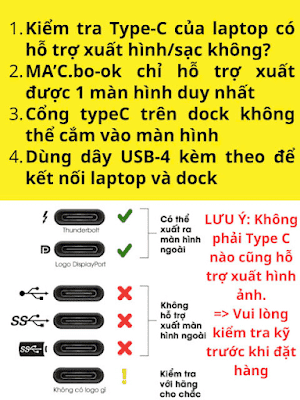
    Cách nhận biết cổng USB-C / Type-C có hỗ trợ xuất hình (Display Out) hay không:

    – Cần đọc spec support (Spec là Specification hay đầy đủ là Technical Specification). Không phải cổng nào cũng hỗ trợ xuất hình.

    – Quan sát, đọc kĩ theo ảnh bên dưới để phân biệt.

  • PPID trong ASUS là gì?

    PPID trong ASUS là gì?

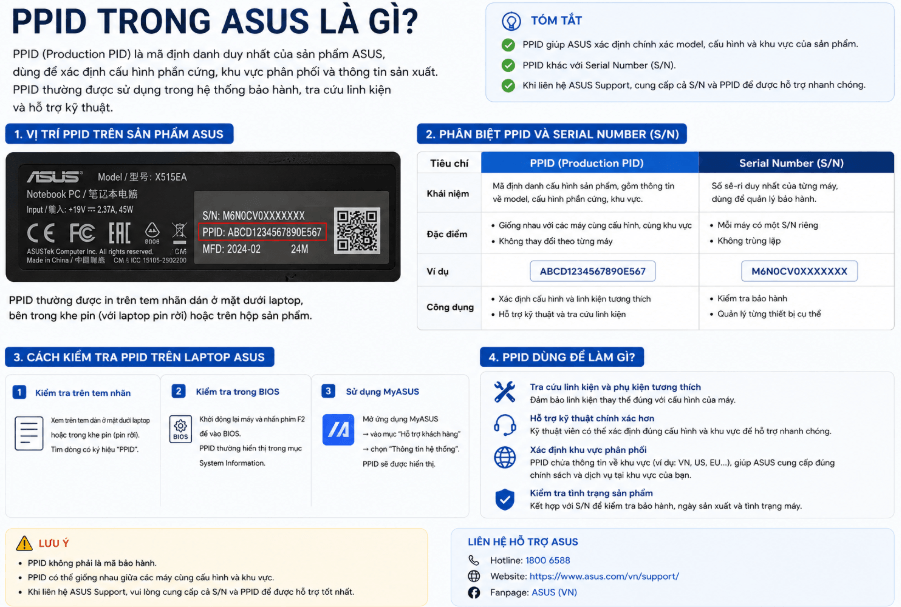
    PPID (Part/Product ID) là mã định danh phần cứng duy nhất được gắn trên mainboard (bo mạch chủ) của thiết bị ASUS. PPID chứa thông tin gì?

    • Model mainboard
    • Phiên bản phần cứng (revision)
    • Ngày sản xuất
    • Số serial của bo mạch

    Tìm PPID ở đâu? Cách 1: Nhãn dán vật lý

    • Dán trực tiếp trên mainboard bên trong máy
    • Hoặc trên mặt đáy laptop (đôi khi)

    Cách 2: Trong Windows Mở Command Prompt và chạy:

    wmic baseboard get Product, SerialNumber, Manufacturer

    Cách 3: BIOS/UEFI

    • Nhấn F2 khi khởi động → vào System Information

    Dùng PPID để làm gì?

    • Tra cứu driver chính xác cho mainboard
    • Liên hệ bảo hành ASUS (họ thường yêu cầu PPID)
    • Xác định phần cứng khi sửa chữa
    • Download BIOS đúng phiên bản
  • Cách chọn và tải Driver cho Card NVIDIA trên laptop

    Cách chọn và tải Driver cho Card NVIDIA trên laptop

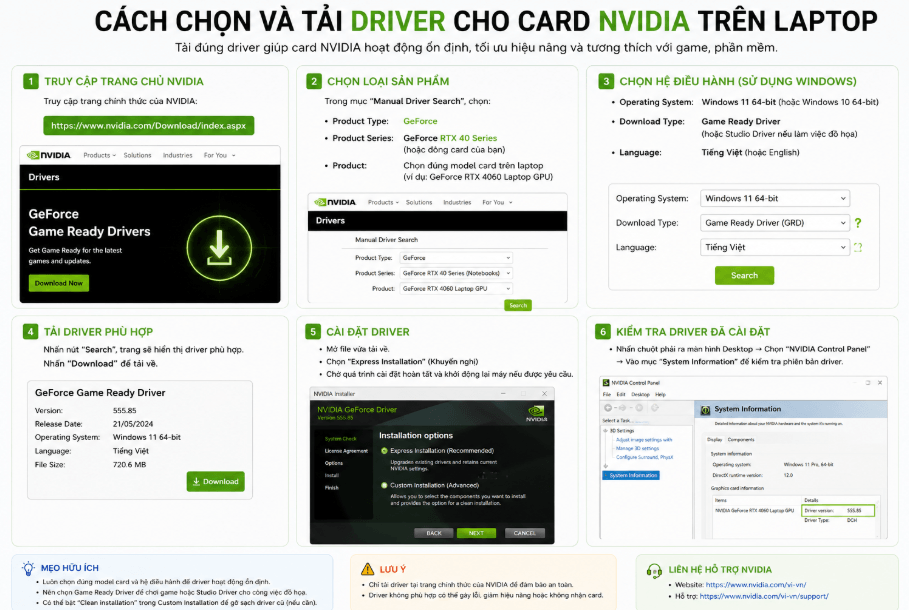
    Với card NVIDIA GeForce GTX 1650 Ti, bạn chọn như sau:

    Lưu ý: Nếu là desktop thì chọn GeForce 16 Series (không có chữ Notebooks)

    Sau đó nhấn Start Search để tìm driver phù hợp.

    Link: https://www.nvidia.com/en-us/geforce/drivers/

  • Cách để giải phóng bớt dung lượng ổ C nếu bạn cài và sử dụng Zalo trên máy tính

    Cách để giải phóng bớt dung lượng ổ C nếu bạn cài và sử dụng Zalo trên máy tính

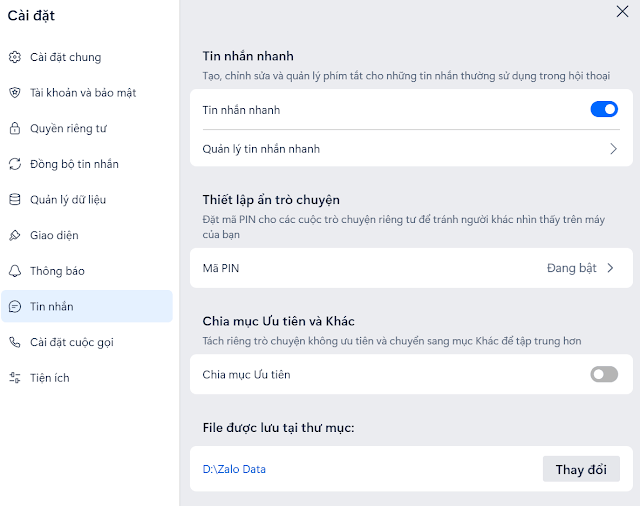
    Zalo ở Việt Nam khá phổ biến, ứng dụng này khi cài mặc định sẽ được cài đặt vào ổ C và tất cả các file tin nhắn đa phương tiện đều lưu trữ ở ổ C gây đầy dung lượng ổ C.

    Để tối ưu hơn, các bạn nên thiết lập chuyển dữ liệu Zalo sang vị trí ổ đĩa khác. Mục đích chính là tránh việc ổ C bị đầy.

    Bước 1: Đăng nhập Zalo

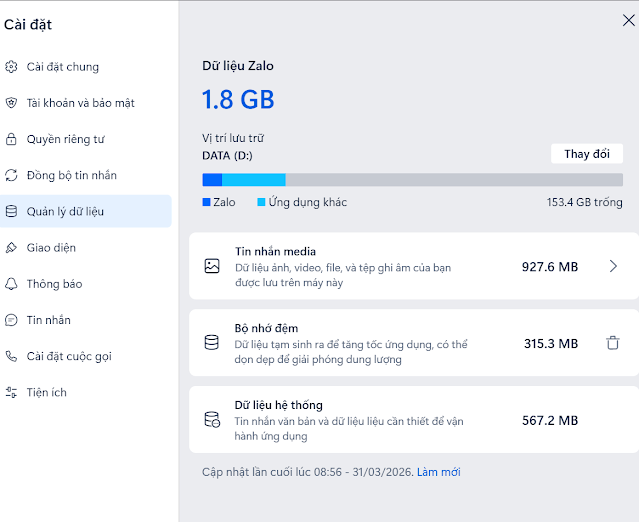
    Bước 2: Vào phần “Quản lý dữ liệu” -> Thay đổi ở mục Vị trí lưu trữ sang ổ đĩa bạn muốn

    Ở đây mình dùng ổ D để lưu trữ các thứ có trong Zalo của mình

    Bước 3: Vào mục tin nhắn -> Chọn lại nơi lữu trữ File Zalo

    Bước 4: Thực hiện đồng bộ lại dữ liệu Zalo giữa điện thoại và máy tính

    Kiểm tra lại kết quả.

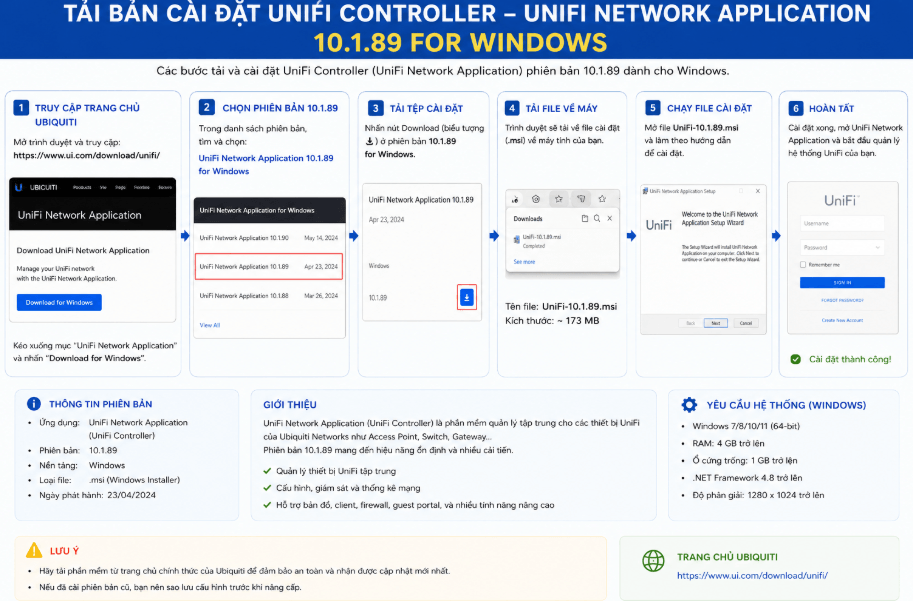
  • Cách cài đặt Unifi Controller (Unifi Network Controller) trên Ubuntu Server 24.04.4 LTS

    Cách cài đặt Unifi Controller (Unifi Network Controller) trên Ubuntu Server 24.04.4 LTS

    01. Frstu ... Update Ubuntu

    sudo apt update && apt upgrade

    02. Install Java 

    sudo apt install openjdk-17-jre-headless

    View version:

    java -version

    Then to prevent java from updating & breaking everything again in the future with "sudo apt upgrade" do:

    sudo apt-mark hold openjdk-17-jre-headless

    03. MongoDB install Libssl 1.1Download

    wget http://archive.ubuntu.com/ubuntu/pool/main/o/openssl/libssl1.1_1.1.1f-1ubuntu2_amd64.deb

    Install

    sudo dpkg -i libssl1.1_1.1.1f-1ubuntu2_amd64.deb

    04. Install and add Repository MongoDB UbuntuIf you are using Ubuntu LXC Container, before starting the 4 steps, it is necessary to install gnupg curl:

    sudo apt install gnupg-curl

    04 Step …Use the following command to add the MongoDB version 4.4 Repo

    curl https://pgp.mongodb.com/server-4.4.asc | sudo gpg --dearmor | sudo tee /usr/share/keyrings/mongodb-org-server-4.4-archive-keyring.gpg >/dev/null

    Then add GPP, for ubuntu 22.04 Repository

    echo 'deb [arch=amd64,arm64 signed-by=/usr/share/keyrings/mongodb-org-server-4.4-archive-keyring.gpg] https://repo.mongodb.org/apt/ubuntu focal/mongodb-org/4.4 multiverse' | sudo tee /etc/apt/sources.list.d/mongodb-org-4.4.list > /dev/null

    Update Ubuntu

    sudo apt update -y

    Install MongoDB package

    sudo apt install mongodb-org-server -y

    05. Install and add Repository Unifi UbuntuDownload the GPP Key using the following command

    curl https://dl.ui.com/unifi/unifi-repo.gpg | sudo tee /usr/share/keyrings/ubiquiti-archive-keyring.gpg >/dev/null

    Add Repo Install Unifi Controller. The command follows

    echo 'deb [signed-by=/usr/share/keyrings/ubiquiti-archive-keyring.gpg] https://www.ui.com/downloads/unifi/debian stable ubiquiti' | sudo tee /etc/apt/sources.list.d/100-ubnt-unifi.list > /dev/null

    Update Ubuntu

    sudo apt update -y

    Install Unifi package

    sudo apt install unifi

    06. Status

    systemctl status unifi

    07. Tuls to see if the 8443 potr is open

    sudo apt install net-tools 
    netstat -tnl

    If the port is open you have successfully installed Unifi Controller on you 24.04 ubuntu server ...Login to the UniFi Controller using your web browser and going to the following address to finish configuring the UniFi Controller. https://your-server-address:8443 Từ: https://pcmasterx.com/index.php/blog/unifi-network-controller-install-on-ubuntu-server-24-04

  • Cách chuyển Chrome làm trình duyệt mặc định khi mở liên kết trong Microsoft Teams

    Cách chuyển Chrome làm trình duyệt mặc định khi mở liên kết trong Microsoft Teams

    Đầu tiên: Chỉnh chrome làm trình duyệt mặc định

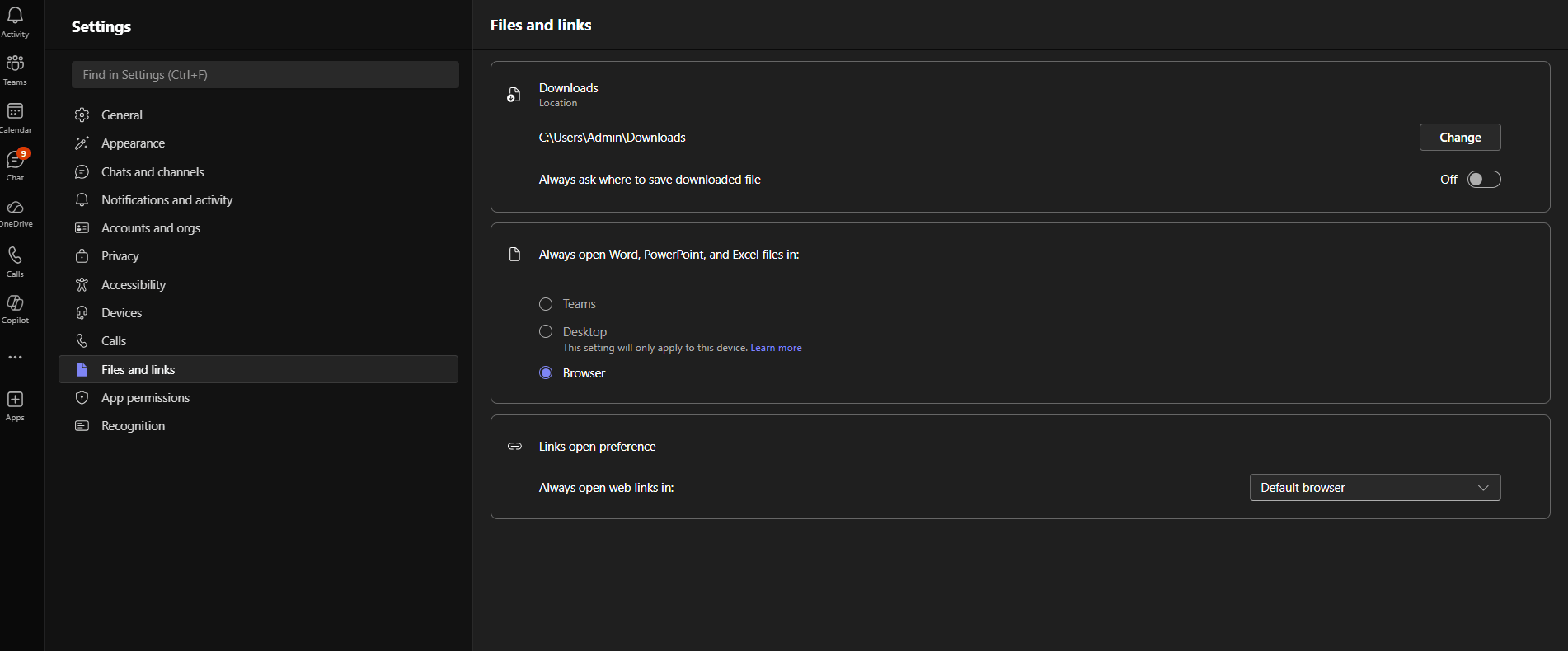
    Cuối cùng: Vào mục Files and links trong Microsoft Teams để default là xong.

    Bước 1:

    • Mở Teams

    Bước 2:

    • Chọn Settings (Cài đặt)

    Bước 3:

    • Vào mục Files and links

    Bước 4:

    • Tìm Link open preference
    • Chọn: Default browser

    Lưu ý quan trọng:

    • Nếu chọn Microsoft Edge trong Teams → sẽ luôn mở bằng Edge
    • Nếu chọn Default browser → phụ thuộc vào Windows (Chrome nếu bạn đã set)
  • Xử lý lỗi trắng trang trong Excel

    Xử lý lỗi trắng trang trong Excel

    Reset Excel về mặc định

    1. Windows + R
    2. Gõ: excel /regserver
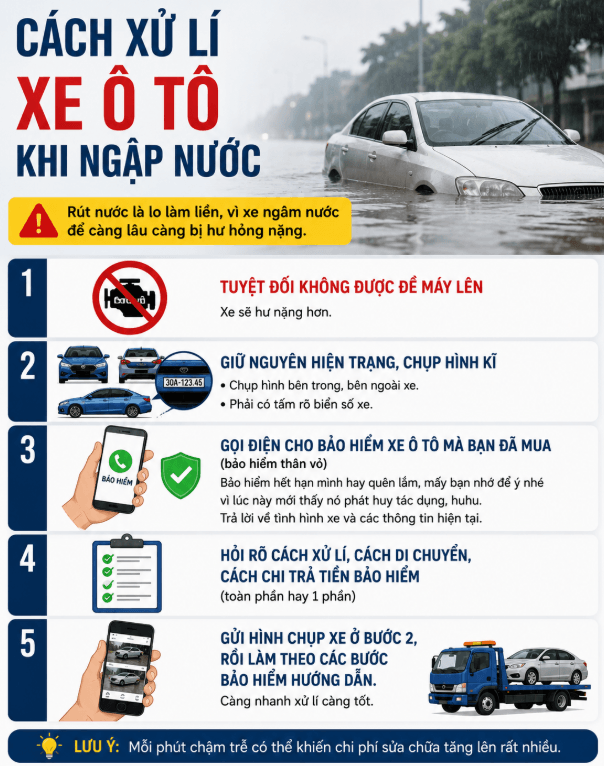
  • Cách xử lí xe ô tô khi ngập nước

    Cách xử lí xe ô tô khi ngập nước

    Rút nước là lo làm liền, vì xe ngâm nước để càng lâu càng bị hư hỏng nặng.

    Bước 1: Tuyệt đối ko được đề máy lên, xe sẽ hư nặng hơn.

    Bước 2: Giữ nguyên hiện trạng, chụp hình kĩ bên trong, bên ngoài, và phải có tấm rõ biển số xe.

    Bước 3: Gọi điện thoại cho bảo hiểm xe ô tô mà bạn đã mua ( bảo hiểm thân vỏ) => bảo hiểm hết hạn mình hay quên lắm,mấy bạn nhớ để ý nhé vì lúc này mới thấy nó phát huy tác dụng,huhu. Trả lời về tình hình xe và các thông tin hiện tại.

    Bước 4: Hỏi rõ cách xử lí, cách di chuyển, cách chi trả tiền bảo hiểm (toàn phần hay 1 phần)

    Bước 5: Gửi hình chụp xe ở bước 2, rồi làm theo các bước bảo hiểm hướng dẫn. Càng nhanh xử lí càng tốt.

    Theo: Kim Trúc Ly