Danh mục: Export

  • Web fillter trên FortiGate chặn Zalo, user không gửi hình được

    Web fillter trên FortiGate chặn Zalo, user không gửi hình được

    Một số đơn vị sử dụng tính năng web fillter trên FortiGate nhận được phản hồi từ user là gửi hình ảnh không được.

    Nguyên nhận sơ bộ là do Zalo thêm domain mới nên bị Web fillter trên FortiGate chặn.

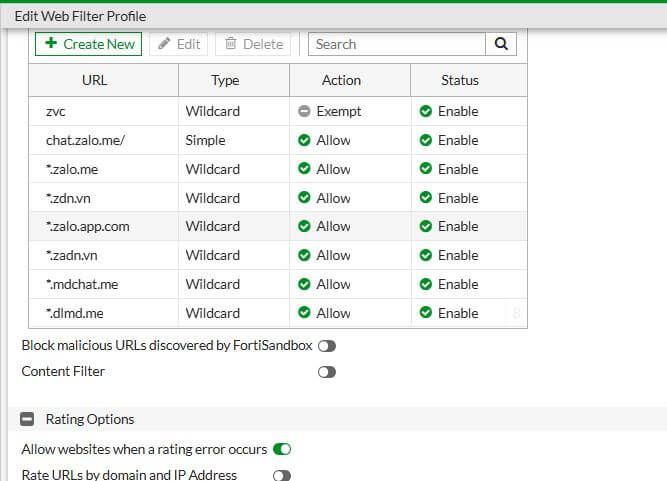
    Cách chữa cháy: Allow Newly Registered Domain trong Web Profile (Ảnh lấy trên mạng ở dưới)

    Cách này hơi mạo hiểm 1 tí, cân nhắc.

    Cách xử lý hiện tại: Xem log trong Web filter xem các IP mới của zalo rồi add vào allow trên webfilter (Lọc hơi căng hoặc có người có list sẵn thì ngon) hoặc thêm url.

    Thêm url này:

    *zdn.vn*
    *cscpdl.com*
    *cscfdl.com*
  • Các bước kiểm tra và các thông tin cần kiểm tra khi cài lại máy tính sử dụng hệ điều hành Windows 11 cho cá nhân hoặc tổ chức

    Các bước kiểm tra và các thông tin cần kiểm tra khi cài lại máy tính sử dụng hệ điều hành Windows 11 cho cá nhân hoặc tổ chức

    1. Kiểm tra chuẩn boot máy tính

    2. Kiểm tra có bật bitlocker trên ổ cứng (Trước khi cài lại Windows)

    Nếu có thì có thể tắt bitlocker hoặc sao lưu key để khôi phục

    3. Sao lưu dữ liệu trước khi cài đặt

    4. Kiểm tra số lượng ổ đĩa, dung lượng sử dụng, dung lượng trống để cài cho đúng (Định dạng đĩa là Dynamic hay gì khác)

    5. Xác định phân vùng cần tạo và cài

    6. Xác định loại User cần tạo và tên user cần tạo

    7. Đặt lại tên máy

    8. Join miền đối với tổ chức, cá nhân thì sử dụng local account hoặc tài khoản Microsoft cá nhân

    9. Cài đặt phần mềm theo nhu cầu

  • Zalo có một số người bị tình trạng không xem trước được hình trong tin nhắn zalo hoặc nhìn thấy hình nhưng khi tải về lại không xem được

    Zalo có một số người bị tình trạng không xem trước được hình trong tin nhắn zalo hoặc nhìn thấy hình nhưng khi tải về lại không xem được

    Khi sử dụng Zalo, có một số người bị tình trạng không xem trước được hình trong tin nhắn zalo hoặc nhìn thấy hình nhưng khi tải về lại không xem được.

    Cách xử lý: Xóa ZaloPC trong thư mục local. Sẽ bị mất hết tin nhắn/dữ liệu cũ cần thông báo cho user biết trước khi làm.

    C:user\userprofile\appdata\Local
  • Các mệnh giá tiền tệ hiện đang lưu hành tại Việt Nam

    Các mệnh giá tiền tệ hiện đang lưu hành tại Việt Nam

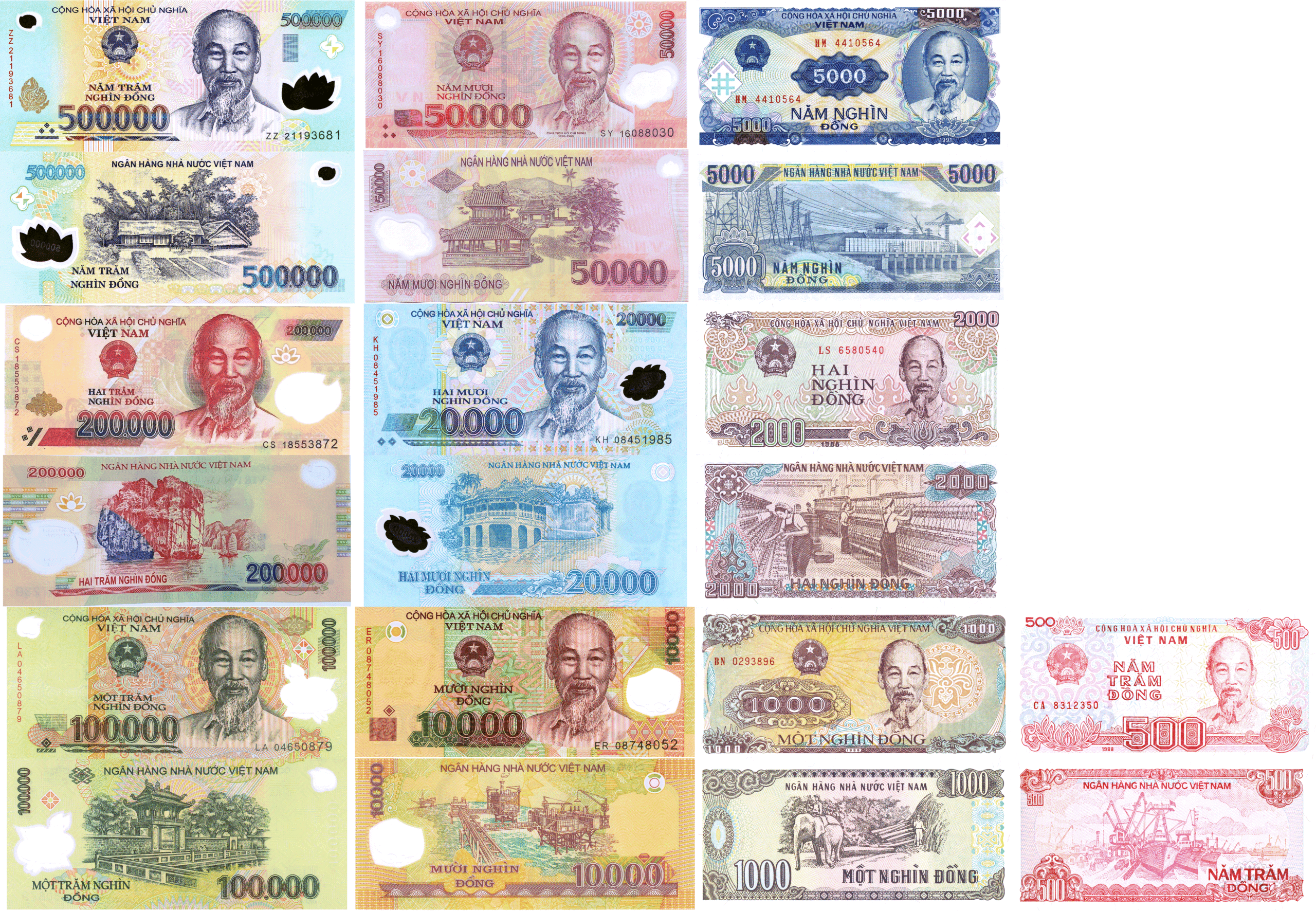
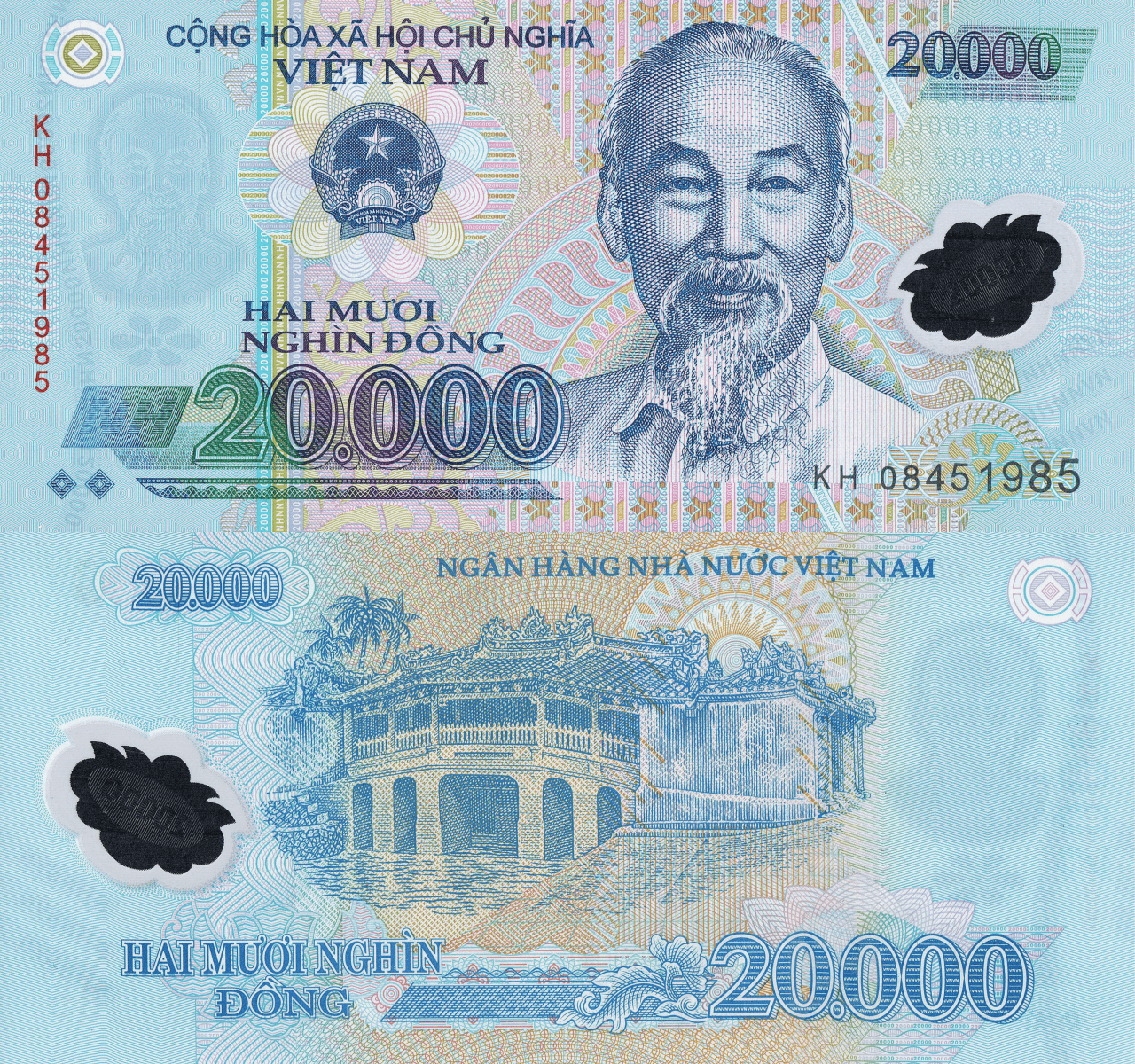
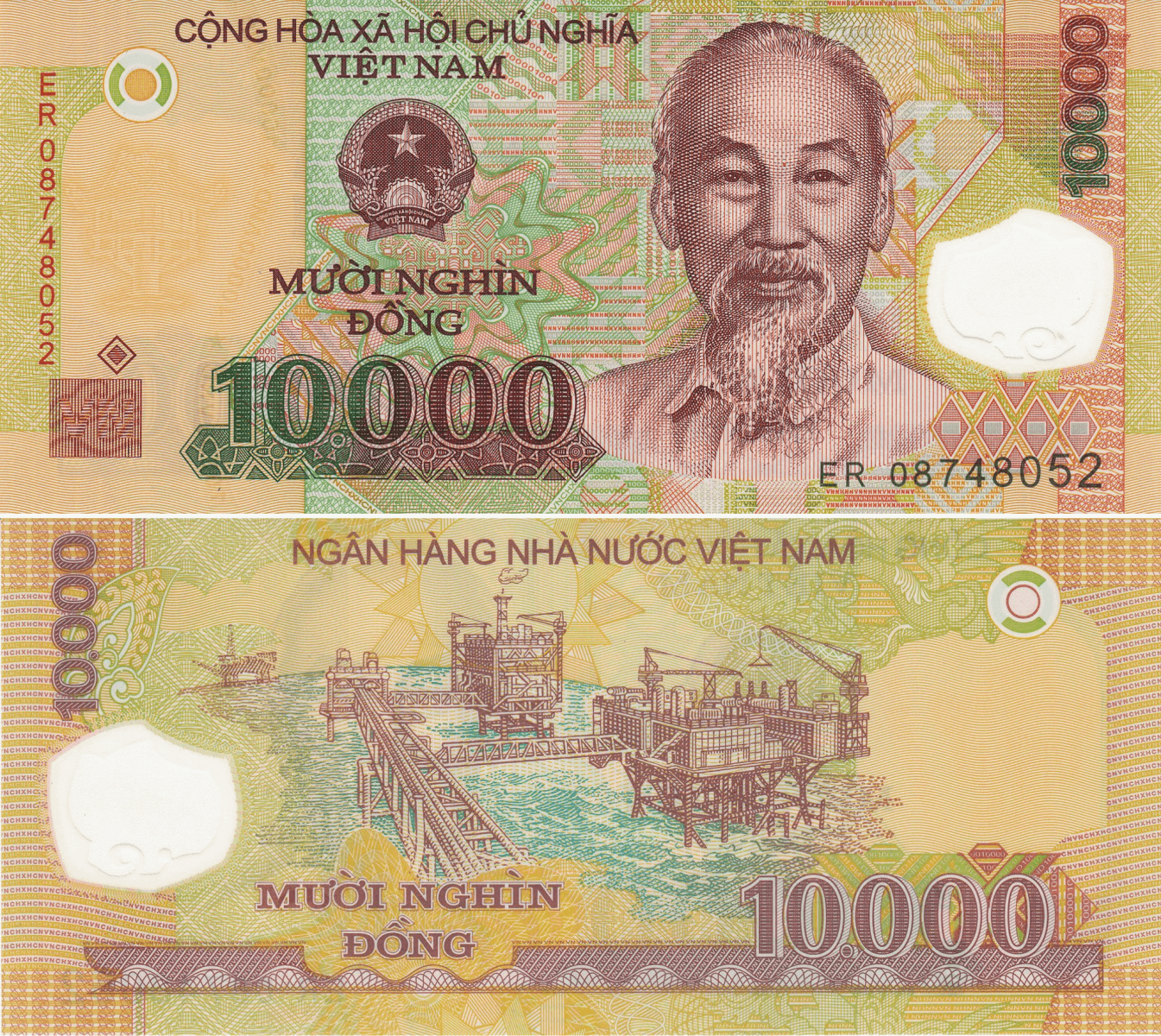
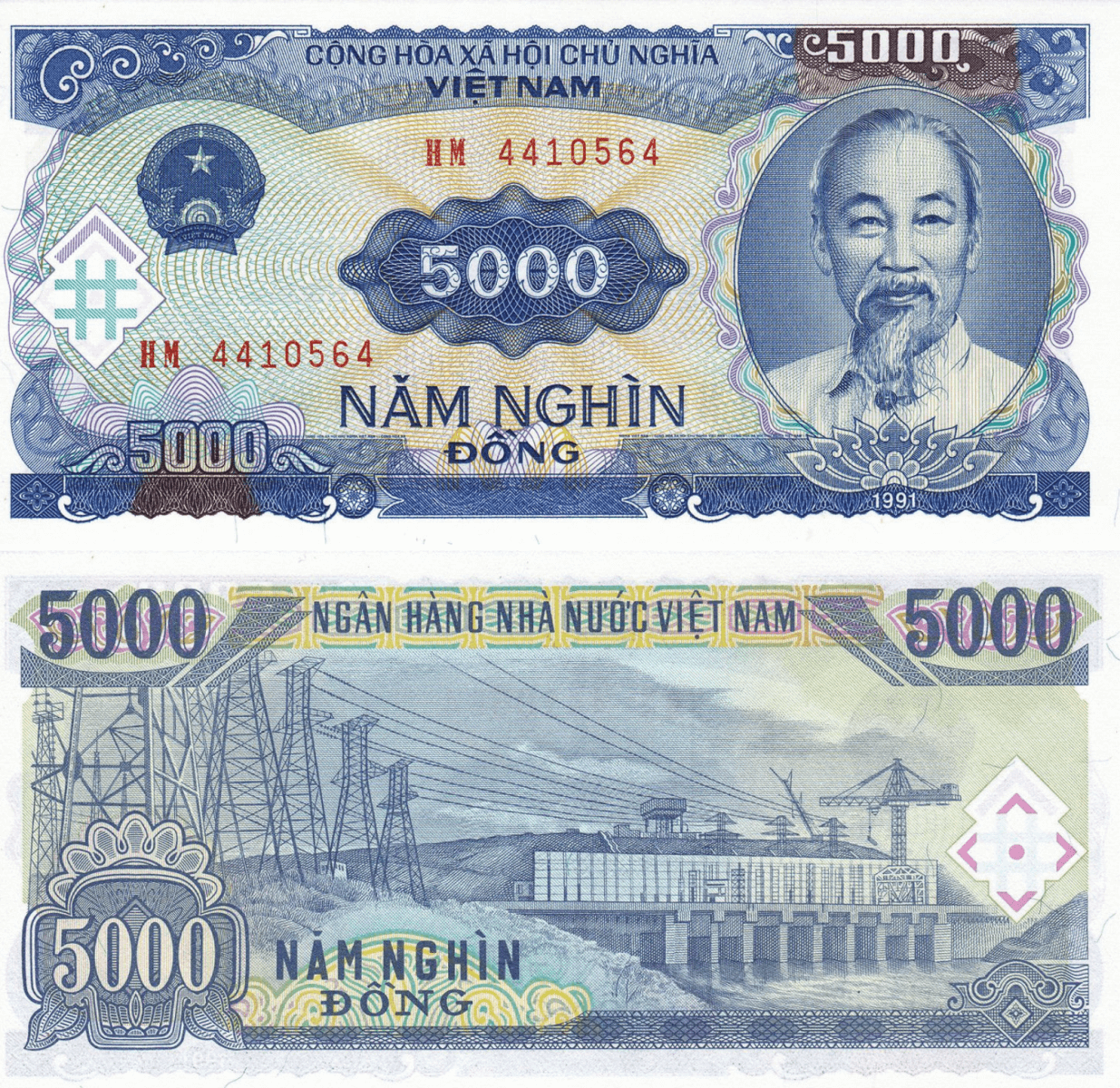
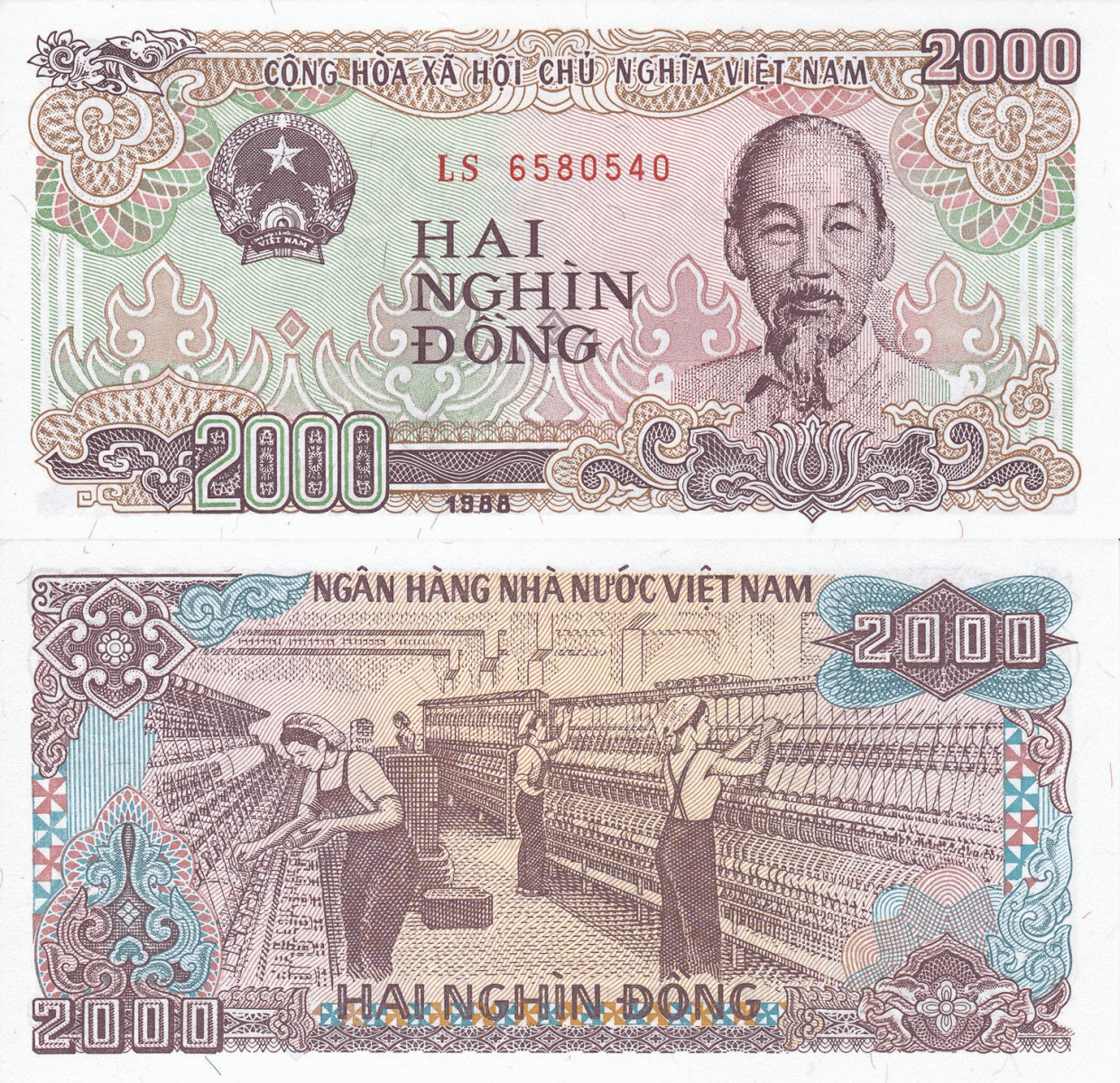
    Dưới đây là các mệnh giá tiền tệ hiện đang lưu hành tại Việt Nam — thông tin quan trọng giúp bạn lên kế hoạch cho chuyến đi và tránh nhầm lẫn khi sử dụng tiền mặt.

    Lưu ý: “Hình ảnh và thông tin chỉ mang tính chất tham khảo, dành cho du khách nước ngoài khi đến Việt Nam. Không nhằm phục vụ cho bất kỳ hoạt động trái pháp luật hoặc gian lận nào.”

    Các mệnh giá tiền polymer (tiền giấy polymer) – Việt Nam đồng

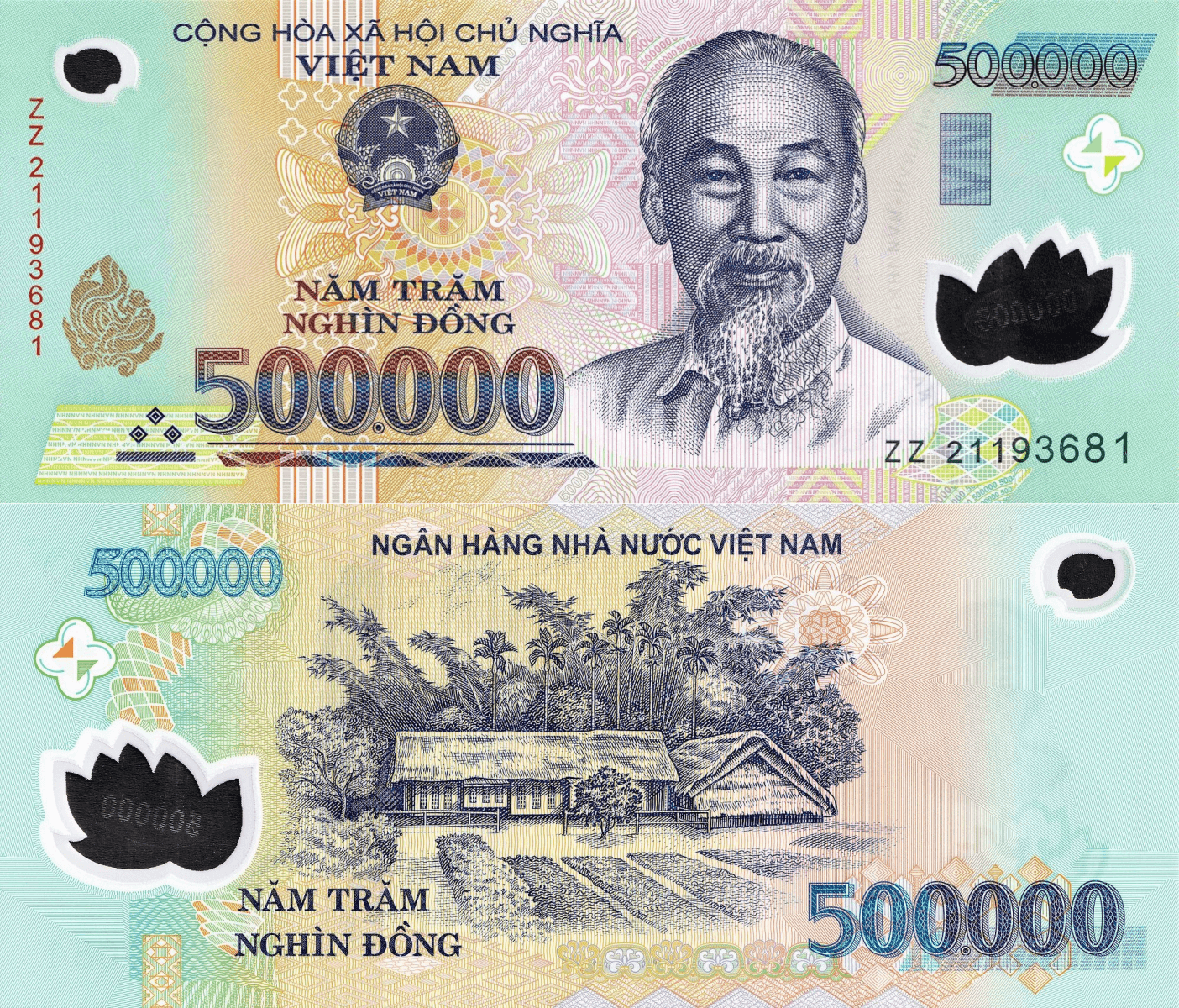
    1.1 500.000 (VND)


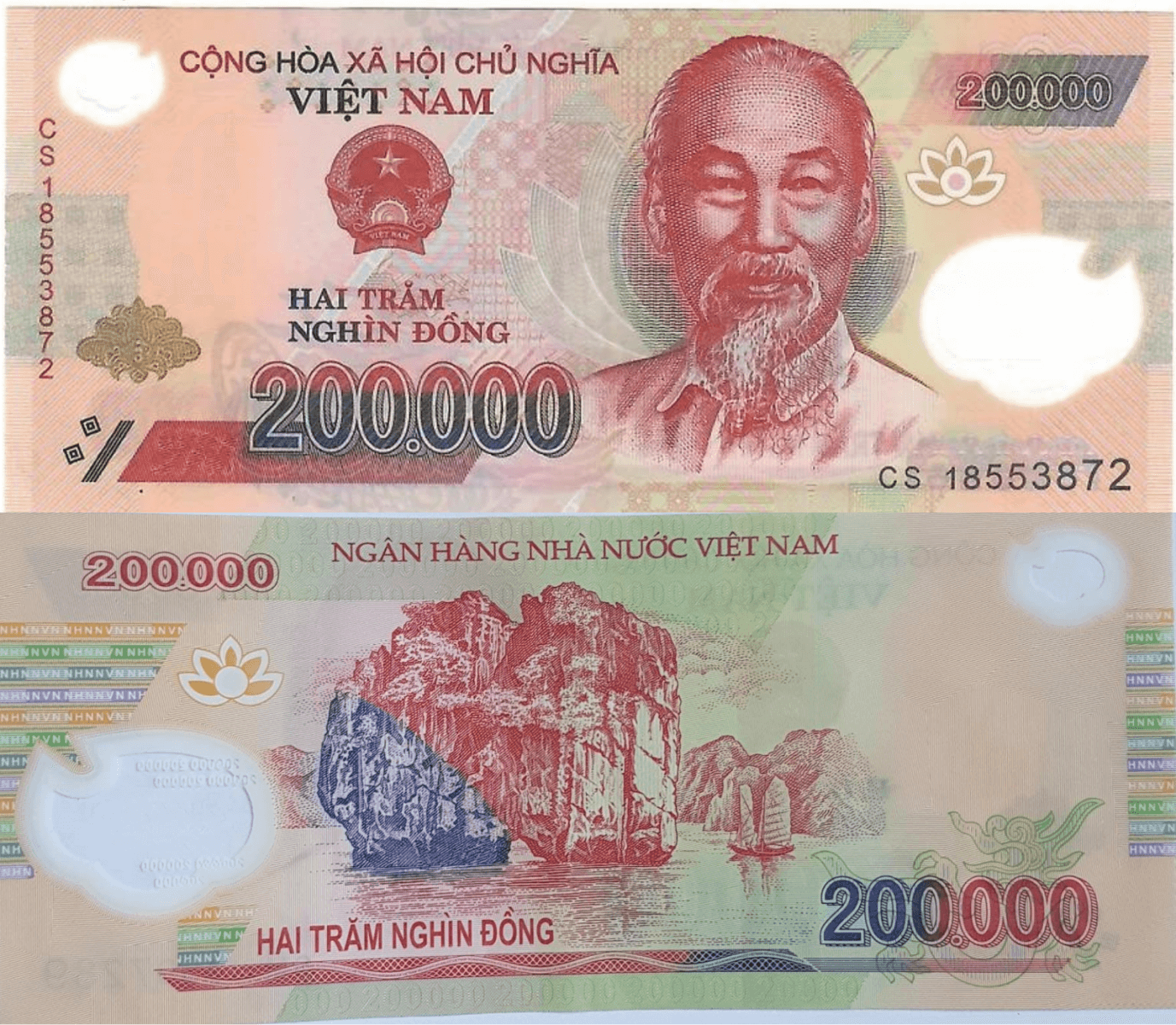
    1.2 200.000 (VND)


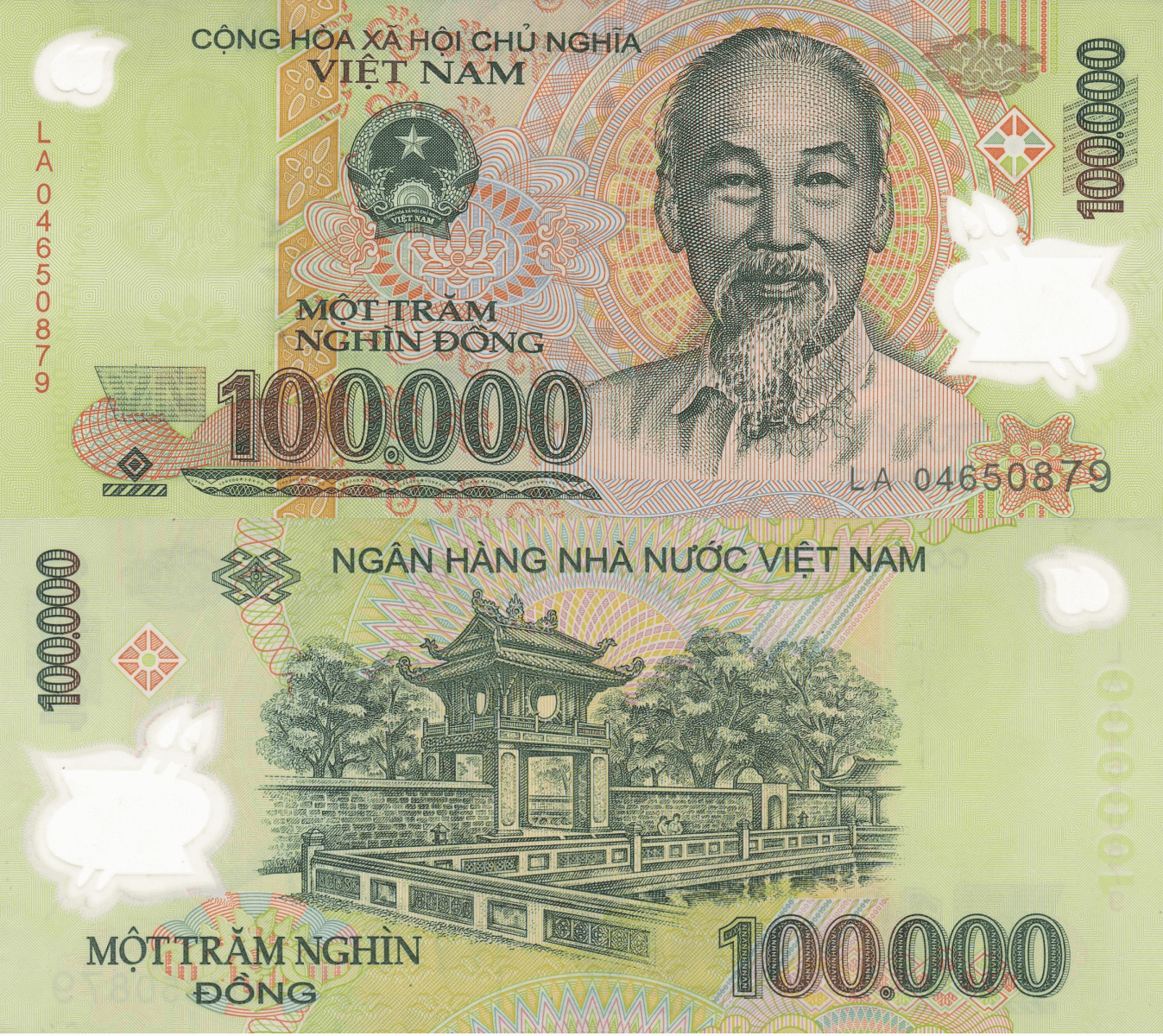
    1.3 100.000 (VND)


    1.4 20.000 (VND)


    1.5 10.000 (VND)

    2. Các mệnh giá tiền giấy (tiền giấy cotton)

    2.1 5.000 (VND)


    2.2 2.000 (VND)


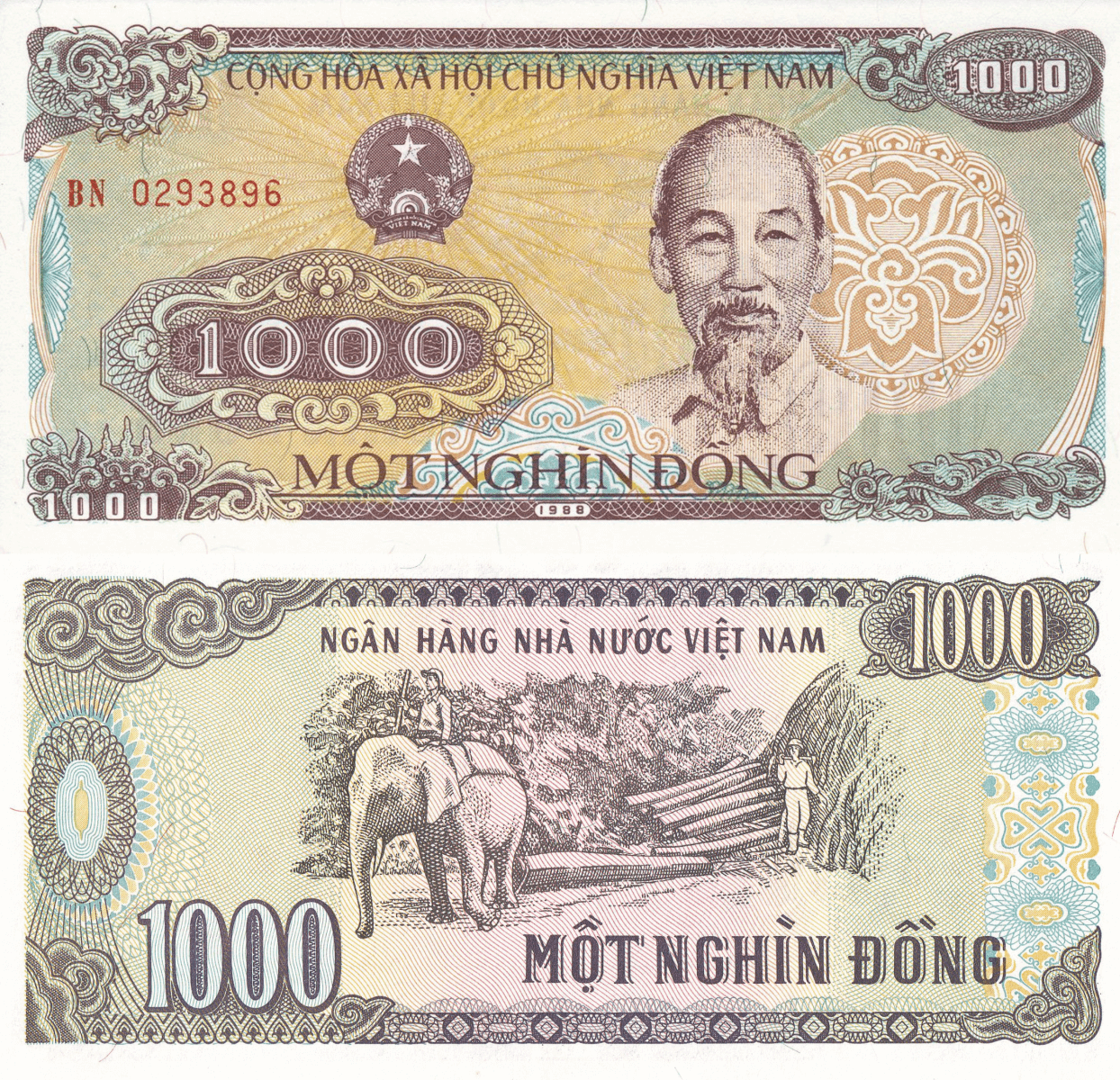
    2.3 1.000 (VND)


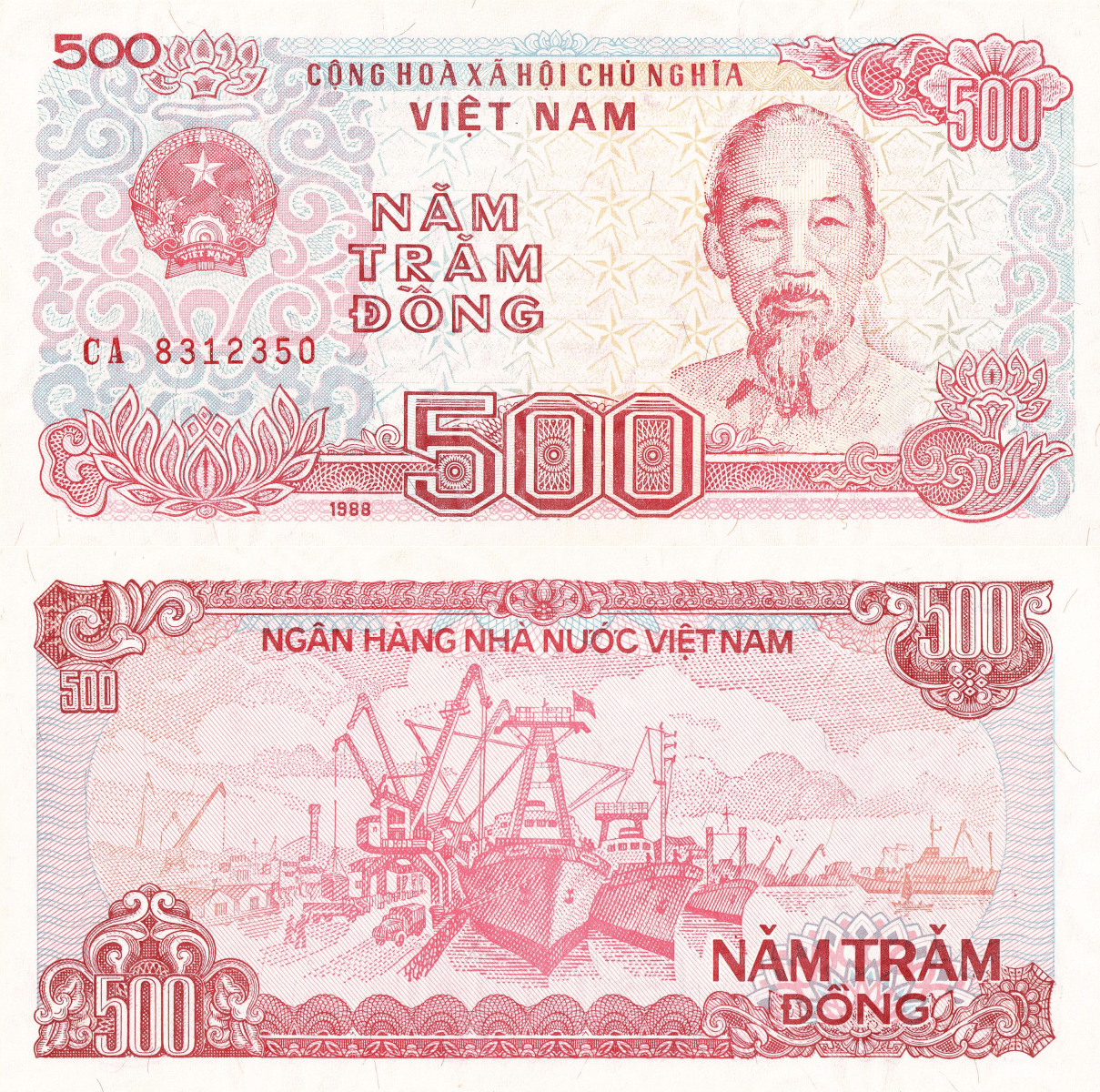
    2.4 500 (VND) (Loại tiền giấy này hiện nay rất hiếm khi được thấy lưu hành)

    Ngoài ra, còn có tiền giấy mệnh giá 200 đồng và 100 đồng Việt Nam. Tuy nhiên, hai mệnh giá này rất hiếm khi được lưu hành trên thực tế, nên không được đề cập ở đây. Chúng tôi chỉ giới thiệu các mệnh giá thường gặp trong sử dụng hằng ngày.

    Tham khảo từ: masu.com.vn

  • Vietnamese currency denominations currently in circulation

    Vietnamese currency denominations currently in circulation

    Below are the currency denominations currently in circulation in Vietnam — essential information to help you plan your trip and avoid confusion when using cash.


    Note: The images and information are for reference purposes only, intended for foreign visitors traveling to Vietnam. They are not intended for use in any illegal or fraudulent activities.


    1. Polymer banknote denominations – Vietnamese đồng (VND)

    1.1 500.000 (VND)


    1.2 200.000 (VND)


    1.3 100.000 (VND)


    1.4 20.000 (VND)


    1.5 10.000 (VND)


    2. Paper banknote denominations (cotton banknotes)

    2.1 5.000 (VND)


    2.2 2.000 (VND)


    2.3 1.000 (VND)


    2.4 500 (VND) (This type of paper banknote is now rarely seen in circulation.)


    In addition, there are 200-đồng and 100-đồng Vietnamese banknotes. However, these two denominations are rarely seen in actual circulation, so they are not included here. We only introduce denominations that are commonly used in everyday transactions.

    Reference: masu.com.vn

  • Iphone XS cắm cáp sạc lightning vào để một lát là máy tự động sụp nguồn, rút cáp ra là tự khởi động lên lại

    Iphone XS cắm cáp sạc lightning vào để một lát là máy tự động sụp nguồn, rút cáp ra là tự khởi động lên lại

    Mình đang xài con Iphone XS cũng được gần 6 năm rồi. Thời gian gần đây cứ mỗi lần cắm cáp sạc lightning vào để một lát là máy tự động sụp nguồn, rút cáp ra là tự động lên táo khởi động lại.

    Mà vừa sạc vừa xài màn hình mở thì vẫn sạc bình thường sao, nhưng cứ tắt màn hình là sụp nguồn không vào pin.

    Iphone đang ở bản iOS 18.3.1

    Theo tìm hiểu mình được biết thì dòng Iphone XS và XSmax chuyên lỗi chân sạc. Mình được cửa hàng báo giá giao động từ 600.000vnđ đến 800.000vnđ (Giá tham khảo)

    Cách kiểm tra: 

    Vào cài đặt => quyền riêng tư & bảo mật => phân tích & cải tiến => dữ liệu phân tích => thử tìm xem có dòng panic full không, nếu có thì bấm vào 1 dòng panic full bất kì rồi xem lỗi ‘ad5860’.
  • Steps to rename your SharePoint domain

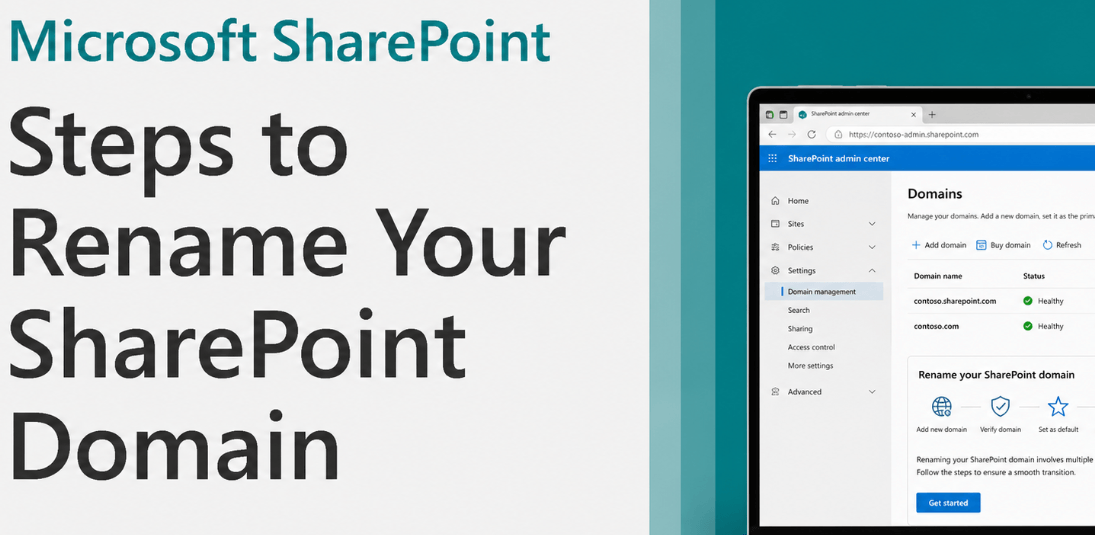
    Steps to rename your SharePoint domain

    Verify the New Domain:

    Ensure that the new domain name you want to use is already verified in your Microsoft 365 account.

    Open SharePoint Online Management Shell:

    Launch the SharePoint Online Management Shell on your computer.

    Connect to SharePoint Online: Use the following command to connect:

    Connect-SPOService -Url https://<your-tenant>-admin.sharepoint.com

    Schedule the Domain Rename:

    Execute the command to schedule the rename:

    Start-SPOTenantRename -DomainName <new-domain>.sharepoint.com -ScheduledDateTime

    <datetime>=>Replace <new-domain> with your desired domain name and <datetime> with the scheduled time for the rename.

    Example: 

    Start-SPOTenantRename -DomainName sgphopr -ScheduledDateTime "2024-11-13T23:59:59"

    Or:

    Start-SPOTenantRename -DomainName "sgphopr"

    After, paste time (your time):

    2024-11-13T23:59:59

    Check the Status of the Rename:

    To monitor the status of the rename operation, use:

    Get-SPOTenantRenameStatus

    Finalize the Rename:

    The domain rename will be processed automatically at the scheduled time.

    Important Considerations

    Limitations: You can only rename your domain once, and reverting to the original name is not supported.

    Redirects: A redirect from the old domain to the new one will be created, lasting for one year.

    User Communication: Please inform your users about the change to avoid confusion and ensure a smooth transition.

    Article to refer on: https://learn.microsoft.com/en-us/sharepoint/change-your-sharepoint-domain-name

    Note:

    If an error occurs:

    Start-SPOTenantRename : Error Code: -757,The domain name isn't valid. At line:1 char:1 + Start-SPOTenantRename -DomainName fastae -ScheduledDateTime "2024-11- ... + ~~~~~~~~~~~~~~~~~~~~~~~~~~~~~~~~~~~~~~~~~~~~~~~~~~~~~~~~~~~~~~~~~~~~~ + CategoryInfo : InvalidOperation: (:) [Start-SPOTenantRename], Exception + FullyQualifiedErrorId : Error Code: -757,The domain name isn't valid.,Microsoft.Online.SharePoint.PowerShell.Sta rtSPOTenantRename even though the domain fastae.com has been verified

    I noticed that the error occurred because the domain was added to the tenant, but the onmicrosoft.com domain wasn’t created yet for that new domain.

    To fix this, please follow these steps:

    Go to Settings > Domains.

    Click on the onmicrosoft.com domain in your tenant.

    Look for the option to Add onmicrosoft.com domain (Preview) and add it.

    Once you’ve done that, you can proceed with the steps I shared earlier.

    Or please contact to support Microsoft.

  • Cách quay số PPPoE trên máy tính

    Cách quay số PPPoE trên máy tính

    Bước 1: Mở Control Panel, chọn Network and Sharing Center

    Bước 2: Tiếp theo bạn chọn Setup a new connection or network

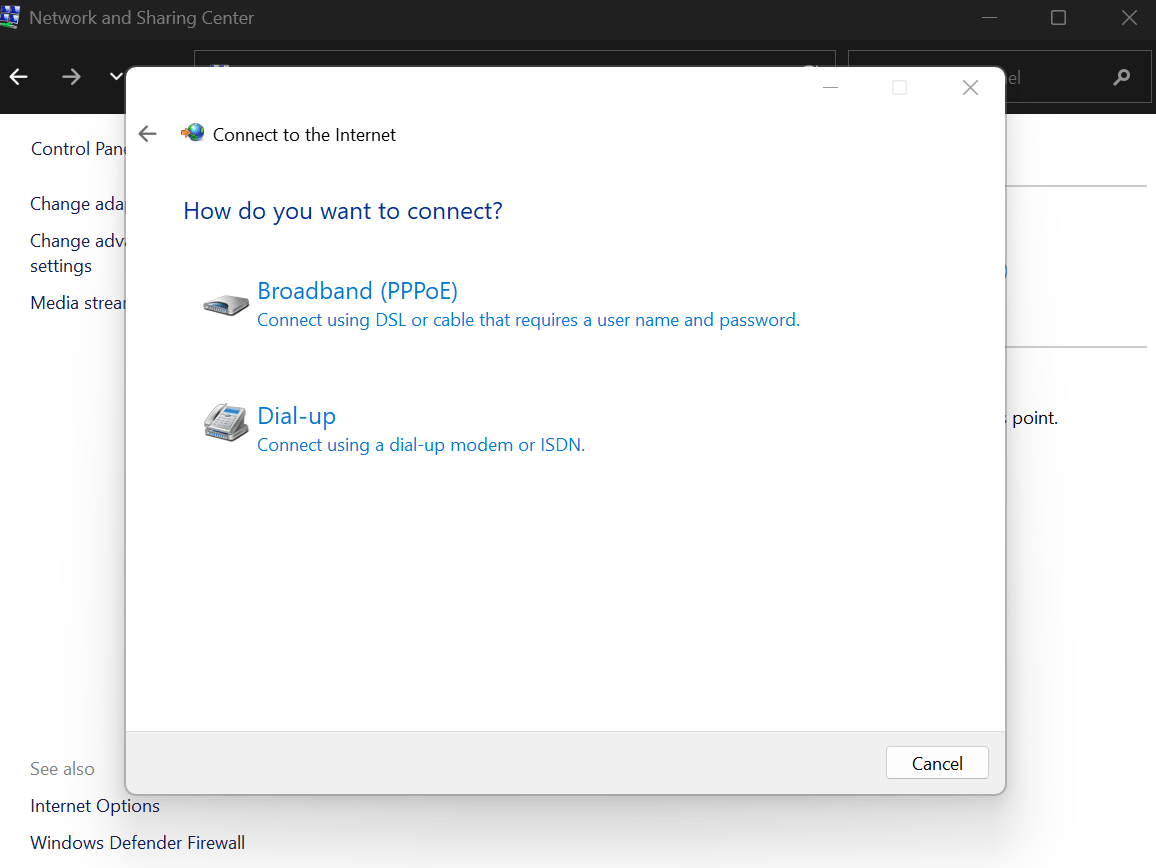
    Bước 3: Tiếp theo chọn Connect to the internet

    Bước 4: Tiếp theo chọn Broadband PPPoE

    Bước 5: Ở hộp thoại tiếp theo, bạn nhập thông tin quay số của nhà mạng vào mục “User name” và “Password” 

    Bước 6: Sau đó chờ 1 ít lâu để Windows tiến hành quay số

    Máy đã quay số thành công và đã có internet

    Kiểm tra thêm bằng ipconfig của CMD bạn sẽ thấy 1 card mạng tên là PPP adapter Broadband Connection