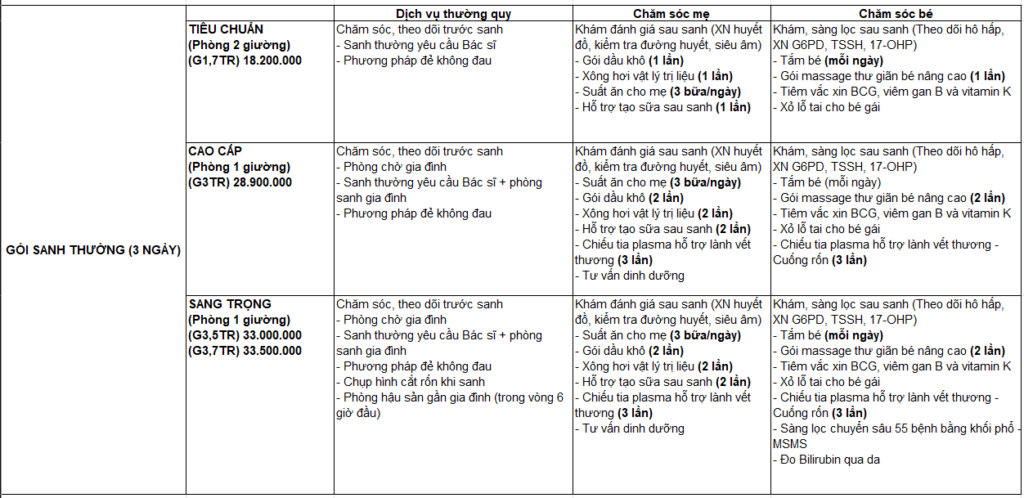
1. GÓI SANH THƯỜNG (3 NGÀY)
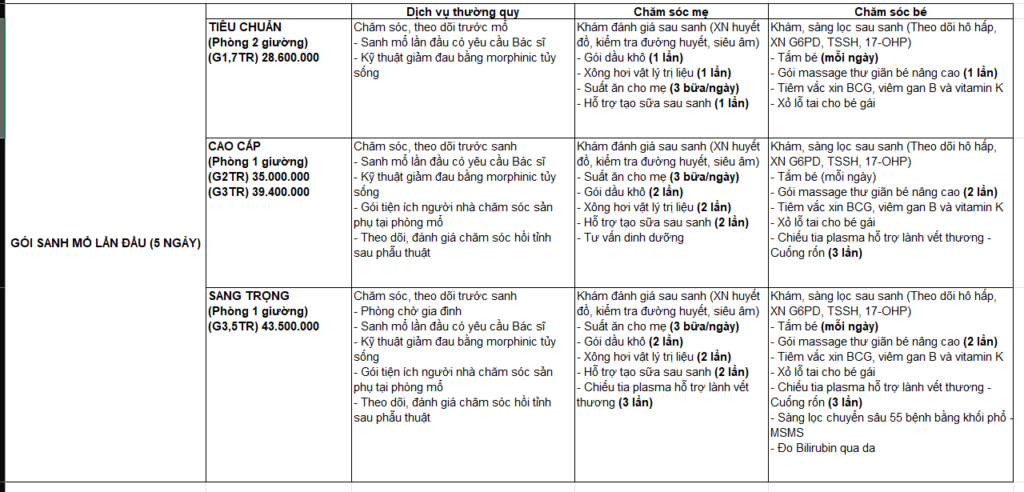
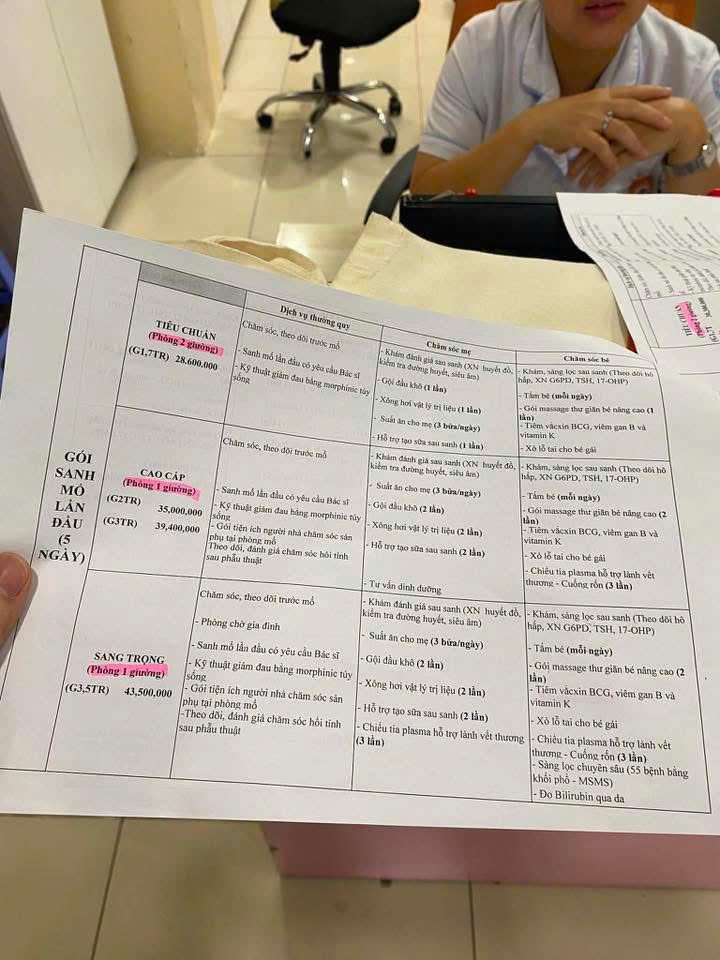
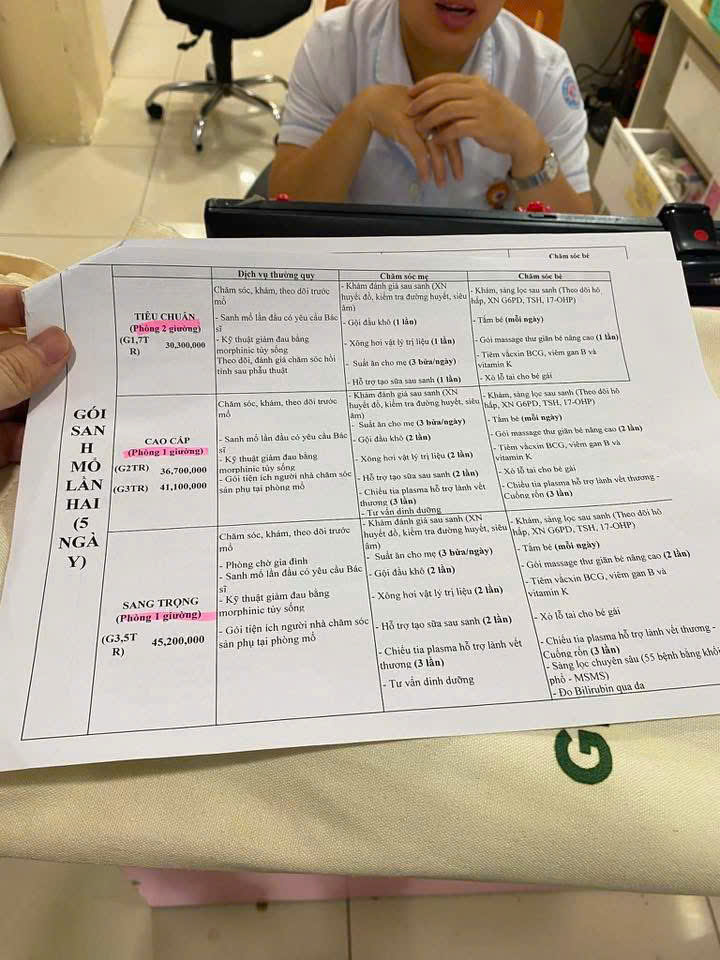
2. GÓI SANH MỔ LẦN ĐẦU (5 NGÀY)
3. GÓI SANH MỔ LẦN ĐẦU (5 NGÀY)
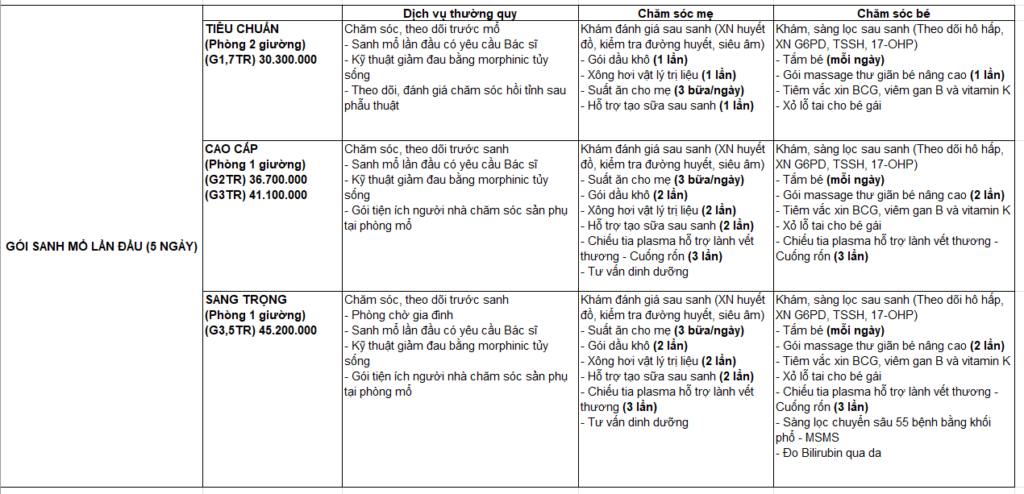
Mình sưu tầm được từ các bạn đã tham khảo và tư vấn từ Bệnh viện Hùng Vương tại TP.HCM (Tháng 6/2026) và lọc ra file excel.
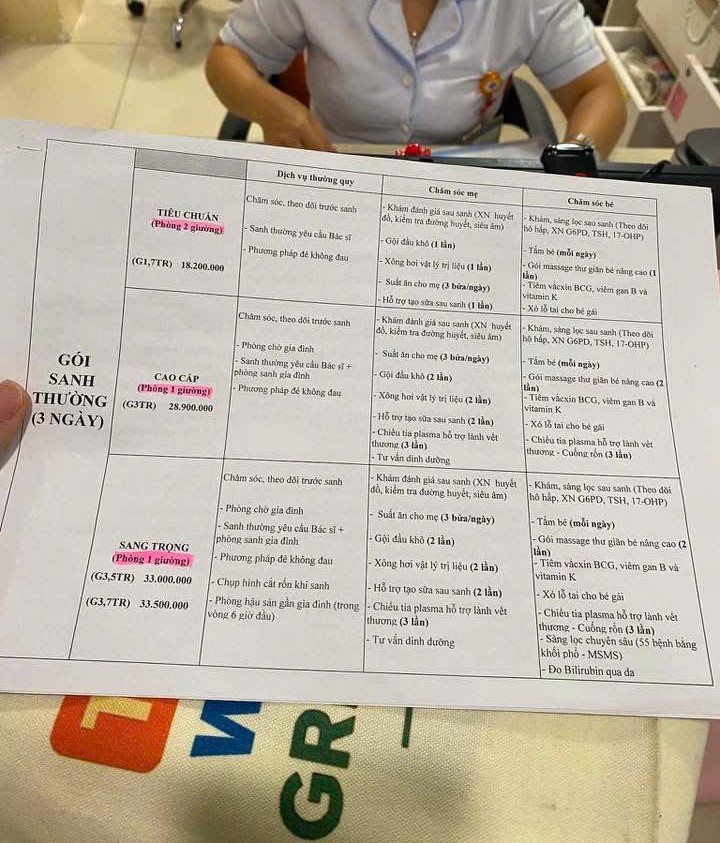
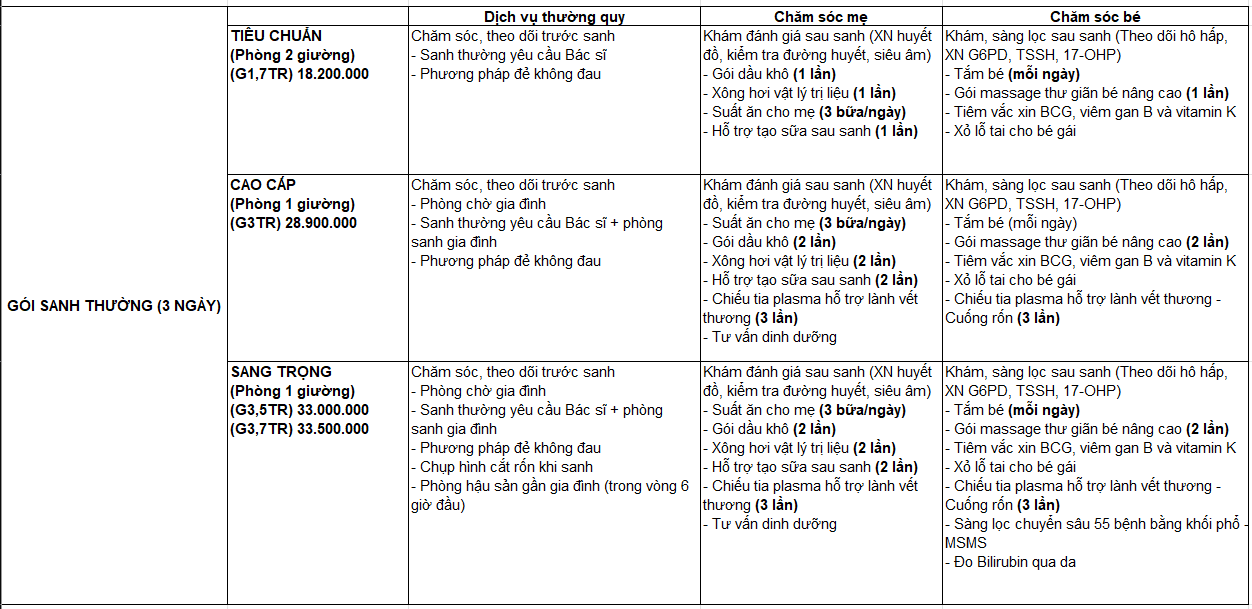
1. GÓI SANH THƯỜNG (3 NGÀY)
2. GÓI SANH MỔ LẦN ĐẦU (5 NGÀY)
3. GÓI SANH MỔ LẦN ĐẦU (5 NGÀY)
Mình sưu tầm được từ các bạn đã tham khảo và tư vấn từ Bệnh viện Hùng Vương tại TP.HCM (Tháng 6/2026) và lọc ra file excel.
Một số công cụ soạn thảo miễn phí nổi bật hiện nay như:
1. LibreOffice
2. OpenOffice
3. WPS
4. OnlyOffice
Trong đó mình đánh giá OnlyOffice là gần giống Microsoft Office nhất (Trừ nghiệp vụ nâng cao). Các bạn có thể thử.
Có một câu hỏi được khá nhiều bạn quan tâm:
Trong môi trường doanh nghiệp có được sử dụng Windows 11 Home kèm theo máy?
Mình đã liên hệ trực tiếp Microsoft:
Ở đây là một trường hợp thực tế, đơn vị mình có khoảng 300 máy tính, mua từ các nhà bán hàng tại Việt Nam như Phong Vũ, Cellphones,… Các máy tính được bán ra đã đi kèm Windows bản quyền phiên bản Windows 11 Home Single (OEM).
Đơn vị mình không cần quản lý thông qua domain và không cần một số tính năng nâng cao, chỉ cần sử dụng tính năng sẵn có của Windows bản Home là đủ. Các giấy tờ, hóa đơn mua hàng đều xuất đúng pháp nhân của đơn vị. Vậy liệu như vậy có hợp lệ với vấn đề bản quyền hay không?
Đội Microsoft đã trả lời, Windows 11 Home bản kèm theo máy có thể dùng cho doanh nghiệp. Microsoft chỉ khuyến khích dùng Windows 11 Pro hoặc các bản cao hơn để doanh nghiệp sử dụng các tính năng nâng cao. Đồng thời dù có 300 máy tính đi chăng nữa, thì đơn vị có đầy đủ giấy tờ, hóa đơn mua hàng theo đúng pháp nhân thì sử dụng Windows 11 Home trong doanh nghiệp là hợp lệ, không vi phạm bản quyền.
Hãy sử dụng phần mềm bản quyền hợp lệ.
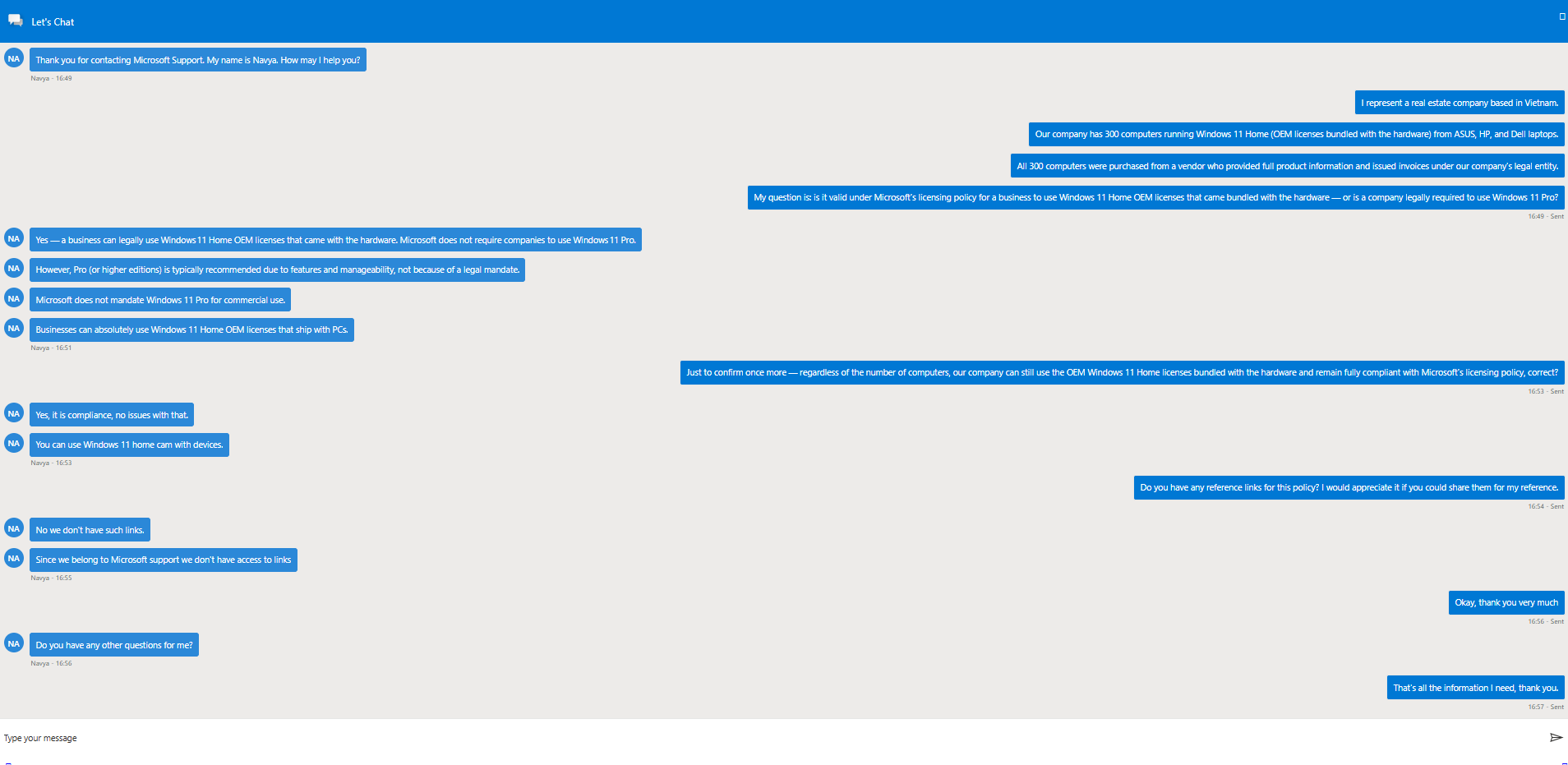
Dưới đây là tin nhắn mình đã liên hệ:
5/20/2026, 04:49 PM
Navya
Thank you for contacting Microsoft Support. My name is Navya. How may I help you?5/20/2026, 04:49 PM
Customer
I represent a real estate company based in Vietnam.5/20/2026, 04:49 PM
Customer
Our company has 300 computers running Windows 11 Home (OEM licenses bundled with the hardware) from ASUS, HP, and Dell laptops.5/20/2026, 04:49 PM
Customer
All 300 computers were purchased from a vendor who provided full product information and issued invoices under our company’s legal entity.5/20/2026, 04:49 PM
Customer
My question is: is it valid under Microsoft’s licensing policy for a business to use Windows 11 Home OEM licenses that came bundled with the hardware — or is a company legally required to use Windows 11 Pro?5/20/2026, 04:49 PM
Navya
Yes — a business can legally use Windows 11 Home OEM licenses that came with the hardware. Microsoft does not require companies to use Windows 11 Pro.5/20/2026, 04:50 PM
Navya
However, Pro (or higher editions) is typically recommended due to features and manageability, not because of a legal mandate.5/20/2026, 04:50 PM
Navya
Microsoft does not mandate Windows 11 Pro for commercial use.5/20/2026, 04:51 PM
Navya
Businesses can absolutely use Windows 11 Home OEM licenses that ship with PCs.5/20/2026, 04:51 PM
Customer
Just to confirm once more — regardless of the number of computers, our company can still use the OEM Windows 11 Home licenses bundled with the hardware and remain fully compliant with Microsoft’s licensing policy, correct?5/20/2026, 04:53 PM
Navya
Yes, it is compliance, no issues with that.5/20/2026, 04:53 PM
Navya
You can use Windows 11 home cam with devices.5/20/2026, 04:53 PM
Customer
Do you have any reference links for this policy? I would appreciate it if you could share them for my reference.5/20/2026, 04:54 PM
Navya
No we don’t have such links.5/20/2026, 04:55 PM
Navya
Since we belong to Microsoft support we don’t have access to links5/20/2026, 04:55 PM
Customer
Okay, thank you very much5/20/2026, 04:56 PM
Navya
Do you have any other questions for me?5/20/2026, 04:56 PM
Customer
That’s all the information I need, thank you.5/20/2026, 04:57 PM
Navya
Your feedback is important to us. Please stay in this chat window so you can tell us about your experience.5/20/2026, 04:57 PM
Navya
Thank you for being a wonderful customer, it was great chatting with you. Thank you for choosing Microsoft support. Have a great day! 😊5/20/2026, 04:57 PM
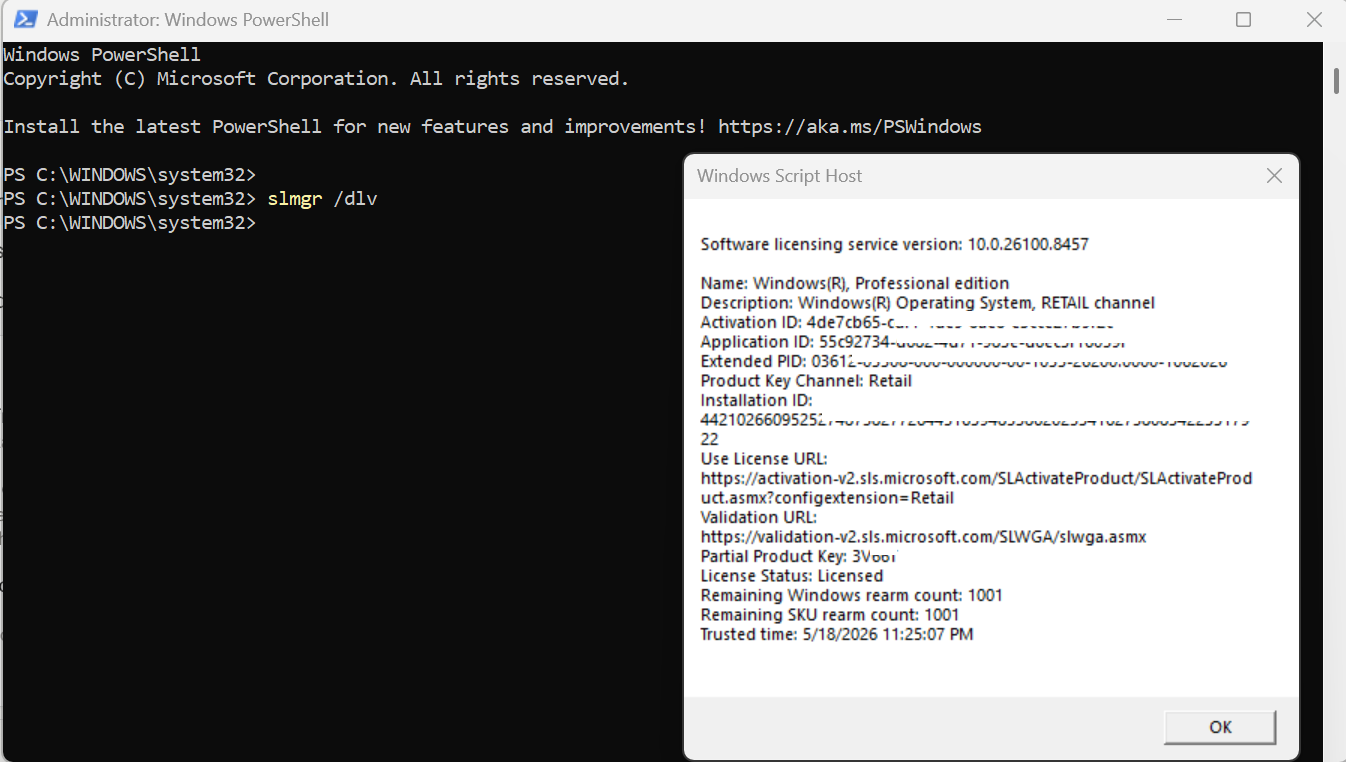
1. Lệnh hiển thị trạng thái kích hoạt — nếu license vĩnh viễn sẽ hiện “The machine is permanently activated”, nếu tạm thời sẽ hiện ngày hết hạn.
slmgr /xpr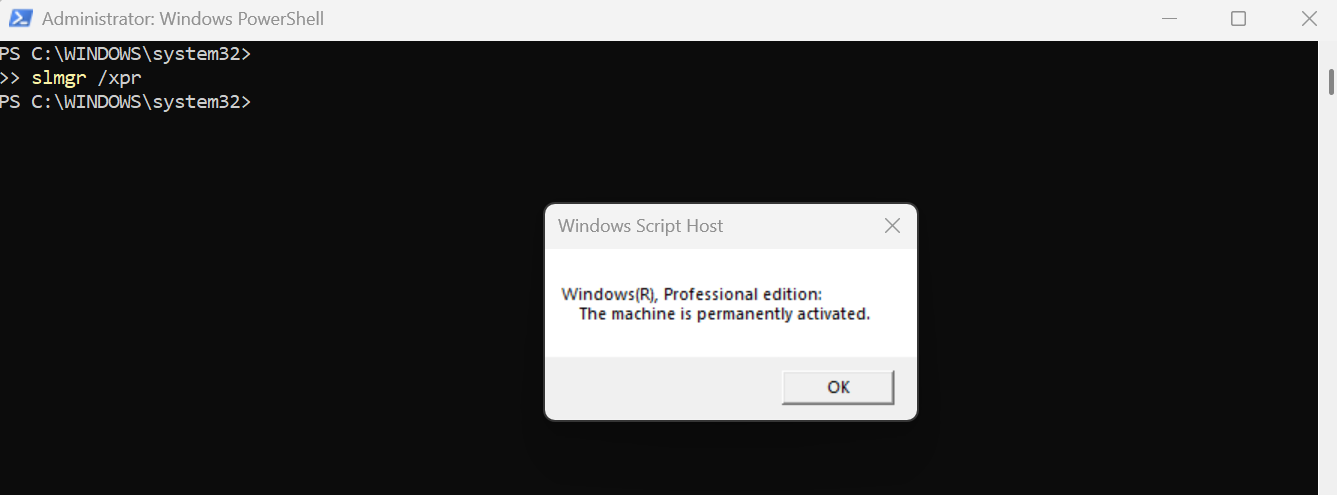
2. Lệnh hiển thị tên edition, loại license (OEM/Retail/KMS), trạng thái Licensed hay chưa.
slmgr /dli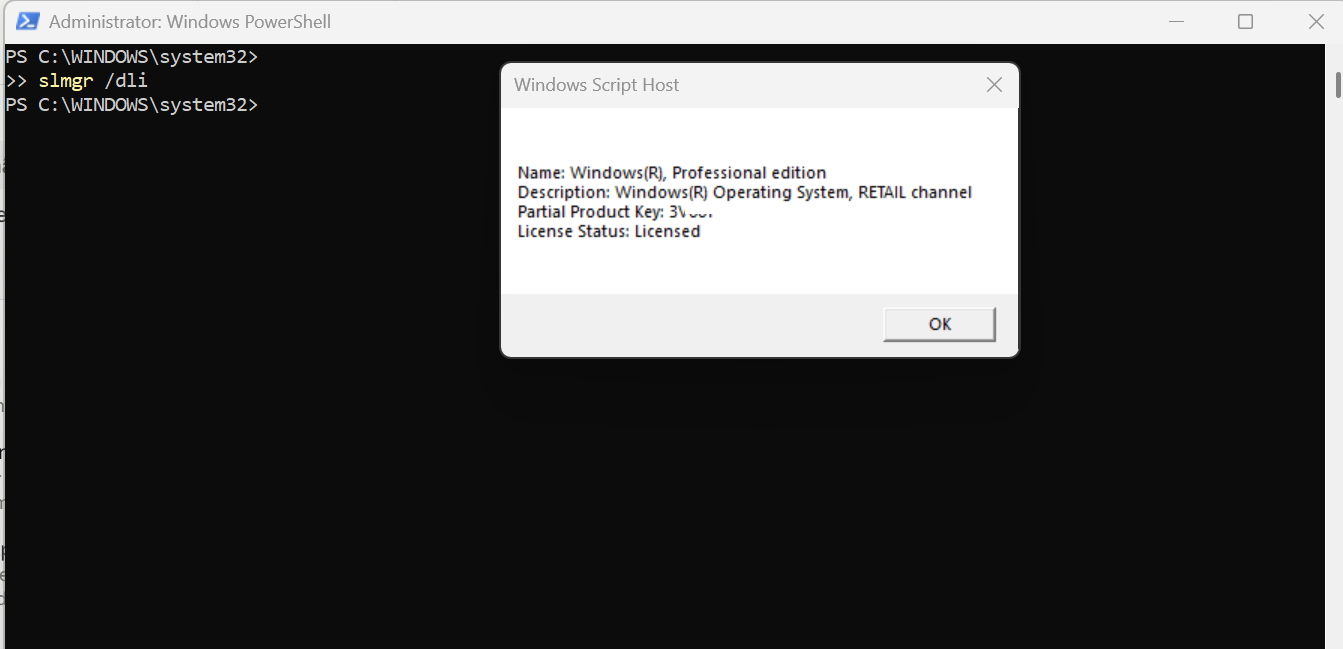
3. Lệnh này đọc thẳng từ BIOS/UEFI chip của máy — trả về product key gốc nhà sản xuất đã nhúng vào phần cứng khi xuất xưởng.
(Get-CimInstance -ClassName SoftwareLicensingService).OA3xOriginalProductKey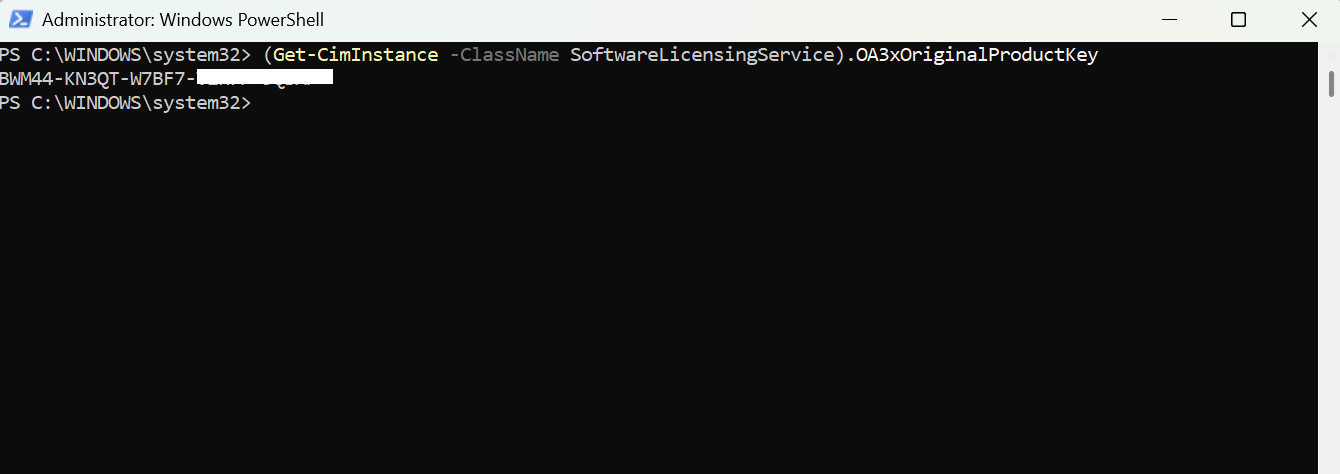
4. Lệnh hiển thị toàn bộ thông tin license bao gồm License Status, Licensing Channel, Activation ID và các chi tiết liên quan
slmgr /dlvĐọc kết quả slmgr /dlv — 3 trường quan trọng nhất:
| Trường | Ý nghĩa |
|---|---|
License Status: Licensed | ✅ Hợp lệ |
License Status: Notification | ❌ Chưa kích hoạt — vi phạm |
Licensing Channel: OEM SLP | Máy mua kèm Windows gốc từ nhà sản xuất (ASUS) — đúng với trường hợp của bạn |
Licensing Channel: Retail | Mua key riêng — hợp lệ |
Licensing Channel: KMS | Kích hoạt qua server nội bộ — cần có license Volume |
So sánh trường key Partial Product Key ở mục 4 và trường key ở mục 3 để xem kết quả.
Theo kết quả trên hình thì Partial Product Key ở mục 4 là 1 key khác, còn ở mục 3 lại 1 key khác thì nghĩa là máy bạn main đã được kèm key từ nhà sản xuất và sau đó bạn dùng key Retail để active lên bản pro
5. Kiểm tra xem cả key lẫn edition cùng lúc:

Kết quả này cho thấy:
Product Key: BWM44-KN3QT-W7BF7-Vxxxx-xQBMP
Edition: [4.0] CoreSingleLanguage OEM:DM
Core: Windows Home (Core = tên kỹ thuật của bản Home)
SingleLanguage: Bản 1 ngôn ngữ — thường kèm máy bán ở thị trường châu Á/Việt Nam
OEM: License gốc nhà sản xuất (ASUS) nhúng vào BIOS — hợp lệ ✅
DM: Device Manufacturer — xác nhận đây là key do ASUS cài từ nhà máy
[4.0]: Phiên bản schema của OA3 (OEM Activation 3.0)
Kết luận: Máy này là Windows Home bản quyền OEM gốc do ASUS cài sẵn, hoàn toàn hợp lệ về bản quyền. Tuy nhiên đây là SingleLanguage — nghĩa là chỉ 1 ngôn ngữ, không thể thêm ngôn ngữ khác như bản Home thông thường.
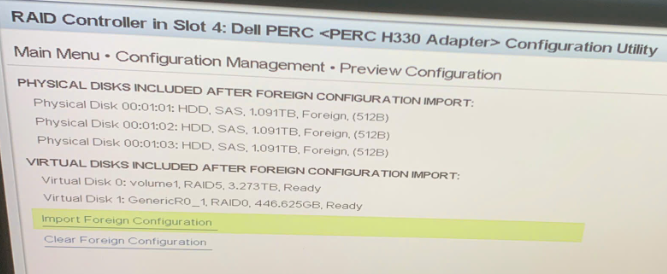
Server Dell T440 sử dụng card Raid Dell PERC H330 RAID Controller Adapter.
Có 2 virual disk 0: RAID 5 (4 ổ cứng), virtual disk 1: raid 0 (1 ổ cứng)
1. Vấn đề: Sau khi vệ sinh và khởi động server thì cụm RAID 5 chỉ nhận 1 ổ cứng trong số 4 ổ cứng (Đèn 3 ổ cứng không sáng)
2. Xử lý: Tiến hành vệ sinh và gắn chặt lại 3 ổ cứng (Không thao tác gì ở phần cấu hình)
3. Import ổ cứng: Import các ổ cứng ở trạng thái Foreign configuration
– Khởi động lại và nhấn F10 để vào check lại RAID và 4 ổ cứng (Thì có 3 ổ cứng sáng đèn và nhận ở trạng thái Foreign)
– Tiến hành import foreign configuration với các ổ cứng đang ở trạng thái Foreign -> Confim
Cuối cùng hãy kiểm tra lại kết quả, các disk bị mất đã được import thành công và khôi phục lại.

Tôi là người tạo meeting trong Microsoft Teams, khi meeting bắt đầu thì tôi muốn rời cuộc họp tạm thời thì liệu cuộc họp vẫn giữ nguyên hay tất cả những người tham gia cuộc họp đều bị out?
Khi bạn là owner tạo cuộc họp, để rời tạm thời bạn hãy chọn nút Leave -> Tiếp theo bạn chọn Leave để rời cuộc họp tạm thời mà không làm kết thúc cuộc họp.
Còn lựa chọn khác là End meeting, nó sẽ tắt phiên họp, bạn và những người khác đều bị out khỏi cuộc họp.
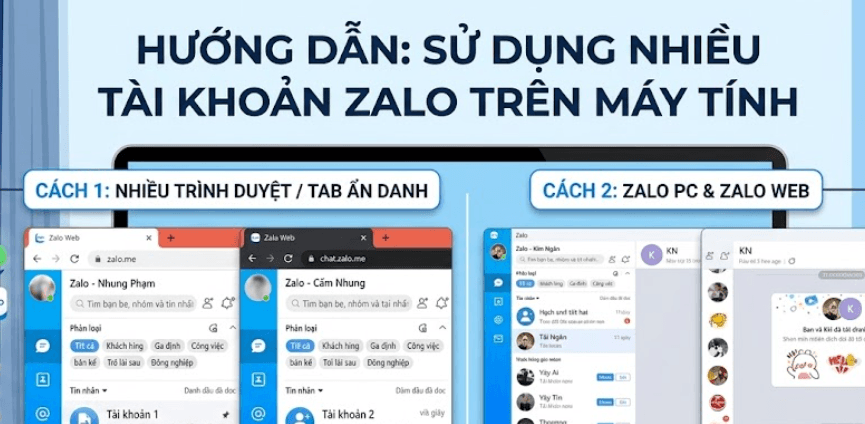
Chắc mọi người đã biết, nhưng mình mới biết nên chia sẻ lại cho mọi người chưa biết, cách dùng nhiều tài khoản Zalỏ trên 1 máy tính, đơn giản chỉ cần các bước sau:
1. Chuột phải vào nút Start → Mở Computer Management → Local Users and Groups → Users chuột phải tạo 1 User mới ở đây (chú ý phân biệt chữ hoa/chữ thường và dấu cách).
2. Sao chép thư mục Zalo:
Copy-Item “C:\Users\tên user (user chính không phải user mới tạo)\AppData\Local\Programs\Zalo” -Destination “D:\Zalo-Clone1” -Recurse -Force
Thay Zalo-Clone1 thành 2,3,4,5,6,7×7=59 cái thư mục Zalỏ
3. Tạo shortcut trên Desktop:
Chuột phải Desktop → New → Shortcut.
Dòng location:
C:\Windows\System32\runas.exe /savecred /user:tên máy tính\tên user mới tạo “D:\Zalo-Clone1\Zalo.exe”
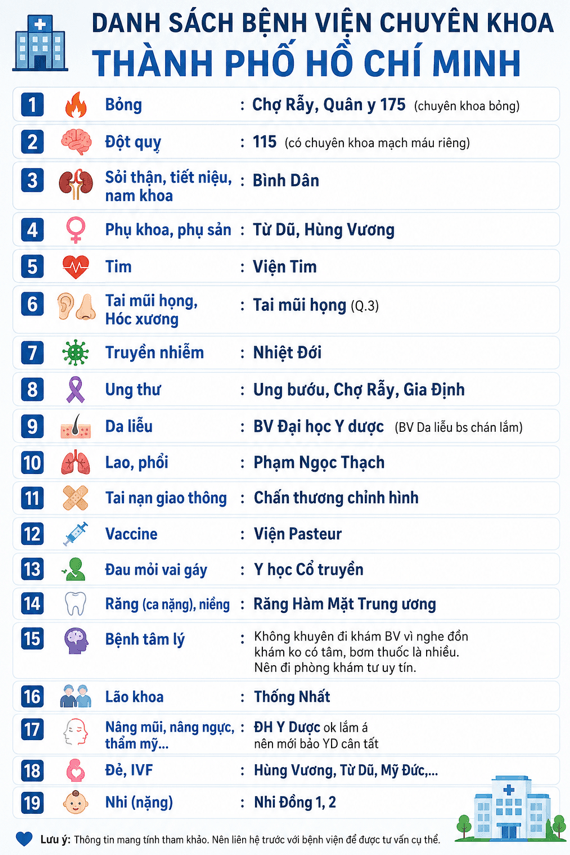
1. Bỏng: Chợ Rẫy, Quân y 175 (chuyên khoa bỏng)
2. Đột quỵ: 115 (có chuyên khoa mạch máu riêng)
3. Sỏi thận, tiết niệu, nam khoa: Bình Dân
4. Phụ khoa, phụ sản: Từ Dũ, Hùng Vương
5. Tim: Viện Tim
6. Tai mũi họng, Hóc xương: Tai mũi họng (q.3)
7. Truyền nhiễm: Nhiệt Đới
8. Ung thư: Ung bướu, Chợ Rẫy, Gia Định
9. Da liễu: BV Đại học Y dược (BV Da liễu bs chán lắm)
10. Lao, phổi: Phạm Ngọc Thạch
11. Tai nạn giao thông: Chấn thương chỉnh hình
12. Vaccine: Viện Pasteur
13. Đau mỏi vai gáy: Y học Cổ truyền
14. Răng (ca nặng), niềng: Răng Hàm Mặt Trung ương
15. Bệnh tâm lý: Không khuyên đi khám BV vì nghe đồn khám ko có tâm, bơm thuốc là nhiều. Nên đi phòng khám tư uy tín.
16. Lão khoa: Thống Nhất
17. Nâng mũi, nâng ngực, thẩm mỹ…: ĐH Y Dược ok lắm á nên mới bảo YD cân tất
18. Đẻ, IVF: Hùng Vương, Từ Dũ, Mỹ Đức,…
19. Nhi (nặng): Nhi Đồng 1,2
Cre: dedinsightout
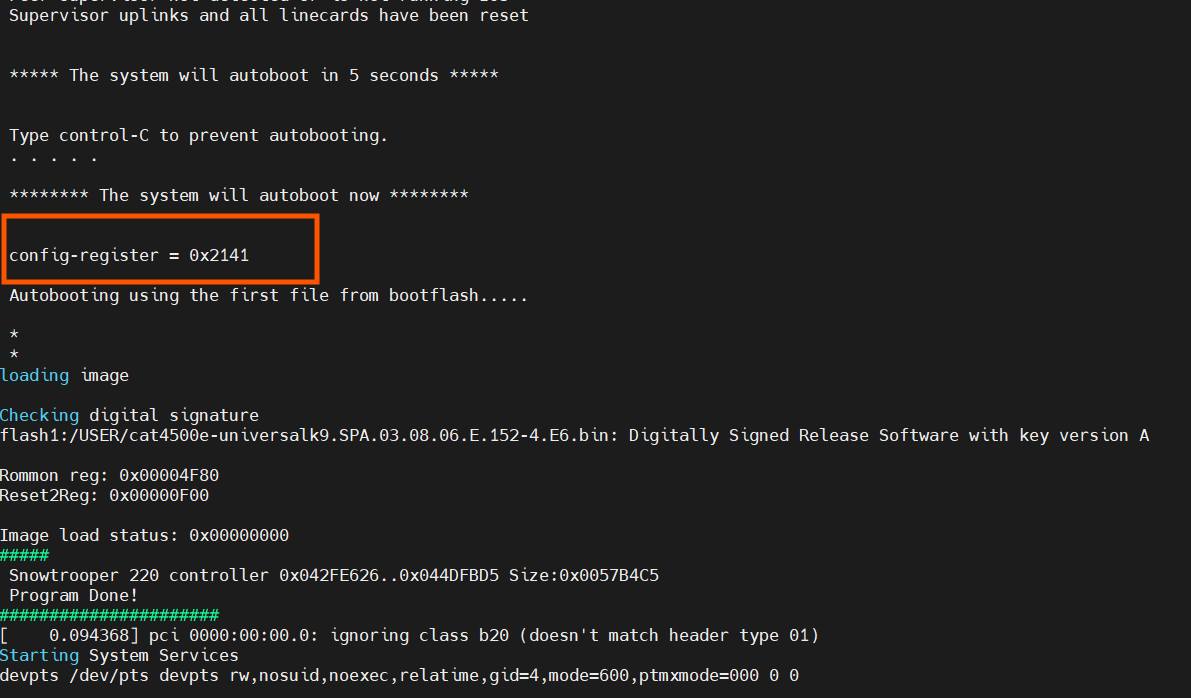
Bước 1: Truy cập chế độ ROMmon
Kết nối máy tính với cổng Console của Switch.
Tắt và bật lại nguồn thiết bị (Power cycle).
Trong vòng 5 giây đầu khi máy đang khởi động, nhấn Ctrl-C để ngắt quá trình autoboot. Màn hình sẽ hiện dấu nhắc rommon 1 >.
Bước 2: Thiết lập lờ đi cấu hình cũ (Ignore Configuration)
Tại dấu nhắc ROMmon, bạn có hai cách:
Cách nhanh: Gõ lệnh confreg 0x2142.
Cách thủ công (Dùng lệnh confreg):
Gõ confreg và nhấn Enter.
Trả lời y (yes) cho câu hỏi: do you wish to change the configuration?.
Trả lời y (yes) cho câu hỏi: enable “ignore system config info”?.
Các câu hỏi còn lại chọn n (no).
Sau cùng chọn y (yes) để lưu cấu hình này.
Bước 3: Khởi động lại thiết bị
Gõ lệnh reset tại dấu nhắc ROMmon. Thiết bị sẽ khởi động lại mà không nạp tệp cấu hình cũ (nên sẽ không hỏi mật khẩu).
Bước 4: Khôi phục cấu hình và đổi mật khẩu
Sau khi máy khởi động xong:
Chọn no khi máy hỏi có muốn vào “initial configuration dialog” không.
Gõ enable để vào chế độ đặc quyền (lúc này không cần mật khẩu).
Cực kỳ quan trọng: Nạp lại cấu hình cũ vào RAM bằng lệnh:
copy startup-config running-config
(Lúc này tên Switch cũ sẽ hiện lại).
Đặt mật khẩu mới:
Bash
configure terminal
no enable secret
enable secret <mật_khẩu_mới>
Bước 5: Trả thanh ghi về mặc định và lưu
Bạn phải đưa thanh ghi về giá trị chuẩn để máy hoạt động bình thường ở lần khởi động sau:
Gõ lệnh: config-register 0x2102.
Thoát ra ngoài và lưu lại toàn bộ thay đổi:
Bash
end
write memory
Bước 6: Kiểm tra
Gõ show version để kiểm tra dòng cuối cùng, nó phải báo: Configuration register is 0x2102.
Lưu ý: Nếu thiết bị có các cổng (interfaces) bị ở trạng thái “down”, hãy vào từng cổng và gõ no shutdown vì đôi khi quá trình này làm các cổng bị khóa tạm thời.
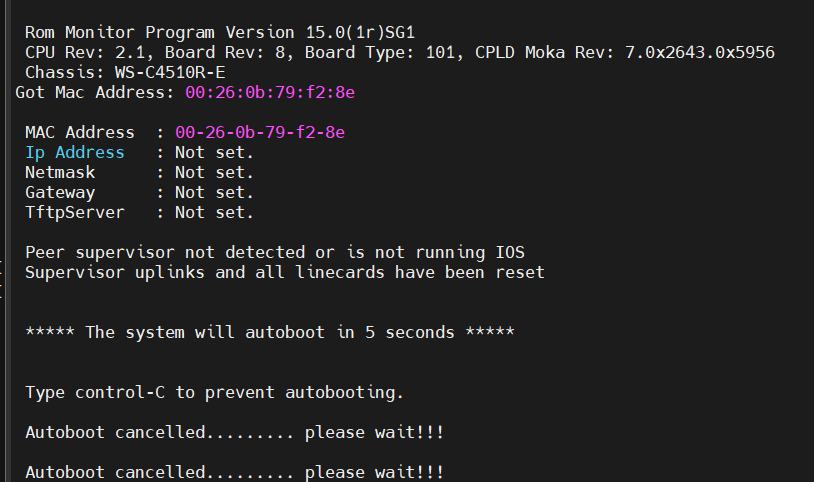
Theo: Anh Nguyen Hoang
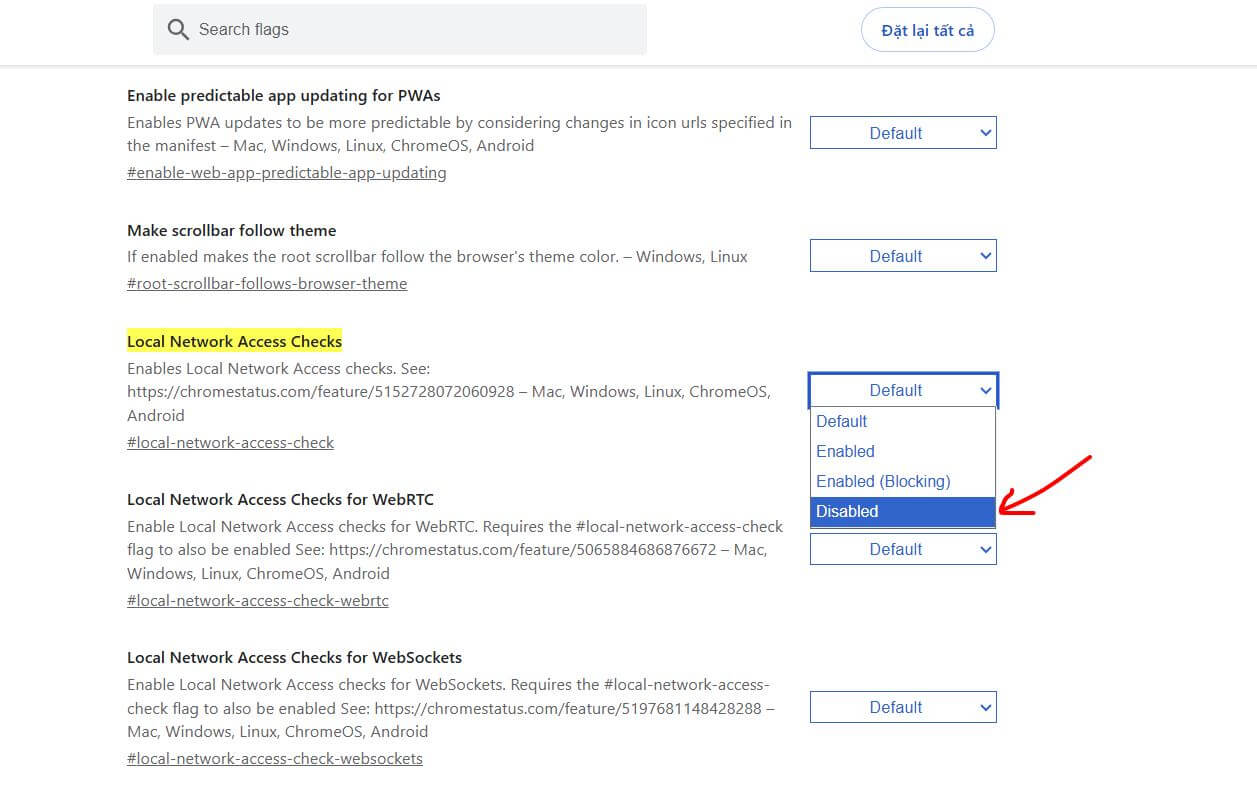
Nhiều anh/chị gặp tình trạng plugin (ký số, eSigner…) không hoạt động / không bật được trên trình duyệt (Ảnh minh hoạ).
 Nguyên nhân:
Do các trình duyệt như Chrome, Edge, Cốc Cốc đã cập nhật cơ chế bảo mật mạng mới, nhằm kiểm soát việc website truy cập vào tài nguyên trong Local Network (mạng nội bộ) → dẫn đến plugin bị chặn.
 CÁCH KHẮC PHỤC NHANH:
 Bước 1: Truy cập cấu hình trình duyệt và copy 1 trong các đường link phù hợp với trình duyệt bạn sử dụng
• Chrome: chrome://flags/#local-network-access-check
• Edge: edge://flags/#local-network-access-check
• Cốc Cốc: coccoc://flags/#local-network-access-check
Bước 2:
Tại mục Local Network Access Checks → chọn “Disabled”
Bước 3:
Nhấn Reload hoặc Restart trình duyệt
________________________________________
 Sau khi thực hiện xong:
 Plugin sẽ hoạt động bình thường trở lại
Không còn lỗi khi ký số / nộp tờ khai / xuất hoá đơn