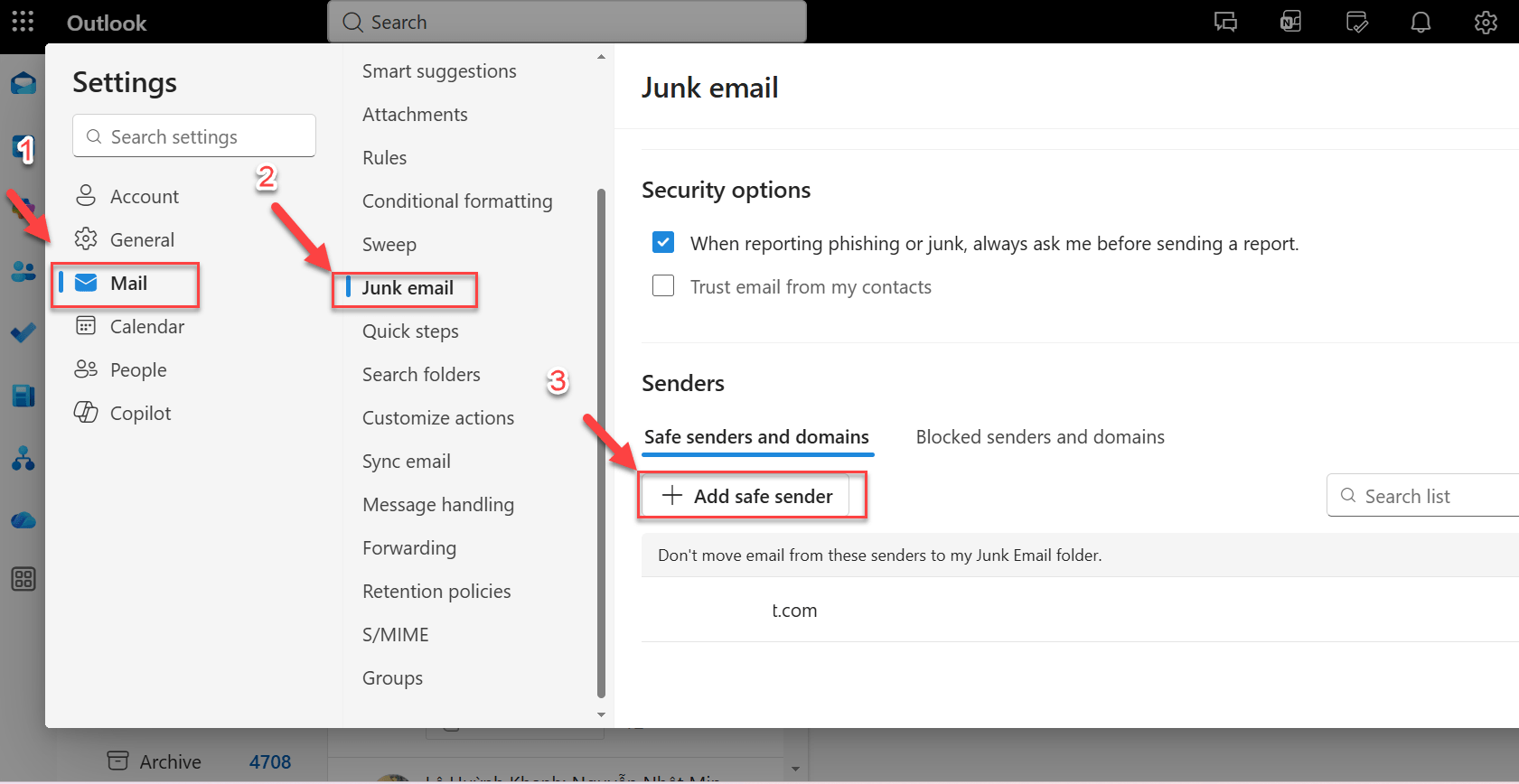
Settings -> Mail -> Junk email -> Add safe sender
Settings -> Mail -> Junk email -> Add safe sender
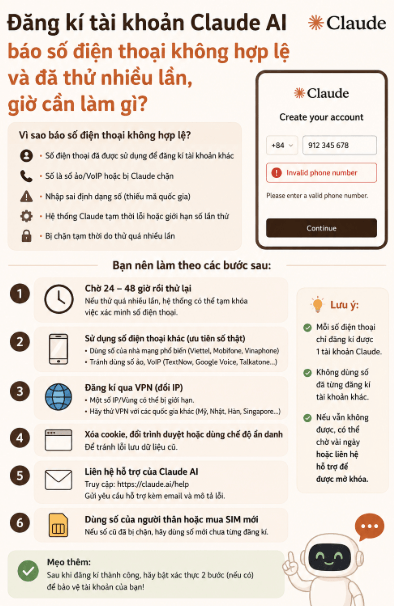
Khi đăng kí tài khoản Claude AI nhưng tới bước xác minh số điện thoại lại không nhận được tin hoặc hoặc nhận được và nhập vào thì lại báo không hợp lệ, đã thử nhiều lần, cách giải quyết là gì?
Cách 1: Thử đổi số điện thoại khác để xác minh
Cách 2: Thử tạo tài khoản trên trình duyệt rồi sau khi đăng nhập thành công trên trình duyệt. Quay lại app Claude của bạn, tạo tài khoản rồi nó sẽ xác minh số của bạn thành công.
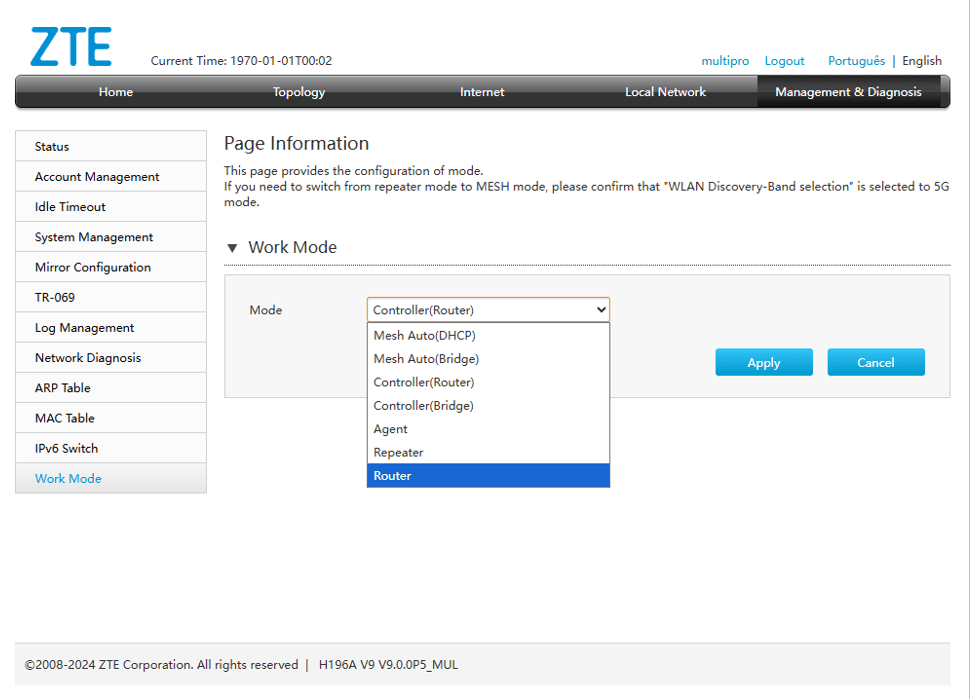
Tại sao lại phải chạy lại firmware khác?
Vì mình có 1 con thiết bị, mặc định nó sẽ rơi vào một trong các trường hợp: Bị nhà mạng khóa hoặc chỉ sử dụng được 2 mode Router hoặc Mesh nhưng mình cần dùng thêm mode Repeater nên mình cần up sang firmware khác để mở khóa tính năng này và thêm một số tính năng khác nữa.
Hướng dẫn chi tiết:
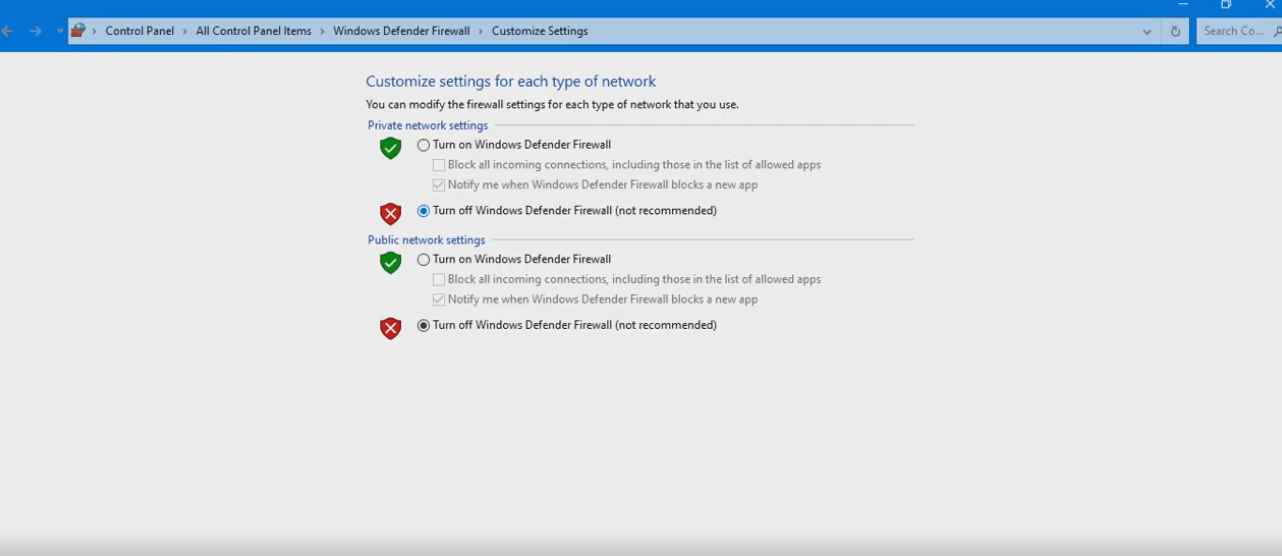
Bước 1: Tắt tường lửa Firewall trên Window ( Tham khảo google hoặc chat gpt …). Nếu dùng Antivirus thì nhớ tắt tạm thời.
IP truy cập thiết bị H196A mặc định là 192.168.2.253
Bước 2: Mở telnet cho H196A bằng cách up file “config_H196A_open_telnet.bin”
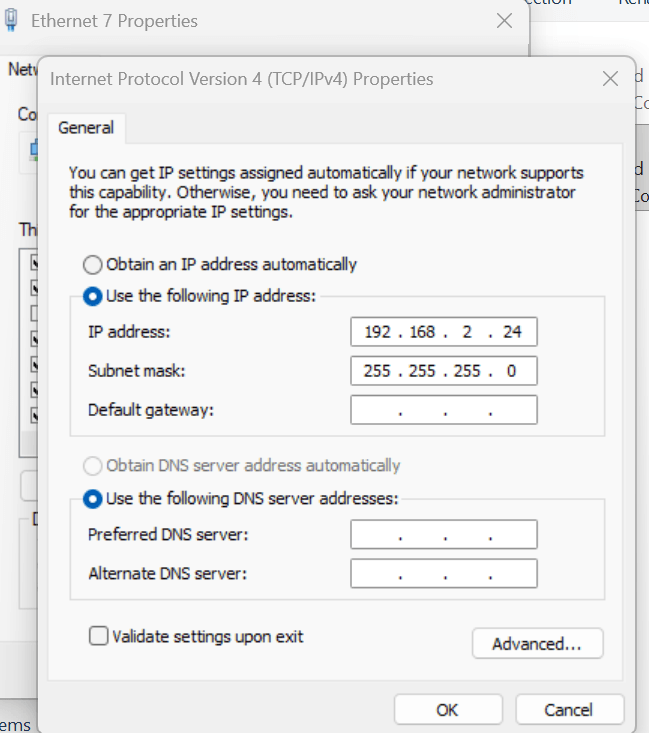
Cắm vào cổng LAN 1 hoặc LAN 2 của con H196A, nếu máy tính nhận được IP động thì truy cập vào 192.168.2.253 luôn, còn không nhận được IP động thì đặt IP tĩnh cho máy tính là 192.168.2.24 (IP bất kì, miễn cùng lớp mạng), rồi truy cập đến IP thiết bị H196A mặc định là 192.168.2.253
Thông tin đăng nhập:
– IP: 192.168.2.253
– User: admin
– Password: Dải mật khẩu dưới mặt dưới của thiết bị H196A
Tải file “config_H196A_open_telnet.bin”: Tại đây
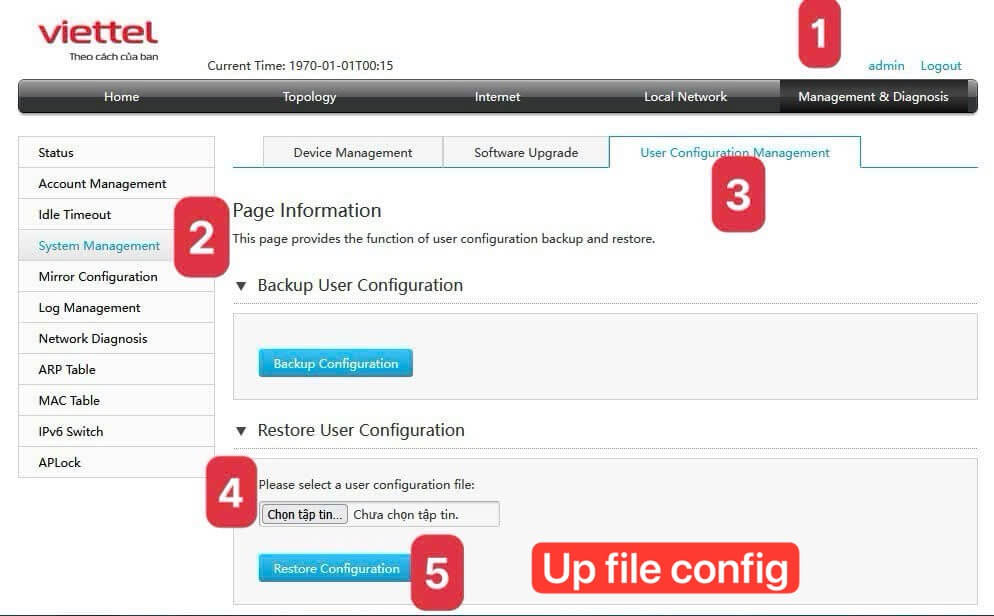
Sau khi truy cập vào thiết bị H196A tiến hành vào “Management & Diagnosis” -> System Management -> Software Upgrade -> Chọn tệp “config_H196A_open_telnet.bin” đã tải sẵn để mở telnet -> Nhấn “Upgrade” và chờ thiết bị cập nhật cấu hình và reboot. (Quan sát đèn màu đỏ của thiết bị)
Sau khi thiết bị cập nhật cấu hình và reboot xong, telnet đã được mở, hãy truy cập đến IP: 192.168.2.253
Tài khoản đăng nhập lúc này là (User: admin – Password: admin)
Sau khi up config đợi cục khởi động lại, nếu cắm dây lan vào máy tính và thiết bị thì làm tiếp bước 3, nếu không có dây lan thì bắt wifi Home, pass: 88888888 và tiếp tục bước 3.
Bước 3: Mở tool “upgrade_p5_mul_h196a.exe”
Tải tool: Tại đây
Kết nối telnet -> Báo thành công là được
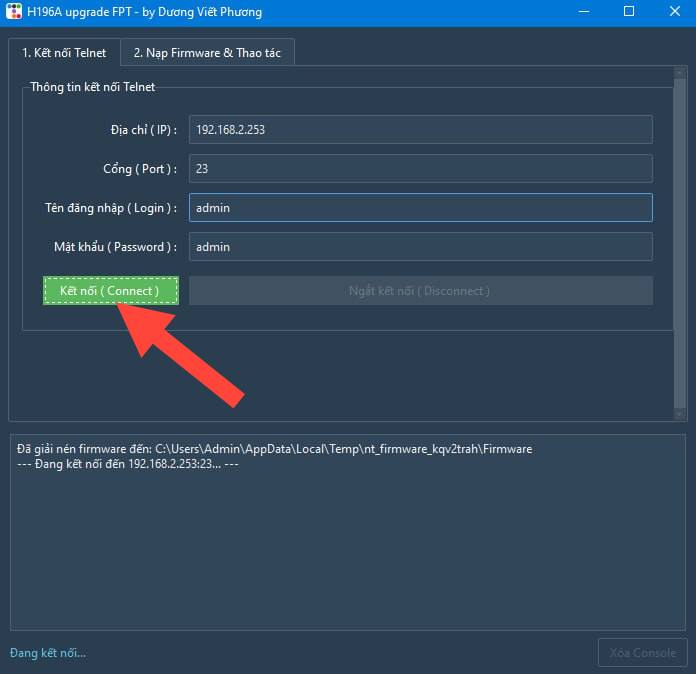
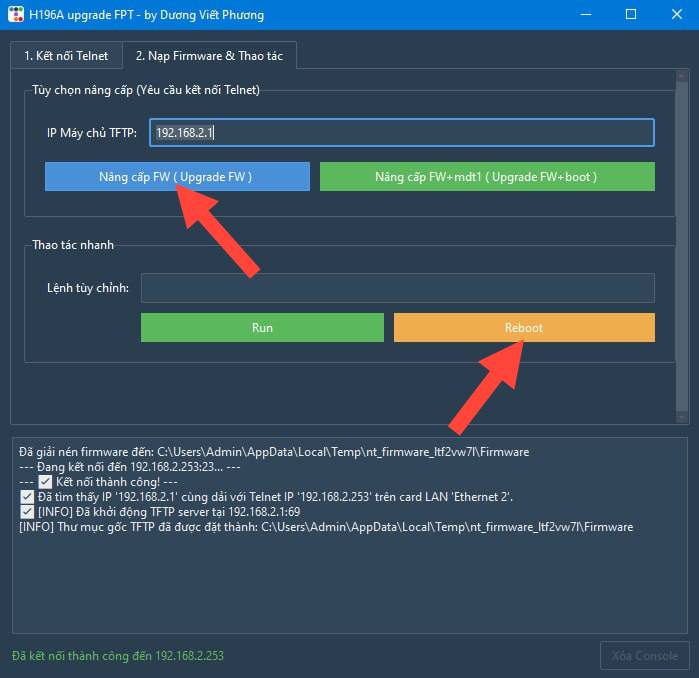
Tiếp theo Upgrade FW
Sau khi tool hoàn tất chọn reboot
Bước 4: Tiến hành reset factory ( Nút reset sau cục H196A…. ) và thử truy cập lại để kiểm tra kết quả
Lúc này cục có ip là 192.168.1.1, user/pass : multipro / multipro
Lúc truy cập có ngôn ngữ Brazil, các bạn chọn lại ngôn ngữ English ở góc phải màn hình là xong nhé.
Chúc mừng bạn đã cập nhật fimware Brazil thành công !
Tool và hướng dẫn từ Info : Made in @PhuongThaoComputer Dương Viết Phương . Tool free 100% 🙂. Được đăng ở https://voz.vn/t/cap-nhat-firmware-home-wifi-mesh-h196a.662355/page-158#post-38355939
File và ảnh hướng dẫn chi tiết: Tại đây
Video hướng dẫn chi tiết: Tại đây
Group thảo luận: https://t.me/unlockroutervoz
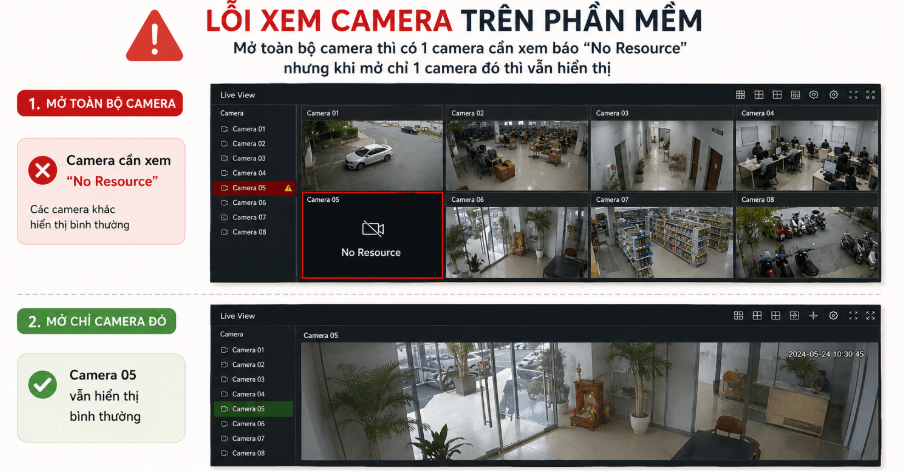
Lỗi: Mở toàn bộ camera thì có 1 camera cần xem báo “No Resource” nhưng khi mở chỉ 1 camera đó thì vẫn hiển thị
Nguyên nhân: Lỗi luồng phụ
Xử lý: Điều chỉnh encode / chuẩn nén về 264 (Chỉnh giải mã h264 cho cả 2 luồng chính và phụ hoặc Xoá cam ra khỏi đầu ghi trước.
Truy cập trực tiếp vô cam, chỉnh maxbitrate của sub stream thành 320, chuẩn nén H264. Gán cam lại vào đầu ghi)

Một lỗi khá khó chịu với người dùng Zalo là lỗi đồng bộ ở mức 30%, bị đứng mãi ở mức 30%
Phiên bản mình bị lỗi: 26.3.10
Cách xử lý mà mình đã thực hiện:
Đầu tiên: Cần chắc chắn lưu trữ tất cả những dữ liệu và file Zalo có sẵn trên máy (Nếu có)
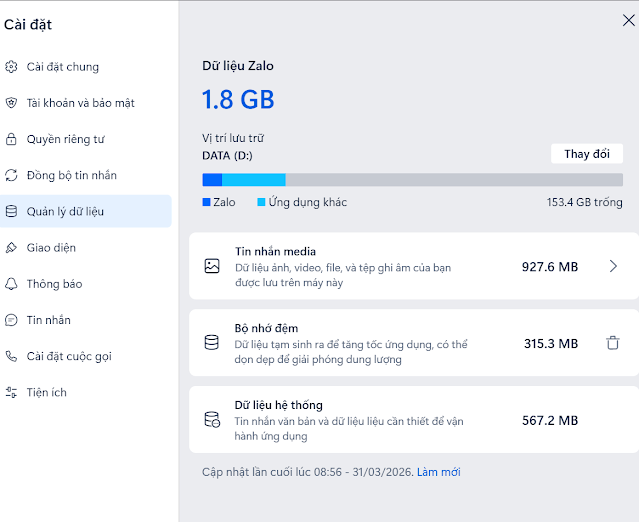
– Bước 1: Hãy cố gắng di chuyển vị trí lưu trữ của Zalo sang ổ đĩa hoặc thư mục khác
– Bước 2: Xóa Zalo và cài lại, đồng thời xóa lưu những những dữ liệu Zalo ở vị trí cũ
– Bước 3: Mở Zalo, vào phần quản lý dữ liệu và chọn vị trí lưu trữ không trùng với vị trí thư mục trước (Gọi nhanh là làm mới), hoặc nếu trùng thì hãy ghi đè dữ liệu
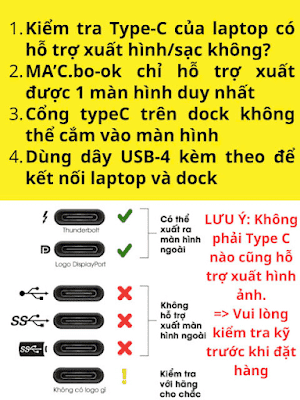
Cách nhận biết cổng USB-C / Type-C có hỗ trợ xuất hình (Display Out) hay không:
– Cần đọc spec support (Spec là Specification hay đầy đủ là Technical Specification). Không phải cổng nào cũng hỗ trợ xuất hình.
– Quan sát, đọc kĩ theo ảnh bên dưới để phân biệt.
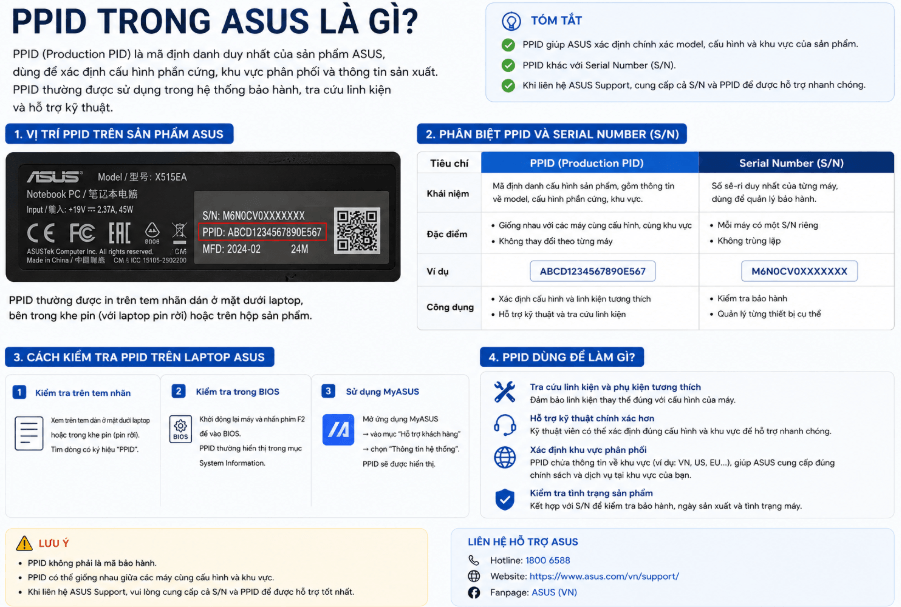
PPID (Part/Product ID) là mã định danh phần cứng duy nhất được gắn trên mainboard (bo mạch chủ) của thiết bị ASUS. PPID chứa thông tin gì?
Tìm PPID ở đâu? Cách 1: Nhãn dán vật lý
Cách 2: Trong Windows Mở Command Prompt và chạy:
wmic baseboard get Product, SerialNumber, ManufacturerCách 3: BIOS/UEFI
F2 khi khởi động → vào System InformationDùng PPID để làm gì?
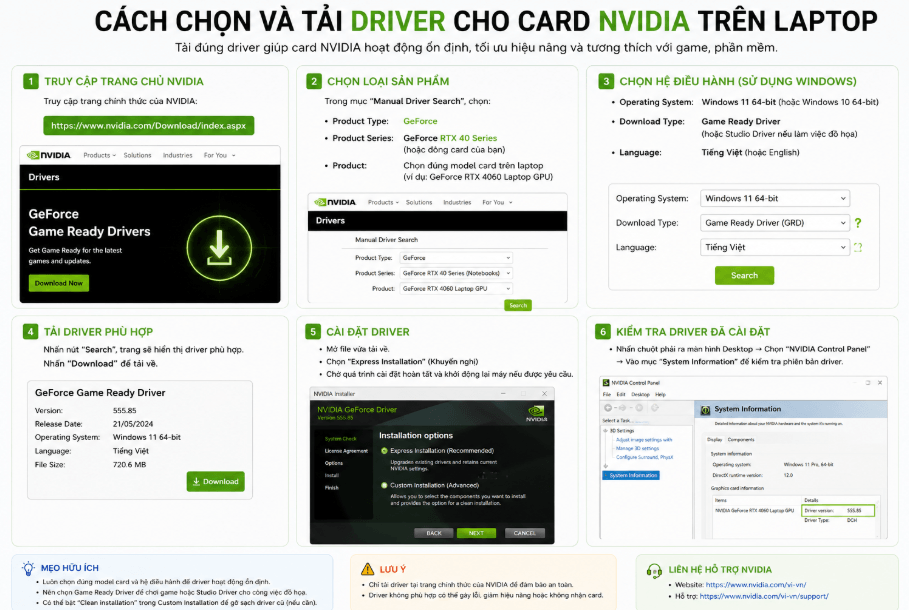
Với card NVIDIA GeForce GTX 1650 Ti, bạn chọn như sau:
Lưu ý: Nếu là desktop thì chọn GeForce 16 Series (không có chữ Notebooks)
Sau đó nhấn Start Search để tìm driver phù hợp.
Link: https://www.nvidia.com/en-us/geforce/drivers/
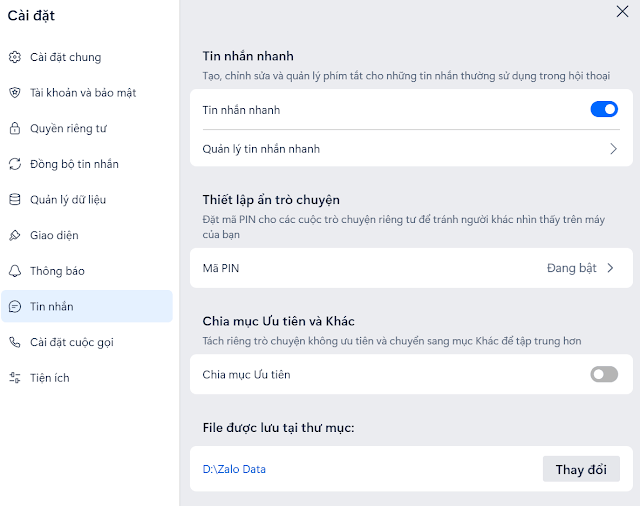
Zalo ở Việt Nam khá phổ biến, ứng dụng này khi cài mặc định sẽ được cài đặt vào ổ C và tất cả các file tin nhắn đa phương tiện đều lưu trữ ở ổ C gây đầy dung lượng ổ C.
Để tối ưu hơn, các bạn nên thiết lập chuyển dữ liệu Zalo sang vị trí ổ đĩa khác. Mục đích chính là tránh việc ổ C bị đầy.
Bước 1: Đăng nhập Zalo
Bước 2: Vào phần “Quản lý dữ liệu” -> Thay đổi ở mục Vị trí lưu trữ sang ổ đĩa bạn muốn
Ở đây mình dùng ổ D để lưu trữ các thứ có trong Zalo của mình

Bước 3: Vào mục tin nhắn -> Chọn lại nơi lữu trữ File Zalo
Bước 4: Thực hiện đồng bộ lại dữ liệu Zalo giữa điện thoại và máy tính
Kiểm tra lại kết quả.
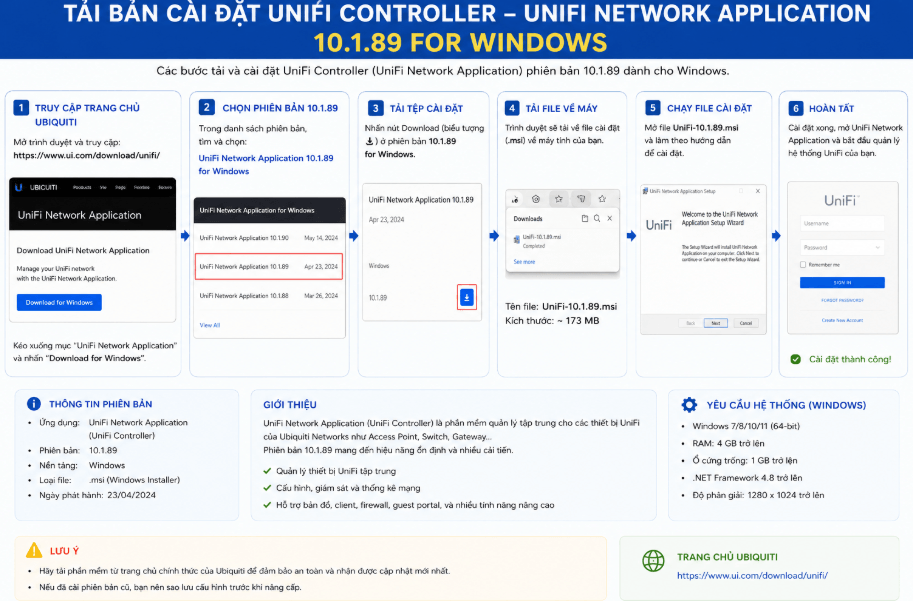
Link: https://ui.com/download/releases/network-server
Tải UniFi Network Application 10.1.89 for Windows File đã tải: UniFi-installer