Danh mục: Blog

  • Thông tin chi tiết 5 nút giao (Cao tốc Chí Thạnh – Vân Phong) qua tỉnh Phú Yên cũ (Nay là tỉnh Đắk Lắk mới)

    Thông tin chi tiết 5 nút giao (Cao tốc Chí Thạnh – Vân Phong) qua tỉnh Phú Yên cũ (Nay là tỉnh Đắk Lắk mới)

    Dự án cao tốc Chí Thạnh – Vân Phong dài hơn 48km, đi qua tỉnh Phú Yên (cũ), nay thuộc tỉnh Đắk Lắk. Công trình có tổng mức đầu tư gần 10.800 tỷ đồng, do Ban Quản lý dự án 7 (Trước đây là Bộ Xây dựng) làm chủ đầu tư.

    – Điểm đầu tại nút giao Chí Thạnh (xã Tuy An Bắc) kết nối với cao tốc Quy Nhơn – Chí Thạnh.
    – Điểm cuối dự án nằm tại nút giao Quốc lộ 1 (xã Hòa Xuân), liên thông với hầm Đèo Cả và tuyến Vân Phong – Nha Trang.
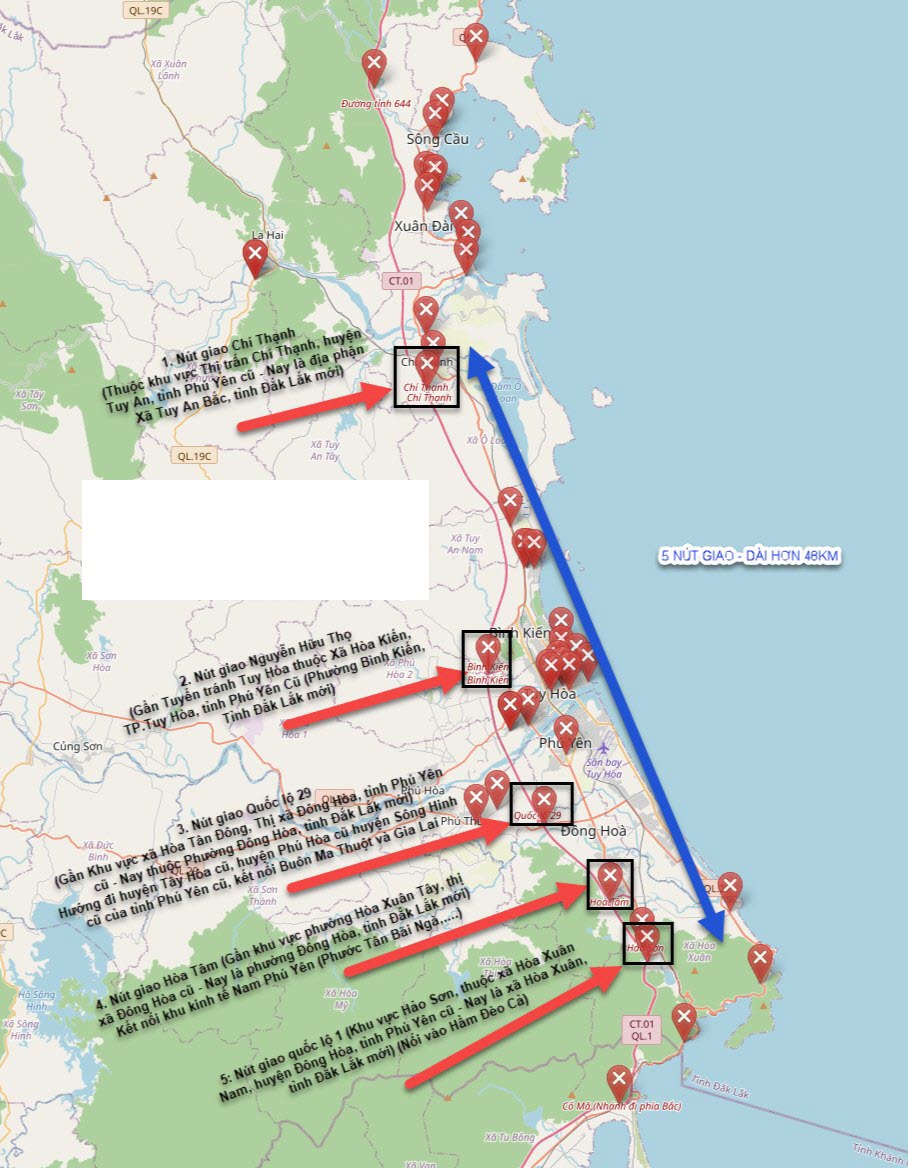
    1. Nút giao Chí Thạnh
    (Thuộc khu vực Thị trấn Chí Thạnh, huyện Tuy An, tỉnh Phú Yên cũ – Nay là địa phận Xã Tuy An Bắc, tỉnh Đắk Lắk mới)

    2. Nút giao Nguyễn Hữu Thọ
    (Gần Tuyến tránh Tuy Hòa thuộc Xã Hòa Kiến, TP.Tuy Hòa, tỉnh Phú Yên Cũ (Phường Bình Kiến, Tỉnh Đắk Lắk mới)

    3. Nút giao Quốc lộ 29
    (Gần Khu vực xã Hòa Tân Đông, Thị xã Đông Hòa, tỉnh Phú Yên cũ – Nay thuộc Phường Đông Hòa, tỉnh Đắk Lắk mới)
    Hướng đi huyện Tây Hòa cũ, huyện Phú Hòa cũ huyện Sông Hinh cũ của tỉnh Phú Yên cũ, kết nối Buôn Ma Thuột và Gia Lai

    4. Nút giao Hòa Tâm (Gần khu vực phường Hòa Xuân Tây, thị xã Đông Hòa cũ – Nay là phường Đông Hòa, tỉnh Đắk Lắk mới)
    Kết nối khu kinh tế Nam Phú Yên (Phước Tân Bãi Ngà,….)

    5. Nút giao quốc lộ 1 (Khu vực Hảo Sơn, thuộc xã Hòa Xuân Nam, huyện Đông Hòa, tỉnh Phú Yên cũ – Nay là xã Hòa Xuân, tỉnh Đắk Lắk mới) (Nối vào Hầm Đèo Cả)
  • Cách sử dụng nhiều tài khoản Zalo trên cùng 1 máy tính

    Cách sử dụng nhiều tài khoản Zalo trên cùng 1 máy tính

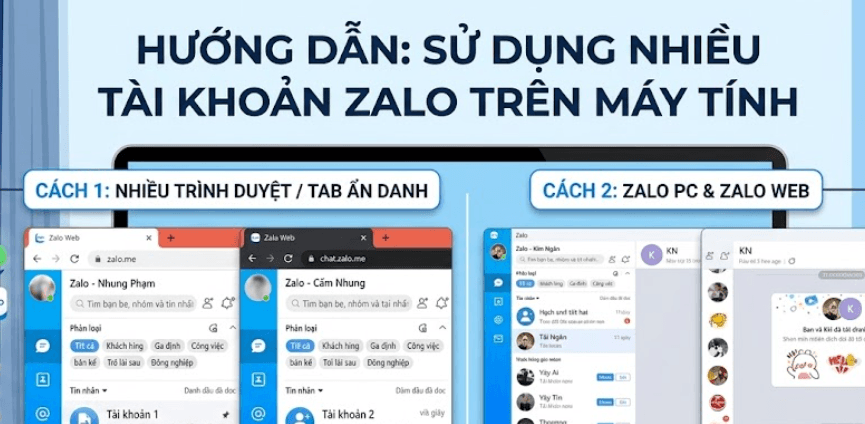
    Chắc mọi người đã biết, nhưng mình mới biết nên chia sẻ lại cho mọi người chưa biết, cách dùng nhiều tài khoản Zalỏ trên 1 máy tính, đơn giản chỉ cần các bước sau:

    1. Chuột phải vào nút Start → Mở Computer Management → Local Users and Groups → Users chuột phải tạo 1 User mới ở đây (chú ý phân biệt chữ hoa/chữ thường và dấu cách).

    2. Sao chép thư mục Zalo:

    Copy-Item “C:\Users\tên user (user chính không phải user mới tạo)\AppData\Local\Programs\Zalo” -Destination “D:\Zalo-Clone1” -Recurse -Force

    Thay Zalo-Clone1 thành 2,3,4,5,6,7×7=59 cái thư mục Zalỏ

    3. Tạo shortcut trên Desktop:

    Chuột phải Desktop → New → Shortcut.

    Dòng location:

    C:\Windows\System32\runas.exe /savecred /user:tên máy tính\tên user mới tạo “D:\Zalo-Clone1\Zalo.exe”

    #J2Team_Share

  • Danh sách các bệnh viện chuyên khoa tham khảo tại TP.HCM

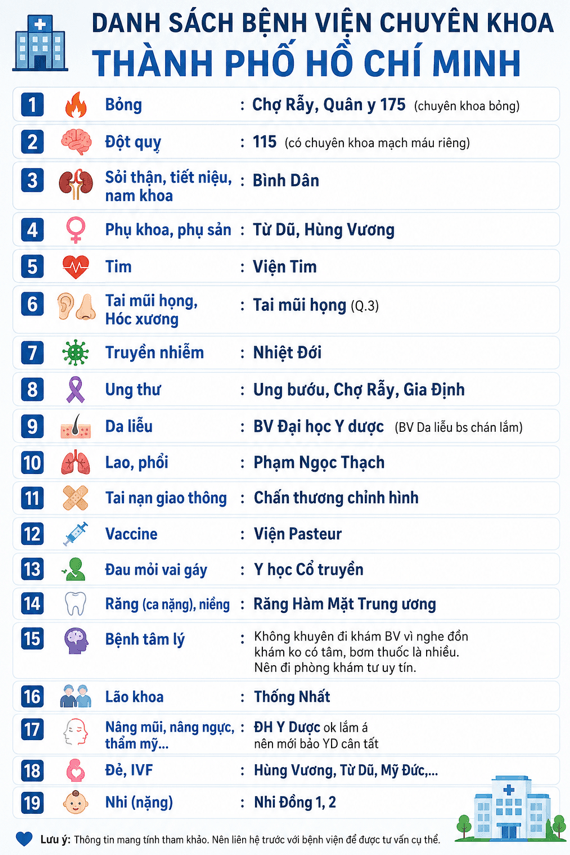
    Danh sách các bệnh viện chuyên khoa tham khảo tại TP.HCM

    1. Bỏng: Chợ Rẫy, Quân y 175 (chuyên khoa bỏng)

    2. Đột quỵ: 115 (có chuyên khoa mạch máu riêng)

    3. Sỏi thận, tiết niệu, nam khoa: Bình Dân

    4. Phụ khoa, phụ sản: Từ Dũ, Hùng Vương

    5. Tim: Viện Tim

    6. Tai mũi họng, Hóc xương: Tai mũi họng (q.3)

    7. Truyền nhiễm: Nhiệt Đới

    8. Ung thư: Ung bướu, Chợ Rẫy, Gia Định

    9. Da liễu: BV Đại học Y dược (BV Da liễu bs chán lắm)

    10. Lao, phổi: Phạm Ngọc Thạch

    11. Tai nạn giao thông: Chấn thương chỉnh hình

    12. Vaccine: Viện Pasteur

    13. Đau mỏi vai gáy: Y học Cổ truyền

    14. Răng (ca nặng), niềng: Răng Hàm Mặt Trung ương

    15. Bệnh tâm lý: Không khuyên đi khám BV vì nghe đồn khám ko có tâm, bơm thuốc là nhiều. Nên đi phòng khám tư uy tín.

    16. Lão khoa: Thống Nhất

    17. Nâng mũi, nâng ngực, thẩm mỹ…: ĐH Y Dược ok lắm á nên mới bảo YD cân tất

    18. Đẻ, IVF: Hùng Vương, Từ Dũ, Mỹ Đức,…

    19. Nhi (nặng): Nhi Đồng 1,2

    Cre: dedinsightout

  • Cách khôi phục mật khẩu cho dòng Catalyst 4500/4000 sử dụng Supervisor Engine III/IV/V/7-E/8-E

    Cách khôi phục mật khẩu cho dòng Catalyst 4500/4000 sử dụng Supervisor Engine III/IV/V/7-E/8-E

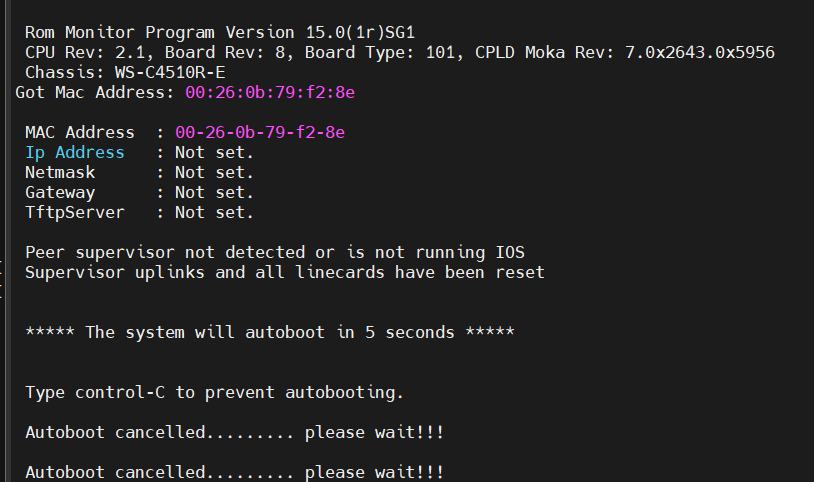
    Bước 1: Truy cập chế độ ROMmon

    Kết nối máy tính với cổng Console của Switch.

    Tắt và bật lại nguồn thiết bị (Power cycle).

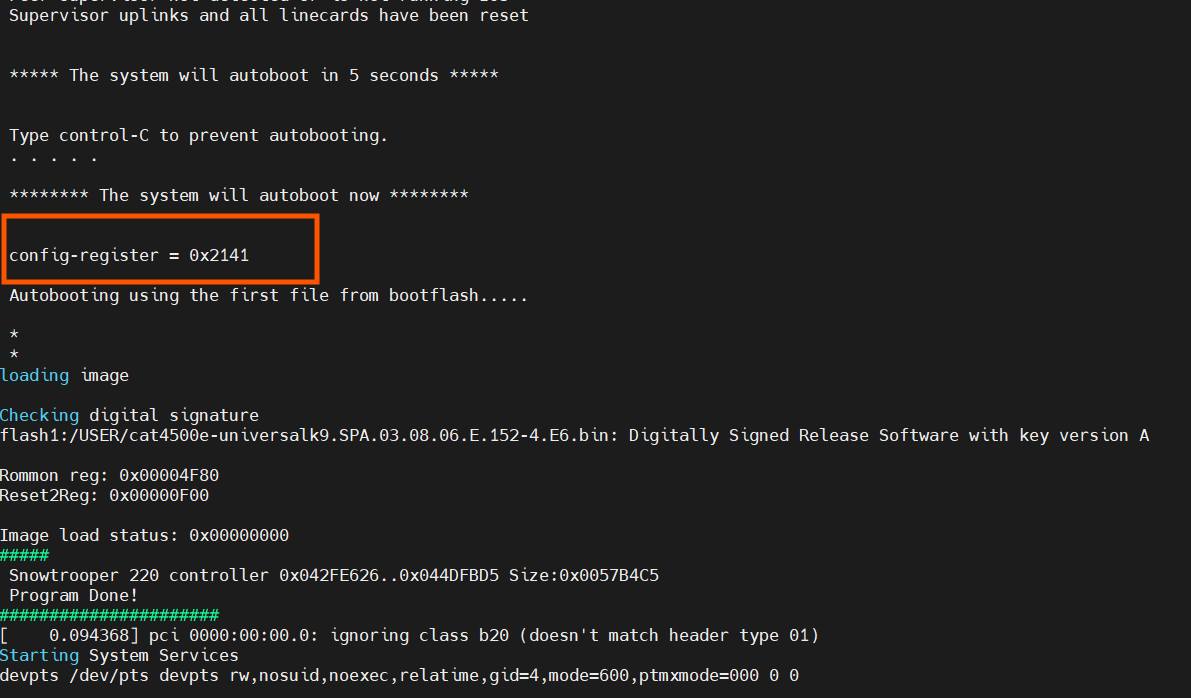
    Trong vòng 5 giây đầu khi máy đang khởi động, nhấn Ctrl-C để ngắt quá trình autoboot. Màn hình sẽ hiện dấu nhắc rommon 1 >.

    Bước 2: Thiết lập lờ đi cấu hình cũ (Ignore Configuration)

    Tại dấu nhắc ROMmon, bạn có hai cách:

    Cách nhanh: Gõ lệnh confreg 0x2142.

    Cách thủ công (Dùng lệnh confreg):

    Gõ confreg và nhấn Enter.

    Trả lời y (yes) cho câu hỏi: do you wish to change the configuration?.

    Trả lời y (yes) cho câu hỏi: enable “ignore system config info”?.

    Các câu hỏi còn lại chọn n (no).

    Sau cùng chọn y (yes) để lưu cấu hình này.

    Bước 3: Khởi động lại thiết bị

    Gõ lệnh reset tại dấu nhắc ROMmon. Thiết bị sẽ khởi động lại mà không nạp tệp cấu hình cũ (nên sẽ không hỏi mật khẩu).

    Bước 4: Khôi phục cấu hình và đổi mật khẩu

    Sau khi máy khởi động xong:

    Chọn no khi máy hỏi có muốn vào “initial configuration dialog” không.

    Gõ enable để vào chế độ đặc quyền (lúc này không cần mật khẩu).

    Cực kỳ quan trọng: Nạp lại cấu hình cũ vào RAM bằng lệnh:

    copy startup-config running-config

    (Lúc này tên Switch cũ sẽ hiện lại).

    Đặt mật khẩu mới:

    Bash

    configure terminal

    no enable secret

    enable secret <mật_khẩu_mới>

    Bước 5: Trả thanh ghi về mặc định và lưu

    Bạn phải đưa thanh ghi về giá trị chuẩn để máy hoạt động bình thường ở lần khởi động sau:

    Gõ lệnh: config-register 0x2102.

    Thoát ra ngoài và lưu lại toàn bộ thay đổi:

    Bash

    end

    write memory

    Bước 6: Kiểm tra

    Gõ show version để kiểm tra dòng cuối cùng, nó phải báo: Configuration register is 0x2102.

    Lưu ý: Nếu thiết bị có các cổng (interfaces) bị ở trạng thái “down”, hãy vào từng cổng và gõ no shutdown vì đôi khi quá trình này làm các cổng bị khóa tạm thời.

    Theo: Anh Nguyen Hoang

  • Xử lý plugin không bật được trên trình duyệt (Trang của Cục Thuế)

    Xử lý plugin không bật được trên trình duyệt (Trang của Cục Thuế)

    Nhiều anh/chị gặp tình trạng plugin (ký số, eSigner…) không hoạt động / không bật được trên trình duyệt (Ảnh minh hoạ).

    ⚠️ Nguyên nhân:

    Do các trình duyệt như Chrome, Edge, Cốc Cốc đã cập nhật cơ chế bảo mật mạng mới, nhằm kiểm soát việc website truy cập vào tài nguyên trong Local Network (mạng nội bộ) → dẫn đến plugin bị chặn.

    ✅ CÁCH KHẮC PHỤC NHANH:

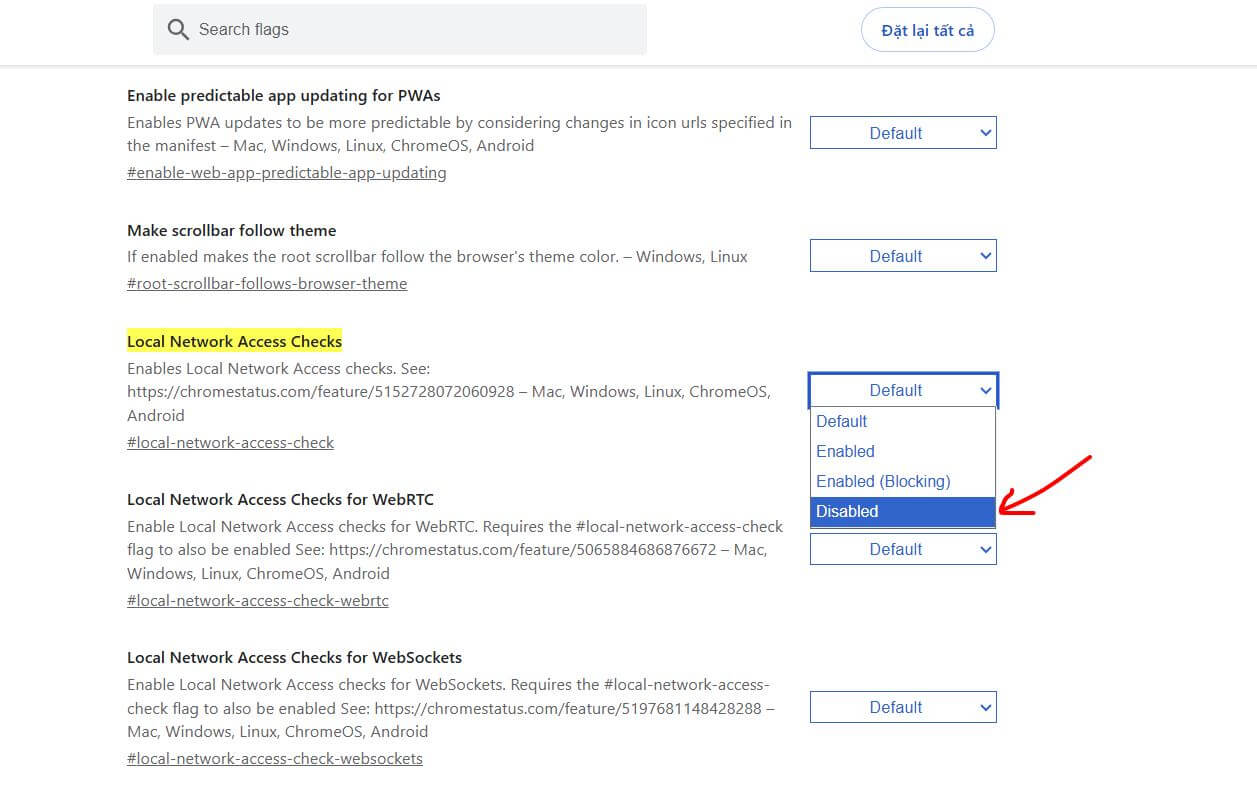
    👉 Bước 1: Truy cập cấu hình trình duyệt và copy 1 trong các đường link phù hợp với trình duyệt bạn sử dụng

    • Chrome: chrome://flags/#local-network-access-check

    • Edge: edge://flags/#local-network-access-check

    • Cốc Cốc: coccoc://flags/#local-network-access-check

    👉 Bước 2:

    Tại mục Local Network Access Checks → chọn “Disabled”

    👉 Bước 3:

    Nhấn Reload hoặc Restart trình duyệt

    ________________________________________

    ✨ Sau khi thực hiện xong:

    ✔ Plugin sẽ hoạt động bình thường trở lại
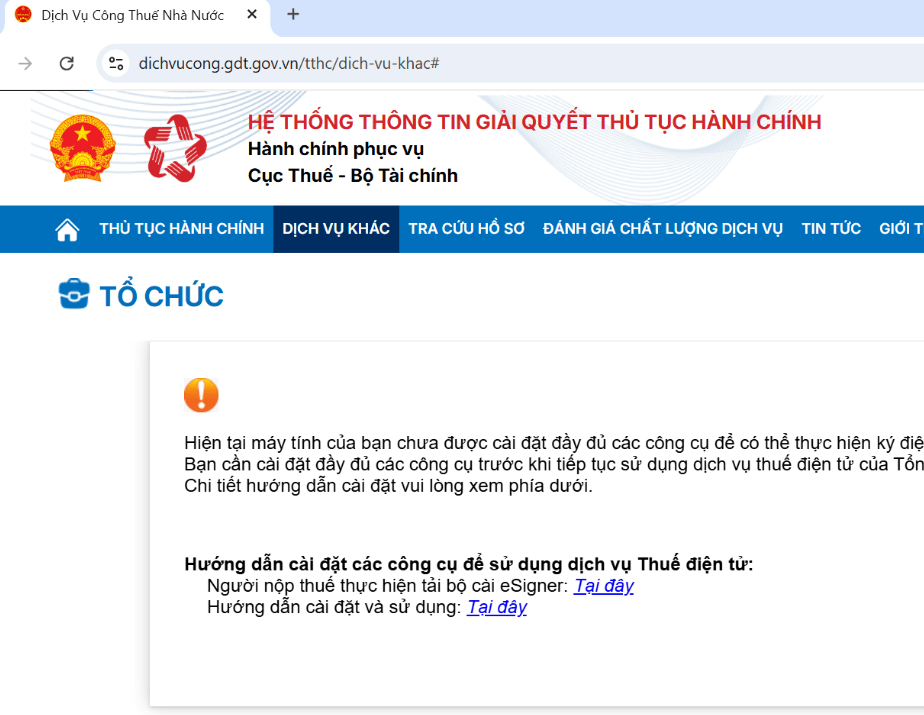
    ✔ Không còn lỗi khi ký số / nộp tờ khai / xuất hoá đơn

  • Một số lỗi thường gặp khi vào trang dịch vụ công khai báo thuế

    Một số lỗi thường gặp khi vào trang dịch vụ công khai báo thuế

    Các bước nên thao tác tham khảo:

    – Cài eSigner theo hướng dẫn

    – Mở pop up trên trình duyệt

    – Đổi trình duyệt khác

    – Cài đặt lại Java bản mới

    – Đưa eSigner xuống bản cũ

    – Disable Local Network Access Check

    Lỗi bị hệ thống Cục Thuế block IP WAN: Thử đổi sang IP khác hoặc sử dụng mạng khác để khai báo

    -> Túng lắm thì làm công văn gửi lên xác nhận IP (Nếu đơn vị bạn sử dụng IP cố định)

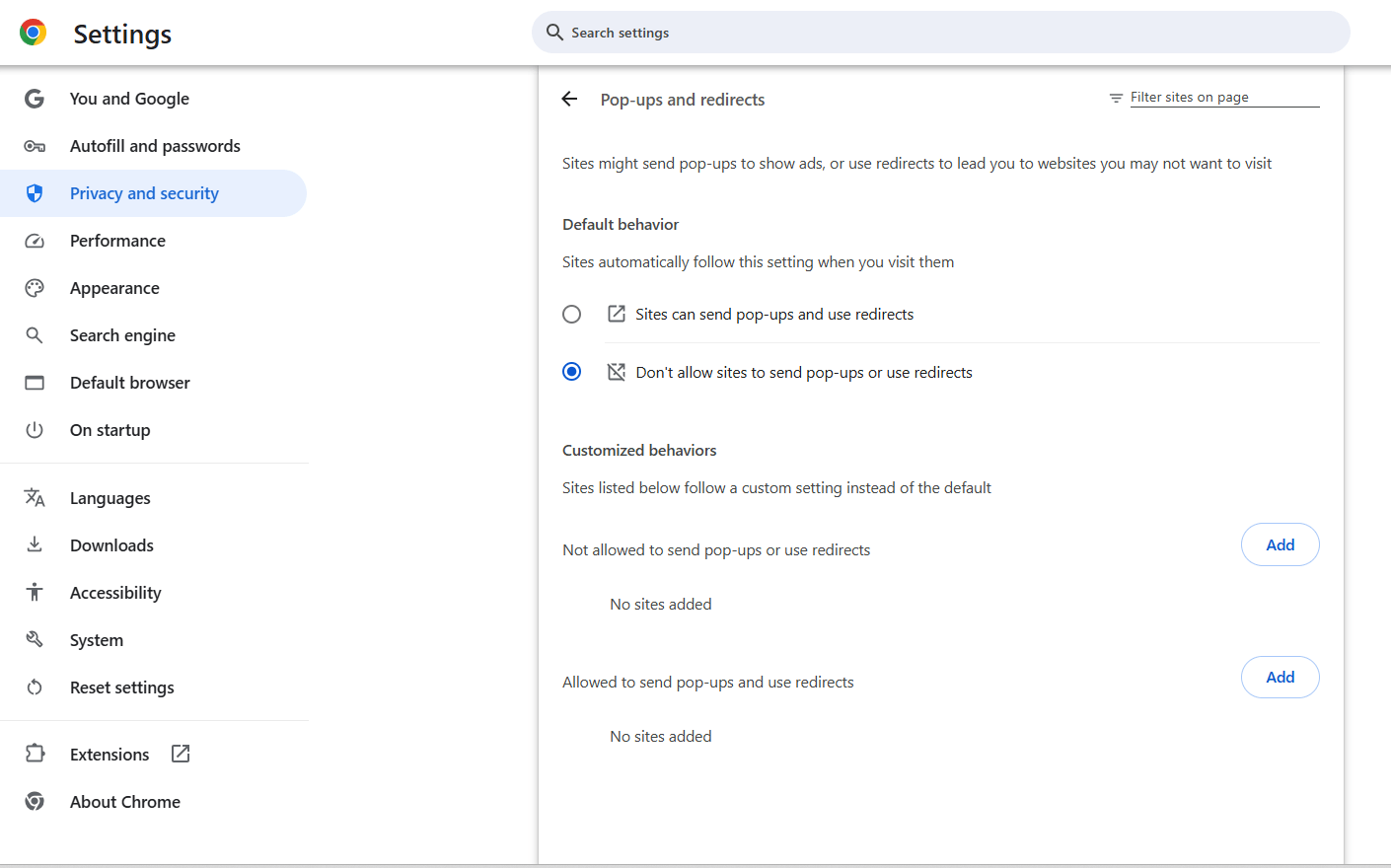
  • Cách bật Pop up trong Chrome

    Cách bật Pop up trong Chrome

    Settings > Privacy and security > Site settings > Pop-ups and redirects and select “Sites can send pop-ups and use redirects

  • Tắt thông báo từ trình duyệt Chrome trên máy tính Windows 11

    Tắt thông báo từ trình duyệt Chrome trên máy tính Windows 11

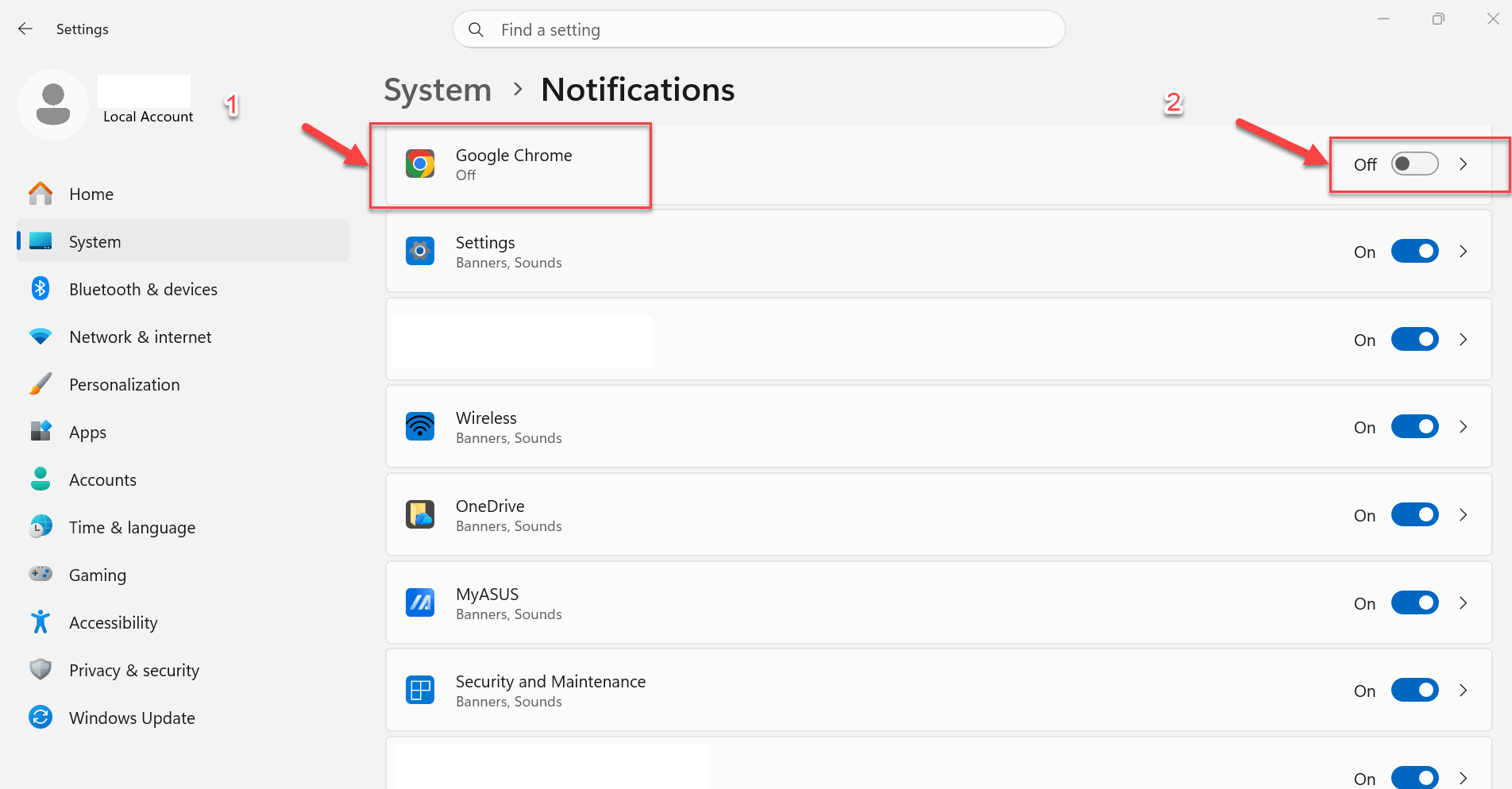
    Settings -> System -> Notifications -> Google Chrome -> Off