Thẻ: Windows

  • Hướng dẫn kiểm tra bản quyền Windows Client và thông tin Key bản quyền

    Hướng dẫn kiểm tra bản quyền Windows Client và thông tin Key bản quyền

    Bypass login Microsoft account

    start ms-cxh:localonly

    Windows + R

    netplwiz

    Tạo user mới với CMD/PowerShell

    net user TenUser MatKhau /add

    Cập nhật mật khẩu User

    net user TenUser MatKhau

    Xem model máy

    Get-WmiObject -Class Win32_ComputerSystem | Select-Object Model

    Xem SN

    Get-WmiObject -Class Win32_BIOS | Select-Object SerialNumber

    Xem Key OEM kèm theo máy

    (Get-WmiObject -query 'select * from SoftwareLicensingService').OA3xOriginalProductKey

    Xem đã active Windows chưa, từ nguồn nào

    slmgr /dlv

  • Sửa lỗi Windows bị lưu một phần màn hình trước đó

    Sửa lỗi Windows bị lưu một phần màn hình trước đó

    Gần đây thì bản Win 11 của em xuất hiện tình trạng màn hình bị lưu 1 phần mỗi khi chuyển tab. Thường sẽ hết khi nhấn alt+tab hoặc đổi tab qua lại (Kiểu như để nó render lại màn hình).

    Cứ nghĩ là do phần cứng, nhưng không.

    Có vẻ là do tuỳ chọn Hardware Accelerated GPU và Optimizations for windowed games của Win 11 bị xung đột dẫn đến screen tearing

    Vì vậy đây là một bài hướng dẫn cho ai đang gặp tình trạng tương tự:

    Nhấn Windows + i, vào System-> Display -> Graphic.
    Tắt 2 options như hình và restart máy.

    Theo: Bao Duong

  • Microsoft triển khai bản cập nhật mới 25H2 cho Windows 11

    Microsoft triển khai bản cập nhật mới 25H2 cho Windows 11

    Từ ngày 30/09/2025 Microsoft đã bắt đầu triển khai bản cập nhật Windows 11 version 25H2.

    – Bản 25H2 được phát hành dưới dạng enablement package trên các máy đã chạy Windows 11 24H2 — nghĩa là các tính năng đã có trong 24H2 được kích hoạt mà không cần cài đặt lại toàn bộ hệ điều hành.

    – Tập trung vào bảo mật: có “advancements in build and runtime vulnerability detection” và hỗ trợ “AI-assisted secure coding”.

    – Loại bỏ các thành phần kế thừa: PowerShell 2.0 và WMIC (Windows Management Instrumentation command-line).

    – Một số tính năng trước đây bị ẩn (với kiểm soát doanh nghiệp) trong 24H2 nay được bật mặc định trong 25H2, ví dụ: AI actions trong File Explorer, Click to Do (Copilot+ PC), Agent trong Settings.

    – Hỗ trợ cho Wi-Fi 7 doanh nghiệp (enterprise connectivity) được đề cập.

    Trong phiên bản 25H2, người dùng Enterprise/Education có thể dễ dàng loại bỏ một số ứng dụng Microsoft Store được cài sẵn thông qua chính sách (Group Policy / MDM) mà không cần script phức tạp.

    Vòng đời hỗ trợ được “reset” với phiên bản mới: Home và Pro có 24 tháng hỗ trợ, Enterprise/Education có 36 tháng hỗ trợ kể từ ngày phát hành.

    Các bạn có thể tìm hiểu thêm.
  • Cách cài đặt Windows trên Laptop Lenovo ThinkBook 14 G2 ITL khi không thấy ổ đĩa cài Windows

    Cách cài đặt Windows trên Laptop Lenovo ThinkBook 14 G2 ITL khi không thấy ổ đĩa cài Windows

    Khi muốn cài đặt lại Windows Laptop nhưng không nhận ổ cứng đối với dòng Lenovo ThinkBook 14 G2 ITL bạn cần thêm 1 driver có tên: Intel Rapid Storage Technology (IRST) Driver.

    Link tải driver: Tại đây

    Bước 1: Tải Driver “Intel Rapid Storage Technology (IRST) Driver” theo đường dẫn trên về và giải nén ra.

    Mặc định sẽ giải nén ra ở thư mục:

     C:\driver

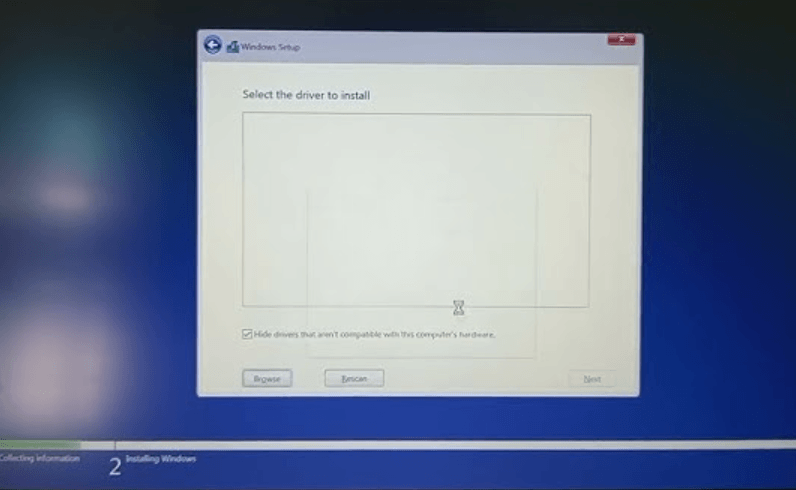
    Bước 2: Copy hoặc move file “Intel Rapid Storage Technology” đã giải nén đến Usb cài windows -> Scan Driver để thấy phân vùng ổ cứng.

    Scan và đã thấy Driver, chọn mục đầu tiên “Intel RST VMD Controller 9A0B,..“-> Next

    Đã thấy phân vùng ổ cứng

    Bước 3: Tiến hành chia lại phân vùng và cài đăt Windows theo ý của bạn

  • Cách thao tác chỉnh sửa File “hosts”trong Windows

    Cách thao tác chỉnh sửa File “hosts”trong Windows

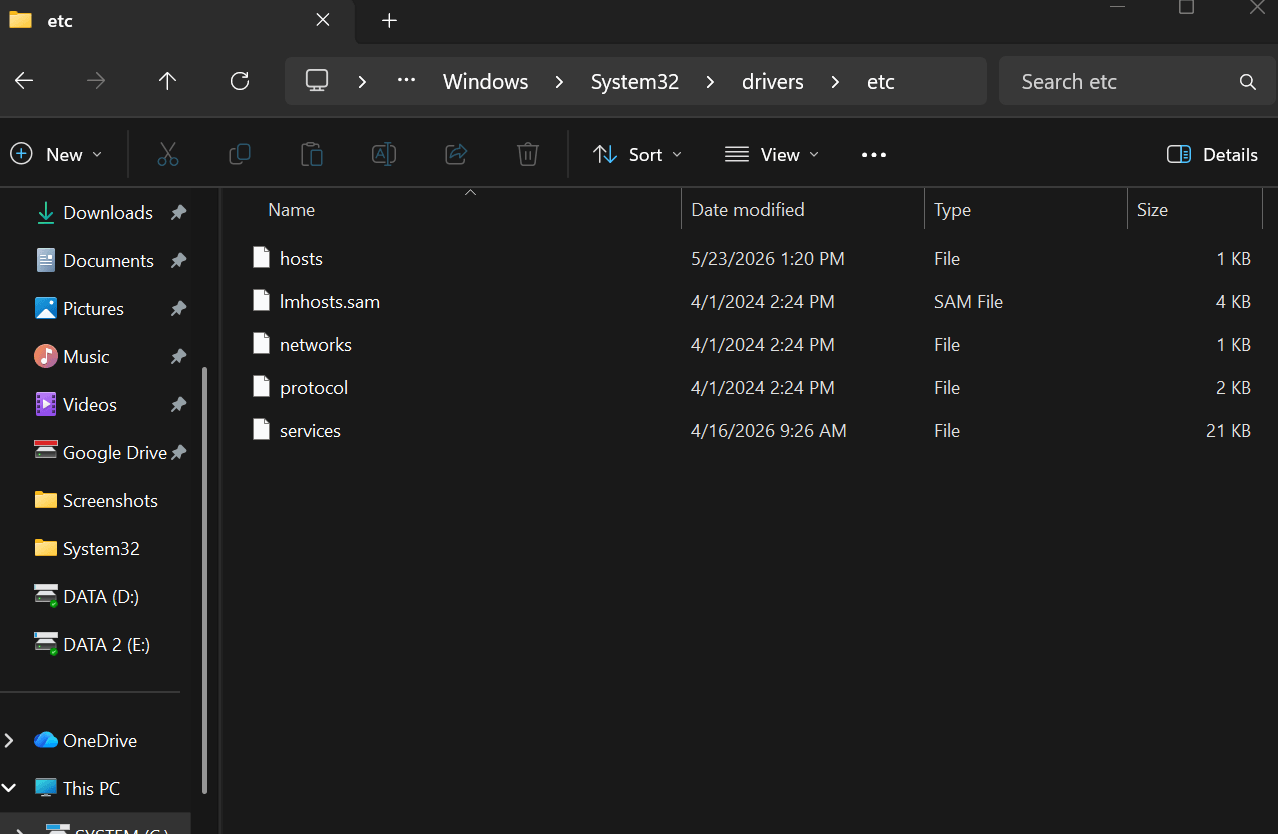
    Vị trí file hosts:

    Khi chỉnh sửa cần quyền Administrator

    C:\Windows\System32\drivers\etc\hosts

    Ví dụ:

    192.168.1.10   server.local
    203.0.113.5   example.com
    127.0.0.1   Awebsite.com
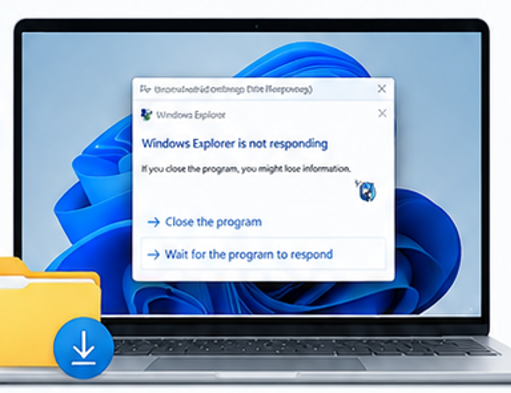
  • Cách xử lý thư mục Download trên Windows 11 bị treo với thông báo “Not responding”

    Cách xử lý thư mục Download trên Windows 11 bị treo với thông báo “Not responding”

    Please right-click on the Downloads folder and click Properties.

    Select the Customize tab.

    In the “Optimize the folder for:” dropdown, select “Documents”.

    Click “Apply”.

    Now, select “General Items” in the dropdown.

    Click OK.

    If that doesn’t fix the issue, one of the recently downloaded files in that folder may be causing the issue.

    Moving the files to a subfolder should help. To do so, open Command Prompt and run these commands:

    md "%userprofile%\downloads\Temp"
    
    move "%userprofile%\downloads\*.*"  "%userprofile%\downloads\temp\"

    Check to see if the Downloads folder opens correctly. If so, the next step is to determine the offending file (which is now located in the Downloads\Temp folder.)

  • Các bước kiểm tra và các thông tin cần kiểm tra khi cài lại máy tính sử dụng hệ điều hành Windows 11 cho cá nhân hoặc tổ chức

    Các bước kiểm tra và các thông tin cần kiểm tra khi cài lại máy tính sử dụng hệ điều hành Windows 11 cho cá nhân hoặc tổ chức

    1. Kiểm tra chuẩn boot máy tính

    2. Kiểm tra có bật bitlocker trên ổ cứng (Trước khi cài lại Windows)

    Nếu có thì có thể tắt bitlocker hoặc sao lưu key để khôi phục

    3. Sao lưu dữ liệu trước khi cài đặt

    4. Kiểm tra số lượng ổ đĩa, dung lượng sử dụng, dung lượng trống để cài cho đúng (Định dạng đĩa là Dynamic hay gì khác)

    5. Xác định phân vùng cần tạo và cài

    6. Xác định loại User cần tạo và tên user cần tạo

    7. Đặt lại tên máy

    8. Join miền đối với tổ chức, cá nhân thì sử dụng local account hoặc tài khoản Microsoft cá nhân

    9. Cài đặt phần mềm theo nhu cầu