Hộp mail của người dùng bị đầy.
Người dùng xóa email ở mục Delete Items -> Email bị xóa vào mục Recover Items.
Nhưng quan sát thêm hộp mail thì thấy mục Archive tăng số lượng mail lên và dung lượng hộp mail vẫn tăng, các mail cũ vẫn quay trở lại.
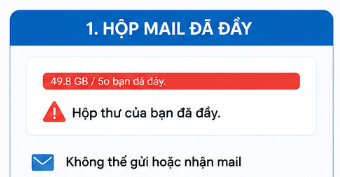
Hộp mail của người dùng bị đầy.
Người dùng xóa email ở mục Delete Items -> Email bị xóa vào mục Recover Items.
Nhưng quan sát thêm hộp mail thì thấy mục Archive tăng số lượng mail lên và dung lượng hộp mail vẫn tăng, các mail cũ vẫn quay trở lại.
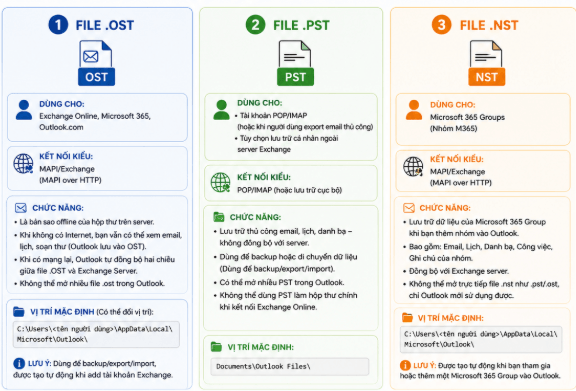
1. File .ost
– Dùng cho: Exchange Online, Microsoft 365, Outlook.com
– Kết nối kiểu MAPI/Exchange (chính xác là MAPI over HTTP)
Chức năng:
– Là bản sao offline của hộp thư trên server
– Khi không có Internet, bạn vẫn có thể xem email, lịch, soạn thư (Outlook lưu vào OST)
– Khi có mạng lại, Outlook tự đồng bộ hai chiều giữa file .OST và Exchange Server
– Không thể mở nhiều file .ost trong Outlook
Vị trí mặc định (Có thể đổi vị trí):
C:\Users\<tên người dùng>\AppData\Local\Microsoft\Outlook\Lưu ý: Dùng để backup/export/import, được tạo tự động khi add tài khoản exchange
2. File .pst
– Tài khoản POP/IMAP (hoặc khi người dùng export email thủ công)
– Tùy chọn lưu trữ cá nhân ngoài server Exchange
– Không hỗ trợ đồng bộ hóa với Exchange Server
Chức năng:
– Lưu trữ thủ công email, lịch, danh bạ – không đồng bộ với server
– Dùng để backup hoặc di chuyển dữ liệu (Dùng để backup/export/import)
– Có thể mở nhiều PST trong Outlook
– Không thể dùng PST làm hộp thư chính khi kết nối Exchange Online
Vị trí mặc định:
Documents\Outlook Files\3. File .nst:
Đang cập nhật
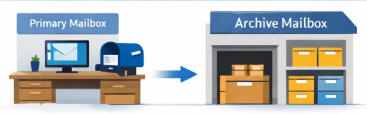
Gói User đang sử dụng gói Exchange Plan 2:
– Mailbox 100GB: Đầy 98%, không gửi mail được
– Archive Mailbox: Đã bật (Dung lượng tối đa 100GB) -> Khi nào đầy thì bật Auto Expand-Archive- Mailbox để mở rộng dung lượng của cái Archive mailbox ra (Tối đa 1TB)
– Auto Expand-Archive- Mailbox chỉ áp dụng nếu đã bật Archive Mailbox và thư từ Mailbox đã di chuyển vào Archive Mailbox theo cách thủ công hoặc bằng policy mail.
* Thủ công (Cần giải phóng gấp):
Dùng Outlook for Windows (desktop version) hoặc Outlook Web kéo thư vào archive
Archive Mailbox đã bật (hiển thị như một mailbox phụ tên “In-Place Archive” hoặc một tên khác theo bạn quy định)
* Hoặc bằng Chính sách (Quản trị lâu dài):
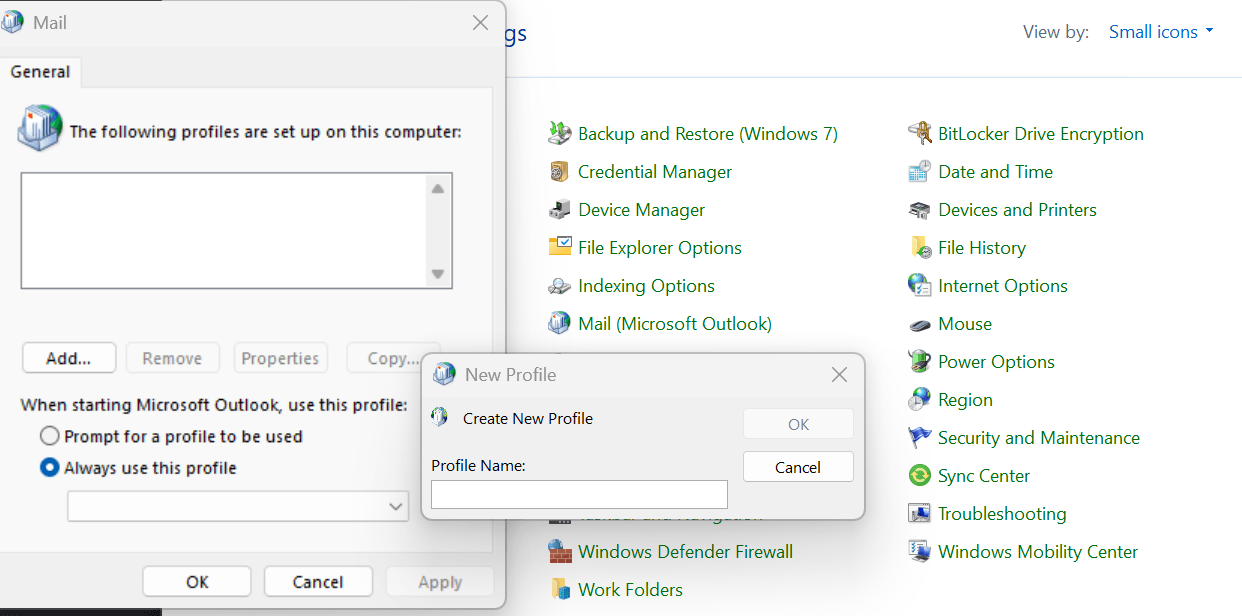
Cách tạo Profile mới cho Outlook App trên máy tính:
Vào Control panel -> Mail -> Email Accounts -> New -> Manual setup or additional server types (Hoặc chọn Email Account)->Microsoft 365 -> Điền tài khoản mail và đăng nhập -> Chọn vào Change account settings -> Use Cached Exchange Mode (Bạn có thể thay đổi tùy chọn này)
(Nghĩa là Outlook lưu bản sao email vào ổ đĩa local (.OST) để bạn có thể làm việc offline. Khi có mạng, Outlook sẽ tự đồng bộ với Exchange Online.
Outlook chỉ tải về (cache) email trong vòng 1 năm trở lại tính từ thời điểm hiện tại.Các email cũ hơn 1 năm: Không xóa khỏi server, vẫn tồn tại trên Exchange Online. Không hiển thị trong Outlook App (trừ khi bạn tìm kiếm hoặc mở trực tiếp từ server). Vẫn có thể xem khi dùng Outlook Web (OWA))
Ví dụ:
Nếu hôm nay là 2/7/2025, thì:
Email từ trước 2/7/2024 sẽ không được tải về máy (không có trong file .OST).
Chúng chỉ hiện khi bạn tìm kiếm, hoặc bạn chỉnh lại thanh trượt về “All” (tải toàn bộ).