Một số công cụ soạn thảo miễn phí nổi bật hiện nay như:
1. LibreOffice
2. OpenOffice
3. WPS
4. OnlyOffice
Trong đó mình đánh giá OnlyOffice là gần giống Microsoft Office nhất (Trừ nghiệp vụ nâng cao). Các bạn có thể thử.
Một số công cụ soạn thảo miễn phí nổi bật hiện nay như:
1. LibreOffice
2. OpenOffice
3. WPS
4. OnlyOffice
Trong đó mình đánh giá OnlyOffice là gần giống Microsoft Office nhất (Trừ nghiệp vụ nâng cao). Các bạn có thể thử.
Link tra cứu thông tin bảo hành: https://support.hp.com/vn-en/check-warranty
Lấy “Serial Number” ở dưới mặt dưới của laptop hoặc ở khung sau thùng máy tính bàn.
Hoặc bạn cũng có thể lấy thông tin bằng lệnh.
Có một câu hỏi được khá nhiều bạn quan tâm:
Trong môi trường doanh nghiệp có được sử dụng Windows 11 Home kèm theo máy?
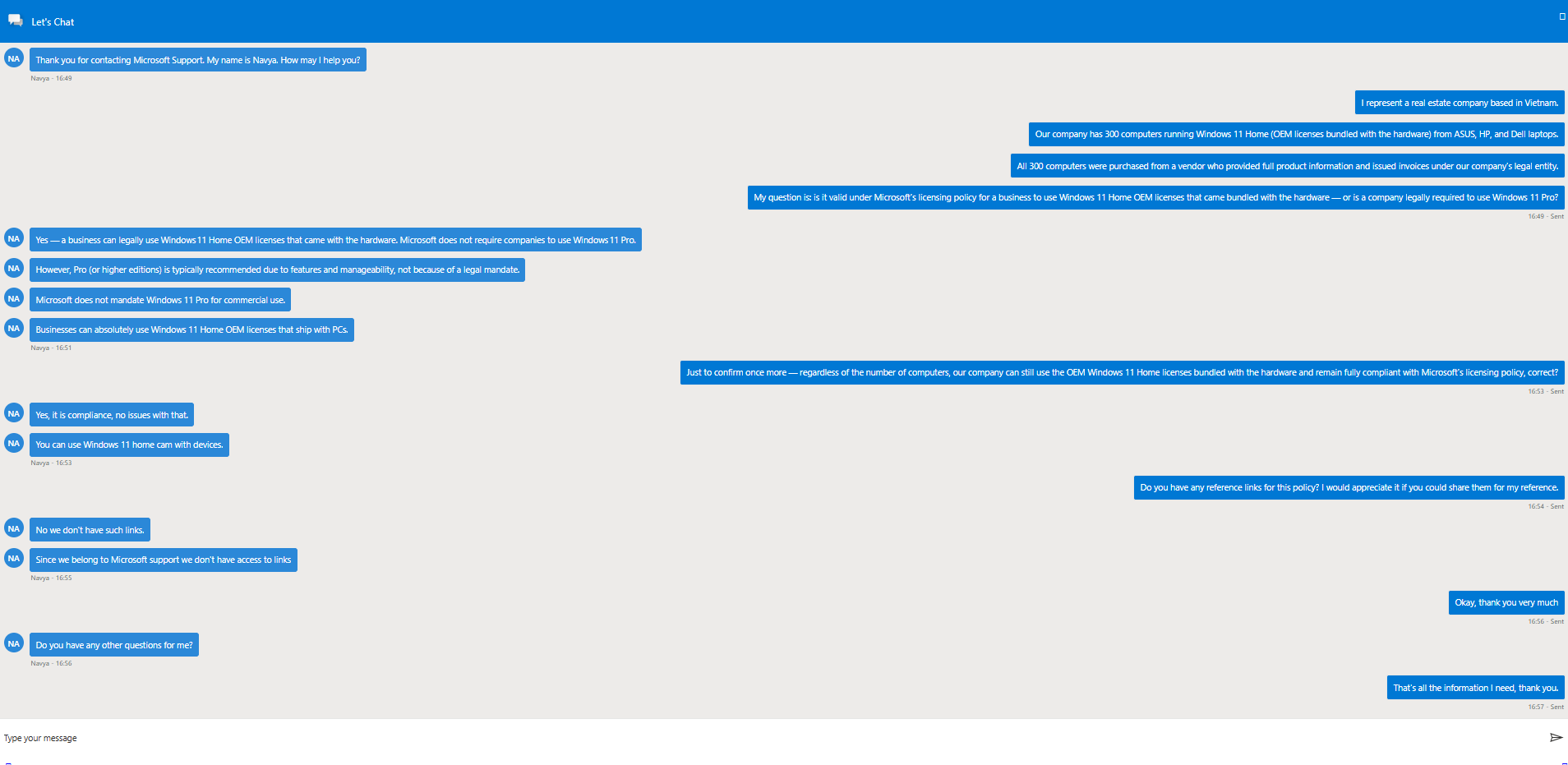
Mình đã liên hệ trực tiếp Microsoft:
Ở đây là một trường hợp thực tế, đơn vị mình có khoảng 300 máy tính, mua từ các nhà bán hàng tại Việt Nam như Phong Vũ, Cellphones,… Các máy tính được bán ra đã đi kèm Windows bản quyền phiên bản Windows 11 Home Single (OEM).
Đơn vị mình không cần quản lý thông qua domain và không cần một số tính năng nâng cao, chỉ cần sử dụng tính năng sẵn có của Windows bản Home là đủ. Các giấy tờ, hóa đơn mua hàng đều xuất đúng pháp nhân của đơn vị. Vậy liệu như vậy có hợp lệ với vấn đề bản quyền hay không?
Đội Microsoft đã trả lời, Windows 11 Home bản kèm theo máy có thể dùng cho doanh nghiệp. Microsoft chỉ khuyến khích dùng Windows 11 Pro hoặc các bản cao hơn để doanh nghiệp sử dụng các tính năng nâng cao. Đồng thời dù có 300 máy tính đi chăng nữa, thì đơn vị có đầy đủ giấy tờ, hóa đơn mua hàng theo đúng pháp nhân thì sử dụng Windows 11 Home trong doanh nghiệp là hợp lệ, không vi phạm bản quyền.
Hãy sử dụng phần mềm bản quyền hợp lệ.
Dưới đây là tin nhắn mình đã liên hệ:
5/20/2026, 04:49 PM
Navya
Thank you for contacting Microsoft Support. My name is Navya. How may I help you?5/20/2026, 04:49 PM
Customer
I represent a real estate company based in Vietnam.5/20/2026, 04:49 PM
Customer
Our company has 300 computers running Windows 11 Home (OEM licenses bundled with the hardware) from ASUS, HP, and Dell laptops.5/20/2026, 04:49 PM
Customer
All 300 computers were purchased from a vendor who provided full product information and issued invoices under our company’s legal entity.5/20/2026, 04:49 PM
Customer
My question is: is it valid under Microsoft’s licensing policy for a business to use Windows 11 Home OEM licenses that came bundled with the hardware — or is a company legally required to use Windows 11 Pro?5/20/2026, 04:49 PM
Navya
Yes — a business can legally use Windows 11 Home OEM licenses that came with the hardware. Microsoft does not require companies to use Windows 11 Pro.5/20/2026, 04:50 PM
Navya
However, Pro (or higher editions) is typically recommended due to features and manageability, not because of a legal mandate.5/20/2026, 04:50 PM
Navya
Microsoft does not mandate Windows 11 Pro for commercial use.5/20/2026, 04:51 PM
Navya
Businesses can absolutely use Windows 11 Home OEM licenses that ship with PCs.5/20/2026, 04:51 PM
Customer
Just to confirm once more — regardless of the number of computers, our company can still use the OEM Windows 11 Home licenses bundled with the hardware and remain fully compliant with Microsoft’s licensing policy, correct?5/20/2026, 04:53 PM
Navya
Yes, it is compliance, no issues with that.5/20/2026, 04:53 PM
Navya
You can use Windows 11 home cam with devices.5/20/2026, 04:53 PM
Customer
Do you have any reference links for this policy? I would appreciate it if you could share them for my reference.5/20/2026, 04:54 PM
Navya
No we don’t have such links.5/20/2026, 04:55 PM
Navya
Since we belong to Microsoft support we don’t have access to links5/20/2026, 04:55 PM
Customer
Okay, thank you very much5/20/2026, 04:56 PM
Navya
Do you have any other questions for me?5/20/2026, 04:56 PM
Customer
That’s all the information I need, thank you.5/20/2026, 04:57 PM
Navya
Your feedback is important to us. Please stay in this chat window so you can tell us about your experience.5/20/2026, 04:57 PM
Navya
Thank you for being a wonderful customer, it was great chatting with you. Thank you for choosing Microsoft support. Have a great day! 😊5/20/2026, 04:57 PM
1. Lệnh hiển thị trạng thái kích hoạt — nếu license vĩnh viễn sẽ hiện “The machine is permanently activated”, nếu tạm thời sẽ hiện ngày hết hạn.
slmgr /xpr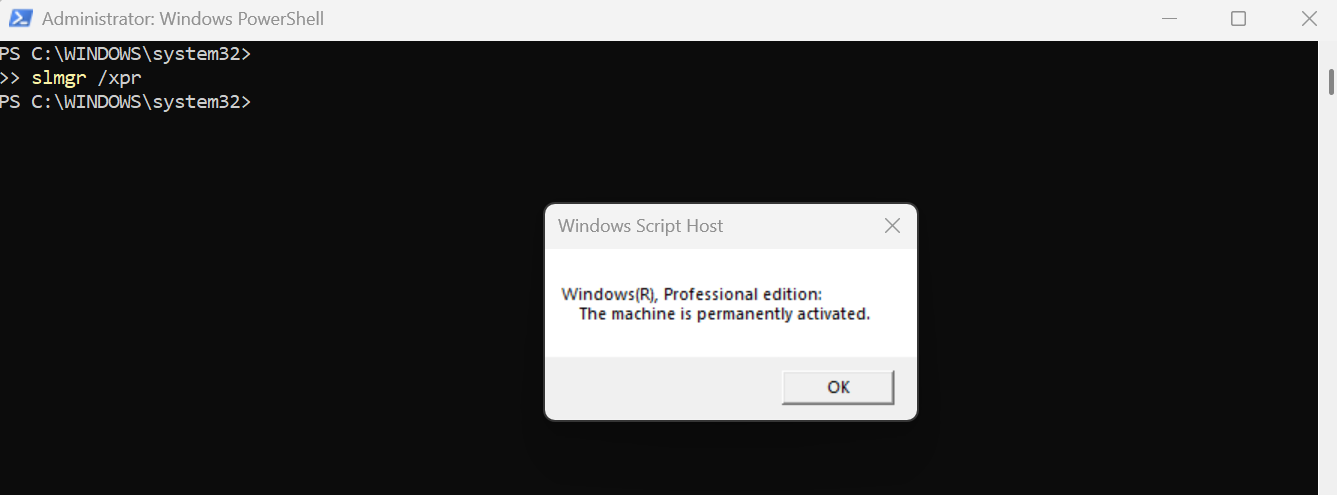
2. Lệnh hiển thị tên edition, loại license (OEM/Retail/KMS), trạng thái Licensed hay chưa.
slmgr /dli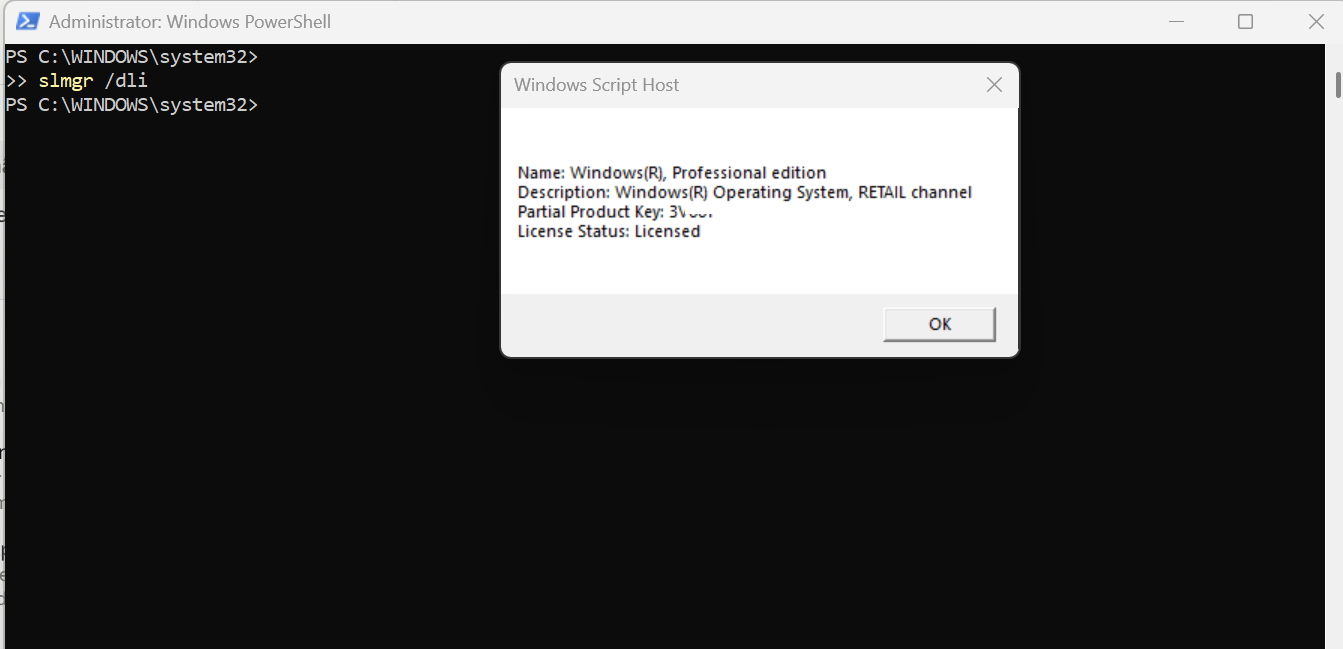
3. Lệnh này đọc thẳng từ BIOS/UEFI chip của máy — trả về product key gốc nhà sản xuất đã nhúng vào phần cứng khi xuất xưởng.
(Get-CimInstance -ClassName SoftwareLicensingService).OA3xOriginalProductKey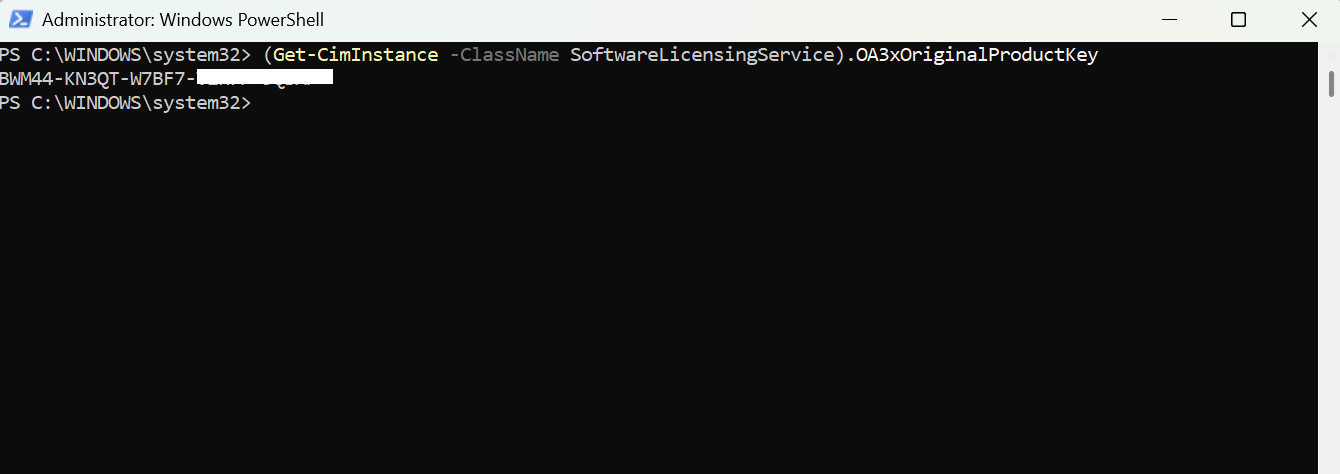
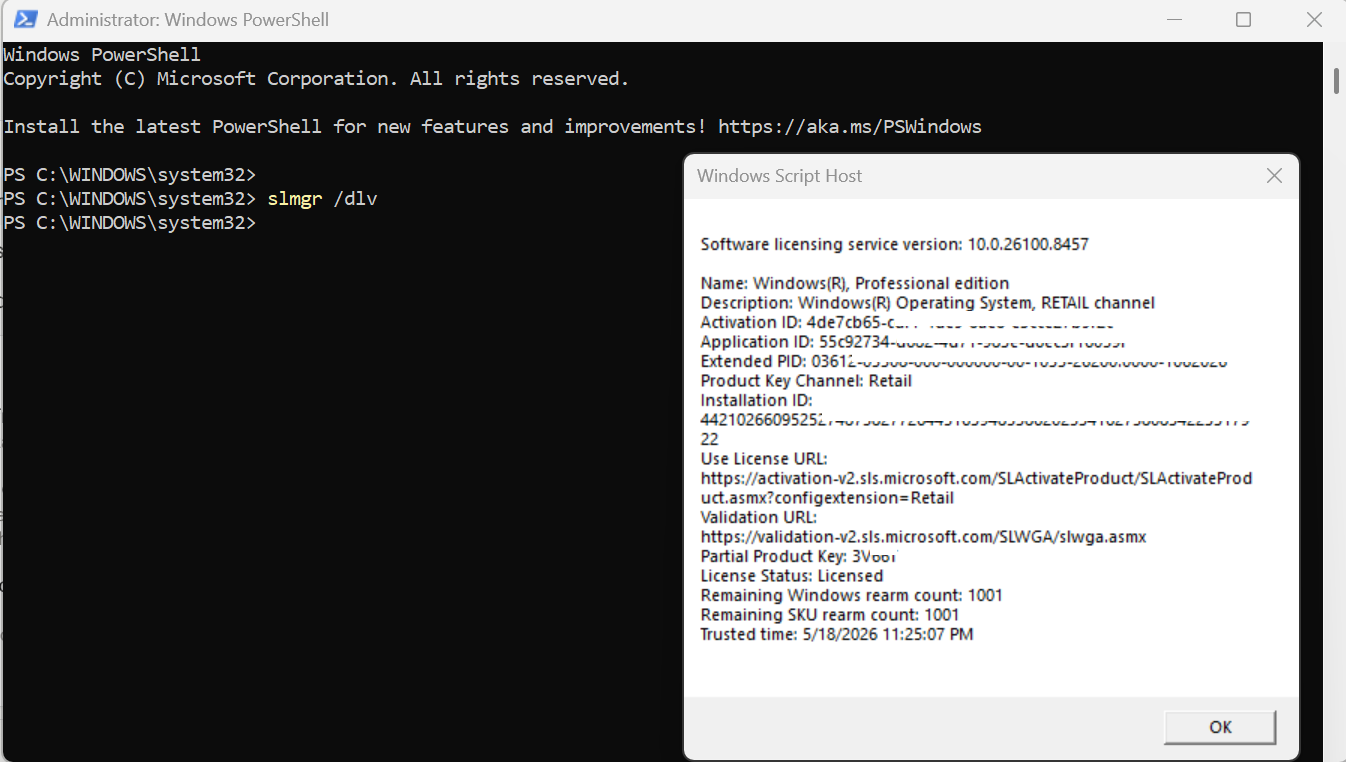
4. Lệnh hiển thị toàn bộ thông tin license bao gồm License Status, Licensing Channel, Activation ID và các chi tiết liên quan
slmgr /dlvĐọc kết quả slmgr /dlv — 3 trường quan trọng nhất:
| Trường | Ý nghĩa |
|---|---|
License Status: Licensed | ✅ Hợp lệ |
License Status: Notification | ❌ Chưa kích hoạt — vi phạm |
Licensing Channel: OEM SLP | Máy mua kèm Windows gốc từ nhà sản xuất (ASUS) — đúng với trường hợp của bạn |
Licensing Channel: Retail | Mua key riêng — hợp lệ |
Licensing Channel: KMS | Kích hoạt qua server nội bộ — cần có license Volume |
So sánh trường key Partial Product Key ở mục 4 và trường key ở mục 3 để xem kết quả.
Theo kết quả trên hình thì Partial Product Key ở mục 4 là 1 key khác, còn ở mục 3 lại 1 key khác thì nghĩa là máy bạn main đã được kèm key từ nhà sản xuất và sau đó bạn dùng key Retail để active lên bản pro
5. Kiểm tra xem cả key lẫn edition cùng lúc:

Kết quả này cho thấy:
Product Key: BWM44-KN3QT-W7BF7-Vxxxx-xQBMP
Edition: [4.0] CoreSingleLanguage OEM:DM
Core: Windows Home (Core = tên kỹ thuật của bản Home)
SingleLanguage: Bản 1 ngôn ngữ — thường kèm máy bán ở thị trường châu Á/Việt Nam
OEM: License gốc nhà sản xuất (ASUS) nhúng vào BIOS — hợp lệ ✅
DM: Device Manufacturer — xác nhận đây là key do ASUS cài từ nhà máy
[4.0]: Phiên bản schema của OA3 (OEM Activation 3.0)
Kết luận: Máy này là Windows Home bản quyền OEM gốc do ASUS cài sẵn, hoàn toàn hợp lệ về bản quyền. Tuy nhiên đây là SingleLanguage — nghĩa là chỉ 1 ngôn ngữ, không thể thêm ngôn ngữ khác như bản Home thông thường.
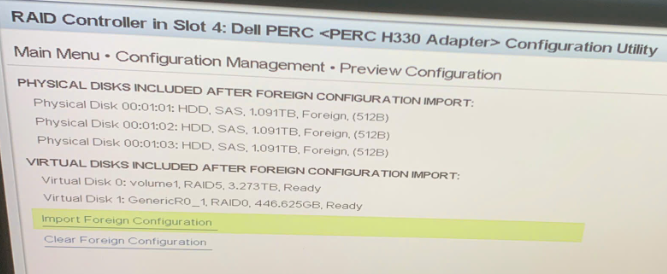
Server Dell T440 sử dụng card Raid Dell PERC H330 RAID Controller Adapter.
Có 2 virual disk 0: RAID 5 (4 ổ cứng), virtual disk 1: raid 0 (1 ổ cứng)
1. Vấn đề: Sau khi vệ sinh và khởi động server thì cụm RAID 5 chỉ nhận 1 ổ cứng trong số 4 ổ cứng (Đèn 3 ổ cứng không sáng)
2. Xử lý: Tiến hành vệ sinh và gắn chặt lại 3 ổ cứng (Không thao tác gì ở phần cấu hình)
3. Import ổ cứng: Import các ổ cứng ở trạng thái Foreign configuration
– Khởi động lại và nhấn F10 để vào check lại RAID và 4 ổ cứng (Thì có 3 ổ cứng sáng đèn và nhận ở trạng thái Foreign)
– Tiến hành import foreign configuration với các ổ cứng đang ở trạng thái Foreign -> Confim
Cuối cùng hãy kiểm tra lại kết quả, các disk bị mất đã được import thành công và khôi phục lại.

Tôi là người tạo meeting trong Microsoft Teams, khi meeting bắt đầu thì tôi muốn rời cuộc họp tạm thời thì liệu cuộc họp vẫn giữ nguyên hay tất cả những người tham gia cuộc họp đều bị out?
Khi bạn là owner tạo cuộc họp, để rời tạm thời bạn hãy chọn nút Leave -> Tiếp theo bạn chọn Leave để rời cuộc họp tạm thời mà không làm kết thúc cuộc họp.
Còn lựa chọn khác là End meeting, nó sẽ tắt phiên họp, bạn và những người khác đều bị out khỏi cuộc họp.
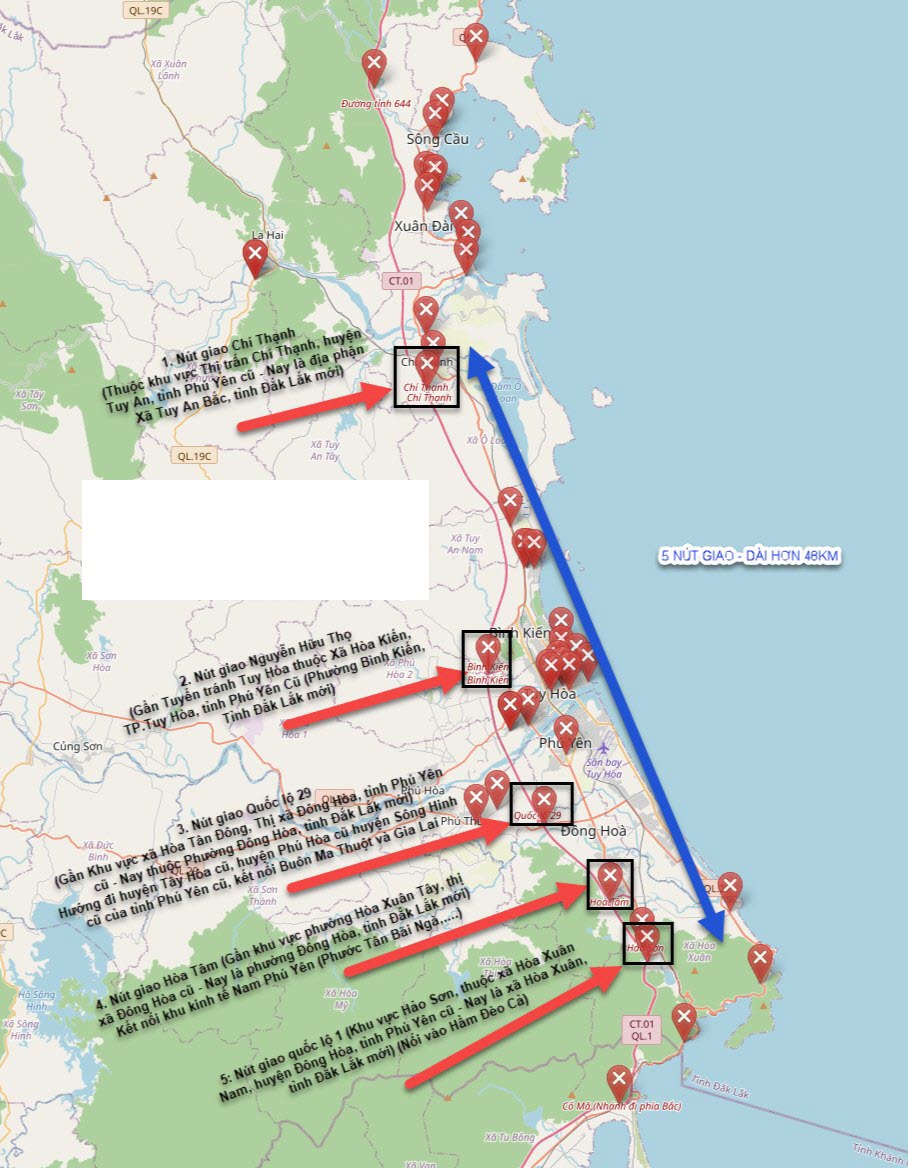
Dự án cao tốc Chí Thạnh – Vân Phong dài hơn 48km, đi qua tỉnh Phú Yên (cũ), nay thuộc tỉnh Đắk Lắk. Công trình có tổng mức đầu tư gần 10.800 tỷ đồng, do Ban Quản lý dự án 7 (Trước đây là Bộ Xây dựng) làm chủ đầu tư.
– Điểm đầu tại nút giao Chí Thạnh (xã Tuy An Bắc) kết nối với cao tốc Quy Nhơn – Chí Thạnh.
– Điểm cuối dự án nằm tại nút giao Quốc lộ 1 (xã Hòa Xuân), liên thông với hầm Đèo Cả và tuyến Vân Phong – Nha Trang.
1. Nút giao Chí Thạnh
(Thuộc khu vực Thị trấn Chí Thạnh, huyện Tuy An, tỉnh Phú Yên cũ – Nay là địa phận Xã Tuy An Bắc, tỉnh Đắk Lắk mới)
2. Nút giao Nguyễn Hữu Thọ
(Gần Tuyến tránh Tuy Hòa thuộc Xã Hòa Kiến, TP.Tuy Hòa, tỉnh Phú Yên Cũ (Phường Bình Kiến, Tỉnh Đắk Lắk mới)
3. Nút giao Quốc lộ 29
(Gần Khu vực xã Hòa Tân Đông, Thị xã Đông Hòa, tỉnh Phú Yên cũ – Nay thuộc Phường Đông Hòa, tỉnh Đắk Lắk mới)
Hướng đi huyện Tây Hòa cũ, huyện Phú Hòa cũ huyện Sông Hinh cũ của tỉnh Phú Yên cũ, kết nối Buôn Ma Thuột và Gia Lai
4. Nút giao Hòa Tâm (Gần khu vực phường Hòa Xuân Tây, thị xã Đông Hòa cũ – Nay là phường Đông Hòa, tỉnh Đắk Lắk mới)
Kết nối khu kinh tế Nam Phú Yên (Phước Tân Bãi Ngà,….)
5. Nút giao quốc lộ 1 (Khu vực Hảo Sơn, thuộc xã Hòa Xuân Nam, huyện Đông Hòa, tỉnh Phú Yên cũ – Nay là xã Hòa Xuân, tỉnh Đắk Lắk mới) (Nối vào Hầm Đèo Cả)
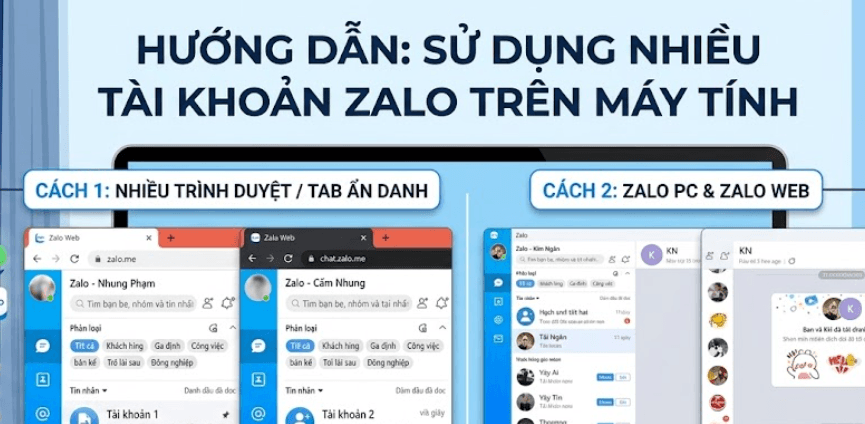
Chắc mọi người đã biết, nhưng mình mới biết nên chia sẻ lại cho mọi người chưa biết, cách dùng nhiều tài khoản Zalỏ trên 1 máy tính, đơn giản chỉ cần các bước sau:
1. Chuột phải vào nút Start → Mở Computer Management → Local Users and Groups → Users chuột phải tạo 1 User mới ở đây (chú ý phân biệt chữ hoa/chữ thường và dấu cách).
2. Sao chép thư mục Zalo:
Copy-Item “C:\Users\tên user (user chính không phải user mới tạo)\AppData\Local\Programs\Zalo” -Destination “D:\Zalo-Clone1” -Recurse -Force
Thay Zalo-Clone1 thành 2,3,4,5,6,7×7=59 cái thư mục Zalỏ
3. Tạo shortcut trên Desktop:
Chuột phải Desktop → New → Shortcut.
Dòng location:
C:\Windows\System32\runas.exe /savecred /user:tên máy tính\tên user mới tạo “D:\Zalo-Clone1\Zalo.exe”
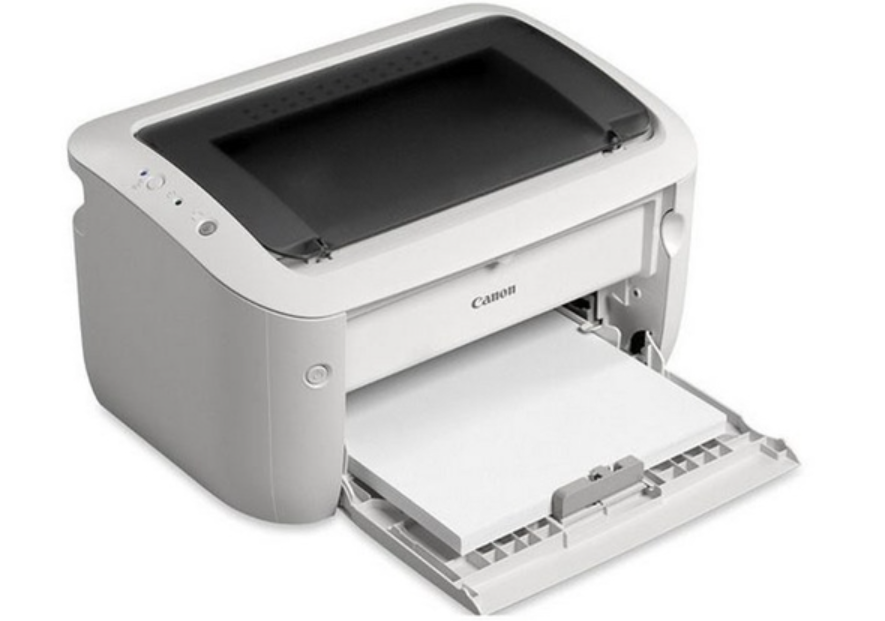
Văn phòng mới gắn thêm máy in canon 6030 nhưng bị tình trạng in từ SAP mặc dù chọn số lượng nhiều hơn nhưng khi in ra chỉ in ra được 1 bản. Nhưng em in với máy in cũ hiện đang sử dụng thì số lượng vẫn ra đúng và in file word , excel bằng máy in mới thì số lượng cũng vẫn đúng.
Xử lý: Tìm bản driver và cài lại Driver cho đúng.
Tham khảo thêm:
– Báo bên phụ trách SAP add thêm máy in mới đó -> khổ giấy trong hệ thống khớp với khổ giấy của máy in thì nhìn bản in sẽ đẹp em liên hệ bên SAP họ add cho nhá
– Hỏi bên sap cần chỉnh độ phân giải 300-600-1200 hay k, với có chọn bitmap hay outline k nữa. Còn k rành thì nói bên nó chỉnh app lại
– Bạn phải nhờ Bên Team SAP họ thêm máy in mới vào Hệ thống của Phần Mềm nhé !!!