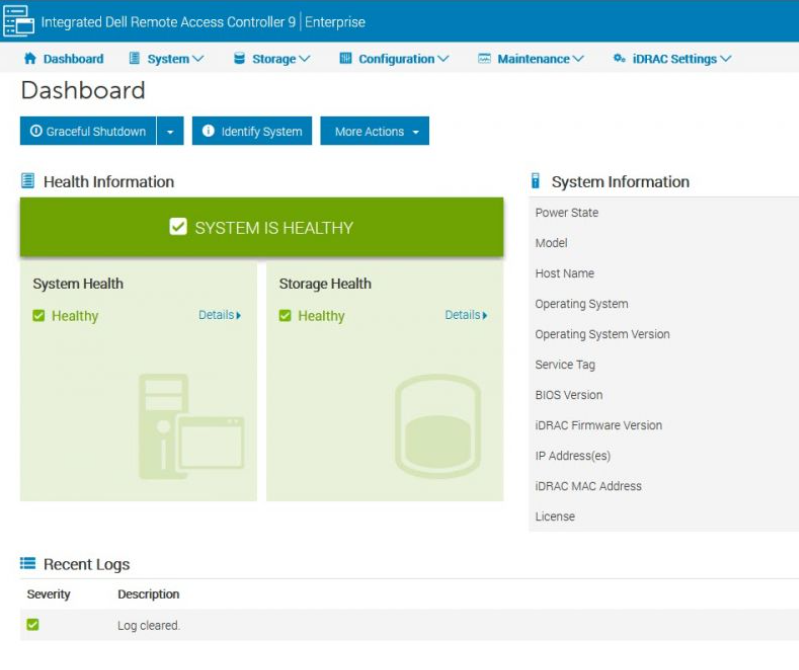
Thông tin chi tiết:
– License: Express
– Firmware: 7.20.x.x
Thông tin chi tiết:
– License: Express
– Firmware: 7.20.x.x
Mình có 2 tài khoản Zalo A và Zalo B
Zalo A thì đã được mình đăng nhập vào sẵn Zalo App trên máy.
Bước 1: Tạo thêm 1 user mới cho máy tính
Vào This PC-> Nhấn phải chuột để chọn Manage-> Chọn Local Users and Groups-> Chọn Users -> Chọn New User để tạo thêm 1 user để dùng Zalo B
Các bạn có thể chọn hoặc bỏ chọn các mục khi tạo user tùy ý, còn mình thì chọn như này:
– Bỏ chọn: User must change password at next logon (Người dùng phải đổi mật khẩu khi đăng nhập lần đầu)
– Chọn: User cannot change password (Người dùng không thể thay đổi mật khẩu)
– Chọn: Password never expires (Mật khẩu không bao giờ hết )
– Bỏ chọn: Account is disable (Tắt tài khoản)
Bước 2: Tạo Zalo app thứ 2
Rê chuột chọn vào Zalo App có sẵn -> Nhấn phải chuột -> Chọn “Open File Location” -> Copy thư mục Zalo như hình và đường dẫn bên dưới và đặt tại 1 nơi nào đó bạn dễ quản lý.
Bạn có thể đặt lại tên thư mục thành “Zalo B” hoặc tùy ý:
Đường dẫn:
C:\Users\Admin\AppData\Local\ProgramsBước 3: Tạo Icon cho Zalo B
Rê chuột vào “Zalo.exe” -> Nhấn nút phải chuột -> Chọn “Sen to -> Desktop” (Đưa Zalo icon ra Desktop hoặc vị trí nào đó tùy ý)
Đây là 2 Zalo với 2 đường dẫn khác nhau.
Bước 4: Tiến hành đăng nhập Zalo B
Rê chuột vào Zalo B -> Nhấn giữ phím “Shift + nút phải chuột” để hiển thị ra mục “Run as different user”
Tiến hành đăng nhập tài khoản và mật khẩu của user đã tạo ở bước 1 để đăng nhập lần đầu.
Chờ Zalo app B mở và bạn quét mã QR để đăng nhập Zalo B để sử dụng 2 tài khoản Zalo cùng lúc trên máy tính.
Trên đây là cách mình hướng dẫn để sử dụng 2 tài khoản Zalo với 2 ứng dụng Zalo cùng 1 lúc trên 1 máy tính. Các bạn cũng có thể đăng nhập nhiều tài khoản Zalo app hơn bằng cách này.
Nếu muốn đơn giản hơn thì các bạn có thể sử dụng 1 tài khoản trên Zalo app và 1 hoặc nhiều tài khoản trên Zalo web.
Sử dụng GUI là một phần tất yếu của enduser. Vì vậy việc tắt hay khởi động lại máy không có gì là phức tạp chỉ việc click vài lần là xong.
Tuy nhiên nếu bạn muốn hẹn giờ tắt máy thì việc sử dụng dòng lệnh là bắt buộc (tất nhiên trừ khi bạn tự code một cái GUI có tuỳ chọn hẹn giờ), nhưng việc đó không cần thiết bởi Linux đem.
Trước hết lệnh reboot dùng để khởi động lại máy, để kết thúc công việc chúng ta dùng halt và poweroff. Với lệnh halt hệ thống được kết thúc tuy nhiên nguồn vẫn hoạt động, lệnh này dành cho những hệ thống cũ không hỗ trợ tắt nguồn. Với những hệ thống ngày nay để kết thúc công việc hãy dùng poweroff, nguồn sẽ được tắt tự động.
Một lệnh nên biết nhất đó là shutdown – với lệnh này chúng ta có thể đặt thời gian tắt hay khởi động lại máy.
Xem một vài ví dụ với shutdown:
– Tắt hệ thống lúc 19h30.
# shutdown -h 19:30 [thông báo]– Nếu bạn muốn tắt máy ngay bây giờ.
1# shutdown -h now– Nếu bạn muốn khởi động lại máy bây giờ.
1# shutdown -г now– Nếu bạn muốn tắt máy tính sau 120 phút nữa.
1# shutdown -h 120Tổng hợp từ 1 bài viết quên tên.
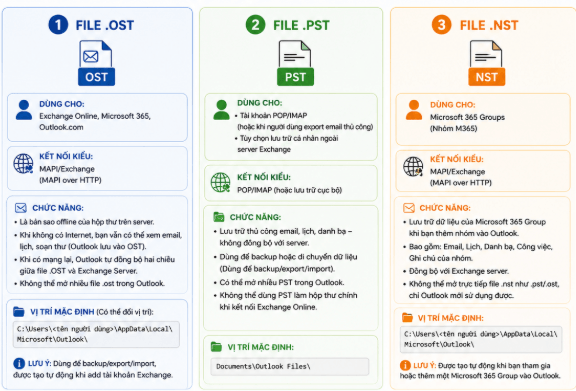
1. File .ost
– Dùng cho: Exchange Online, Microsoft 365, Outlook.com
– Kết nối kiểu MAPI/Exchange (chính xác là MAPI over HTTP)
Chức năng:
– Là bản sao offline của hộp thư trên server
– Khi không có Internet, bạn vẫn có thể xem email, lịch, soạn thư (Outlook lưu vào OST)
– Khi có mạng lại, Outlook tự đồng bộ hai chiều giữa file .OST và Exchange Server
– Không thể mở nhiều file .ost trong Outlook
Vị trí mặc định (Có thể đổi vị trí):
C:\Users\<tên người dùng>\AppData\Local\Microsoft\Outlook\Lưu ý: Dùng để backup/export/import, được tạo tự động khi add tài khoản exchange
2. File .pst
– Tài khoản POP/IMAP (hoặc khi người dùng export email thủ công)
– Tùy chọn lưu trữ cá nhân ngoài server Exchange
– Không hỗ trợ đồng bộ hóa với Exchange Server
Chức năng:
– Lưu trữ thủ công email, lịch, danh bạ – không đồng bộ với server
– Dùng để backup hoặc di chuyển dữ liệu (Dùng để backup/export/import)
– Có thể mở nhiều PST trong Outlook
– Không thể dùng PST làm hộp thư chính khi kết nối Exchange Online
Vị trí mặc định:
Documents\Outlook Files\3. File .nst:
Đang cập nhật
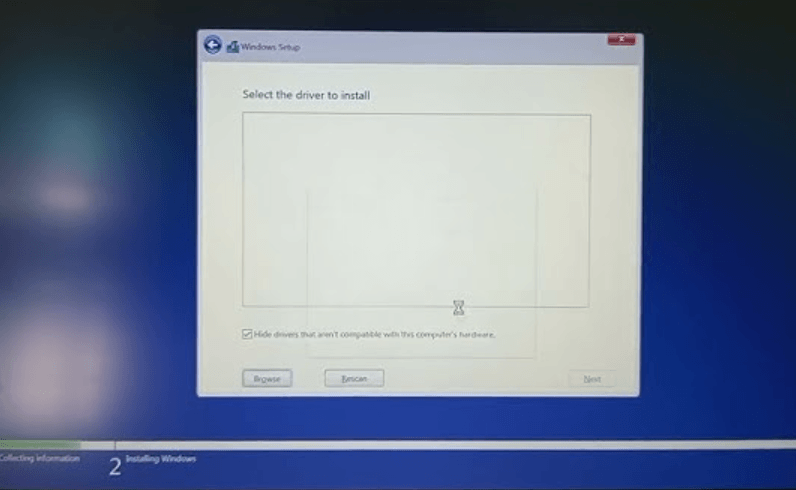
Khi muốn cài đặt lại Windows Laptop nhưng không nhận ổ cứng đối với dòng Lenovo ThinkBook 14 G2 ITL bạn cần thêm 1 driver có tên: Intel Rapid Storage Technology (IRST) Driver.
Link tải driver: Tại đây
Bước 1: Tải Driver “Intel Rapid Storage Technology (IRST) Driver” theo đường dẫn trên về và giải nén ra.
Mặc định sẽ giải nén ra ở thư mục:
C:\driverBước 2: Copy hoặc move file “Intel Rapid Storage Technology” đã giải nén đến Usb cài windows -> Scan Driver để thấy phân vùng ổ cứng.
Scan và đã thấy Driver, chọn mục đầu tiên “Intel RST VMD Controller 9A0B,..“-> Next
Đã thấy phân vùng ổ cứng
Bước 3: Tiến hành chia lại phân vùng và cài đăt Windows theo ý của bạn
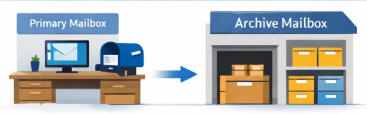
Gói User đang sử dụng gói Exchange Plan 2:
– Mailbox 100GB: Đầy 98%, không gửi mail được
– Archive Mailbox: Đã bật (Dung lượng tối đa 100GB) -> Khi nào đầy thì bật Auto Expand-Archive- Mailbox để mở rộng dung lượng của cái Archive mailbox ra (Tối đa 1TB)
– Auto Expand-Archive- Mailbox chỉ áp dụng nếu đã bật Archive Mailbox và thư từ Mailbox đã di chuyển vào Archive Mailbox theo cách thủ công hoặc bằng policy mail.
* Thủ công (Cần giải phóng gấp):
Dùng Outlook for Windows (desktop version) hoặc Outlook Web kéo thư vào archive
Archive Mailbox đã bật (hiển thị như một mailbox phụ tên “In-Place Archive” hoặc một tên khác theo bạn quy định)
* Hoặc bằng Chính sách (Quản trị lâu dài):
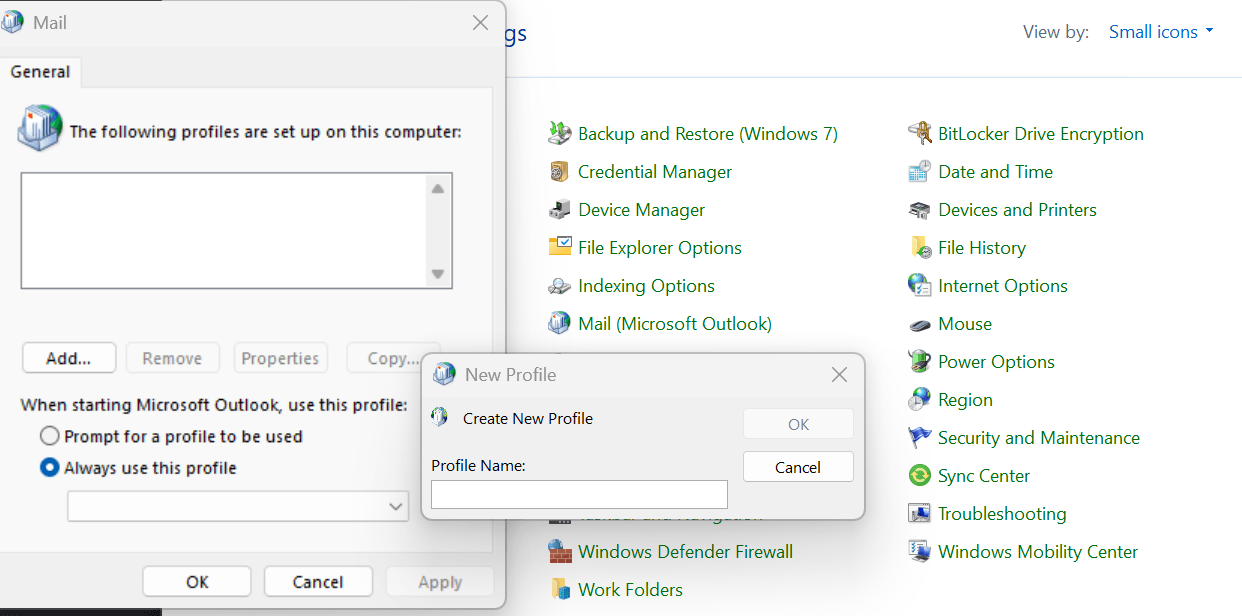
Cách tạo Profile mới cho Outlook App trên máy tính:
Vào Control panel -> Mail -> Email Accounts -> New -> Manual setup or additional server types (Hoặc chọn Email Account)->Microsoft 365 -> Điền tài khoản mail và đăng nhập -> Chọn vào Change account settings -> Use Cached Exchange Mode (Bạn có thể thay đổi tùy chọn này)
(Nghĩa là Outlook lưu bản sao email vào ổ đĩa local (.OST) để bạn có thể làm việc offline. Khi có mạng, Outlook sẽ tự đồng bộ với Exchange Online.
Outlook chỉ tải về (cache) email trong vòng 1 năm trở lại tính từ thời điểm hiện tại.Các email cũ hơn 1 năm: Không xóa khỏi server, vẫn tồn tại trên Exchange Online. Không hiển thị trong Outlook App (trừ khi bạn tìm kiếm hoặc mở trực tiếp từ server). Vẫn có thể xem khi dùng Outlook Web (OWA))
Ví dụ:
Nếu hôm nay là 2/7/2025, thì:
Email từ trước 2/7/2024 sẽ không được tải về máy (không có trong file .OST).
Chúng chỉ hiện khi bạn tìm kiếm, hoặc bạn chỉnh lại thanh trượt về “All” (tải toàn bộ).
1. Dùng công cụ Putty với giao thức telnet vào Unifi hoặc có thể dùng công cụ khác:
– Tài khoản mặc định: ubnt/ubnt
2. Gõ lệnh:
set-inform http://ipcontroller:8080/informLưu ý: Nếu thiết bị bị “adopted” bởi controller cũ, bạn nên xóa thiết bị cũ ra khỏi controller cũ/reset thiết bị trước bằng lệnh:
syswrapper.sh restore-default
Trạng thái đèn UniFi Access Point:
3. Truy cập vào trang quản lý Controller Unifi
-> Tiến hành Adopt Access Point Unifi về Controller
Cả Outlook App và Outlook Web (OWA = Outlook Web App) đều kết nối trực tiếp đến cùng một hộp thư Exchange Online.
Mọi thao tác như xóa, di chuyển, đánh dấu, trả lời, chuyển tiếp… sẽ được đồng bộ hai chiều theo thời gian thực (gần như tức thì).
Ví dụ: Bạn xóa 1 mail ở outlook app thì trên outlook web cũng bị xóa (và ngược lại).
Phương thức đồng bộ Exchange Online:
Exchange Online là trung tâm dữ liệu, lưu toàn bộ email, lịch, danh bạ.
– Client như Outlook/Web/App chỉ đồng bộ hóa với Exchange, không sync trực tiếp với nhau.
– Giao thức đồng bộ: MAPI over HTTP(Outlook Desktop), EWS-Exchange Web Services(Outlook Mac, apps cũ), EAS-Exchange ActiveSync, Graph API, Autodiscover(Tự động cấu hình khi người dùng nhập mail lần đầu)
Đồng bộ là 2 chiều, liên tục, tự động, nếu kết nối mạng ổn định.
Câu hỏi thêm: Tôi sử dụng exchange online, tôi export mail ra file .pst thì tôi lỡ xóa profile .ost liệu mail của tôi có bị mất?
-> Nếu bạn đang dùng Exchange Online và đã export mail ra file .pst thành công, thì bạn sẽ KHÔNG bị mất email kể cả khi xóa profile và file .ost.
Vì: File .ost chỉ là bản sao tạm thời (cache) trên máy tính của bạn. Khi xóa file .ost hoặc xóa profile, Outlook chỉ mất bản sao đó – dữ liệu thật vẫn còn trên server. Khi bạn tạo lại profile và đăng nhập lại, Outlook sẽ tạo file .ost mới và tự động đồng bộ lại toàn bộ dữ liệu từ Exchange Online.
Còn file .nst đang cập nhật thêm.