Thẻ: Zalo

  • Cách sử dụng nhiều tài khoản Zalo trên cùng 1 máy tính

    Cách sử dụng nhiều tài khoản Zalo trên cùng 1 máy tính

    Chắc mọi người đã biết, nhưng mình mới biết nên chia sẻ lại cho mọi người chưa biết, cách dùng nhiều tài khoản Zalỏ trên 1 máy tính, đơn giản chỉ cần các bước sau:
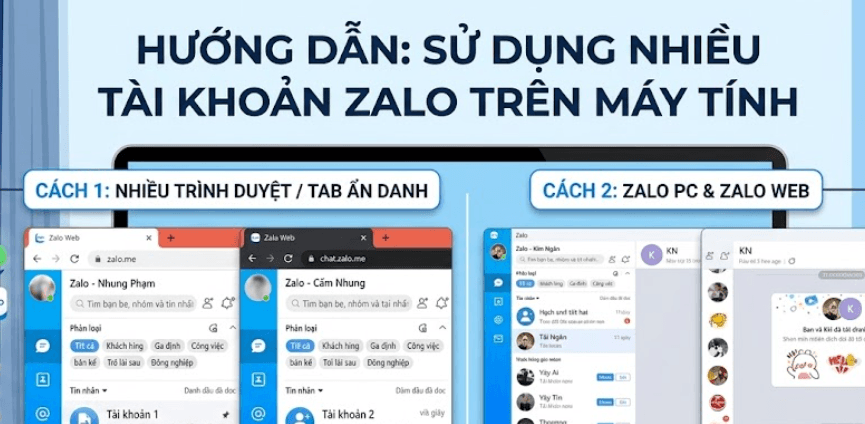
    1. Chuột phải vào nút Start → Mở Computer Management → Local Users and Groups → Users chuột phải tạo 1 User mới ở đây (chú ý phân biệt chữ hoa/chữ thường và dấu cách).

    2. Sao chép thư mục Zalo:

    Copy-Item “C:\Users\tên user (user chính không phải user mới tạo)\AppData\Local\Programs\Zalo” -Destination “D:\Zalo-Clone1” -Recurse -Force

    Thay Zalo-Clone1 thành 2,3,4,5,6,7×7=59 cái thư mục Zalỏ

    3. Tạo shortcut trên Desktop:

    Chuột phải Desktop → New → Shortcut.

    Dòng location:

    C:\Windows\System32\runas.exe /savecred /user:tên máy tính\tên user mới tạo “D:\Zalo-Clone1\Zalo.exe”
    #J2Team_Share

  • Cách xử lý lỗi “Bị treo phần đồng bộ tin nhắn ở 30%” khi thực hiện thao tác đồng bộ tin nhắn giữa máy tính và điện thoại

    Cách xử lý lỗi “Bị treo phần đồng bộ tin nhắn ở 30%” khi thực hiện thao tác đồng bộ tin nhắn giữa máy tính và điện thoại

    Một lỗi khá khó chịu với người dùng Zalo là lỗi đồng bộ ở mức 30%, bị đứng mãi ở mức 30%

    Phiên bản mình bị lỗi: 26.3.10

    Cách xử lý mà mình đã thực hiện:

    Đầu tiên: Cần chắc chắn lưu trữ tất cả những dữ liệu và file Zalo có sẵn trên máy (Nếu có)

    – Bước 1: Hãy cố gắng di chuyển vị trí lưu trữ của Zalo sang ổ đĩa hoặc thư mục khác

    – Bước 2: Xóa Zalo và cài lại, đồng thời xóa lưu những những dữ liệu Zalo ở vị trí cũ

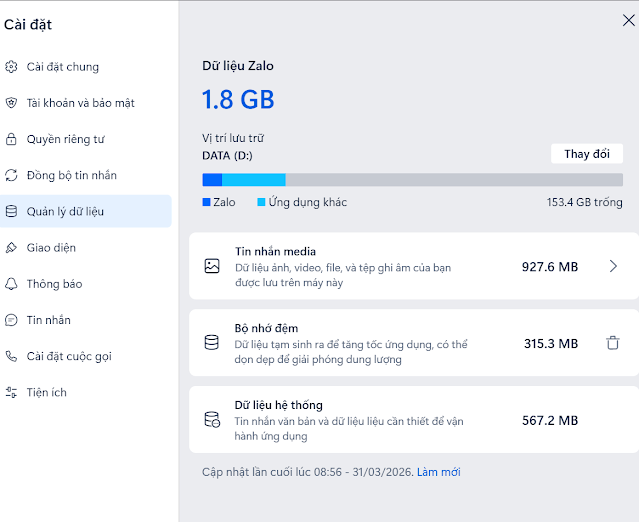
    – Bước 3: Mở Zalo, vào phần quản lý dữ liệu và chọn vị trí lưu trữ không trùng với vị trí thư mục trước (Gọi nhanh là làm mới), hoặc nếu trùng thì hãy ghi đè dữ liệu

  • Cách để giải phóng bớt dung lượng ổ C nếu bạn cài và sử dụng Zalo trên máy tính

    Cách để giải phóng bớt dung lượng ổ C nếu bạn cài và sử dụng Zalo trên máy tính

    Zalo ở Việt Nam khá phổ biến, ứng dụng này khi cài mặc định sẽ được cài đặt vào ổ C và tất cả các file tin nhắn đa phương tiện đều lưu trữ ở ổ C gây đầy dung lượng ổ C.

    Để tối ưu hơn, các bạn nên thiết lập chuyển dữ liệu Zalo sang vị trí ổ đĩa khác. Mục đích chính là tránh việc ổ C bị đầy.

    Bước 1: Đăng nhập Zalo

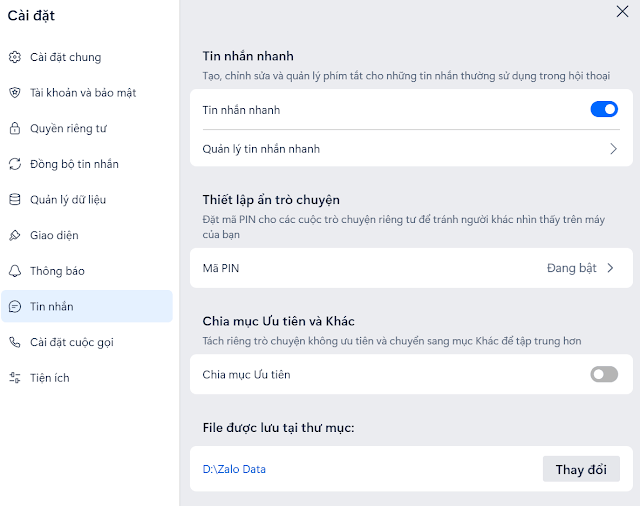
    Bước 2: Vào phần “Quản lý dữ liệu” -> Thay đổi ở mục Vị trí lưu trữ sang ổ đĩa bạn muốn

    Ở đây mình dùng ổ D để lưu trữ các thứ có trong Zalo của mình

    Bước 3: Vào mục tin nhắn -> Chọn lại nơi lữu trữ File Zalo

    Bước 4: Thực hiện đồng bộ lại dữ liệu Zalo giữa điện thoại và máy tính

    Kiểm tra lại kết quả.

  • Web fillter trên FortiGate chặn Zalo, user không gửi hình được

    Web fillter trên FortiGate chặn Zalo, user không gửi hình được

    Một số đơn vị sử dụng tính năng web fillter trên FortiGate nhận được phản hồi từ user là gửi hình ảnh không được.

    Nguyên nhận sơ bộ là do Zalo thêm domain mới nên bị Web fillter trên FortiGate chặn.

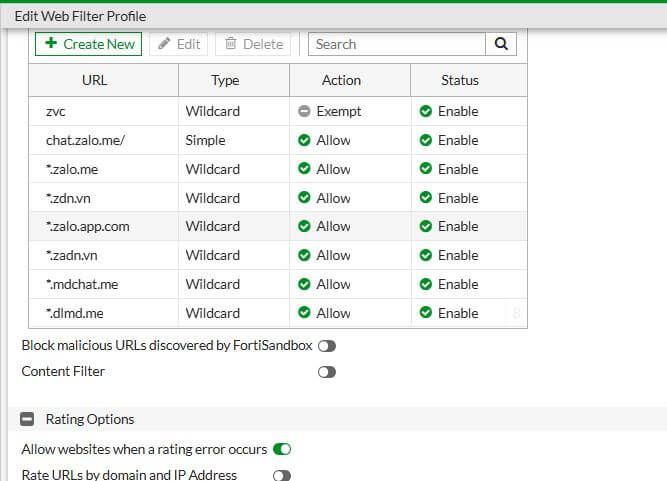
    Cách chữa cháy: Allow Newly Registered Domain trong Web Profile (Ảnh lấy trên mạng ở dưới)

    Cách này hơi mạo hiểm 1 tí, cân nhắc.

    Cách xử lý hiện tại: Xem log trong Web filter xem các IP mới của zalo rồi add vào allow trên webfilter (Lọc hơi căng hoặc có người có list sẵn thì ngon) hoặc thêm url.

    Thêm url này:

    *zdn.vn*
    *cscpdl.com*
    *cscfdl.com*
  • Zalo có một số người bị tình trạng không xem trước được hình trong tin nhắn zalo hoặc nhìn thấy hình nhưng khi tải về lại không xem được

    Zalo có một số người bị tình trạng không xem trước được hình trong tin nhắn zalo hoặc nhìn thấy hình nhưng khi tải về lại không xem được

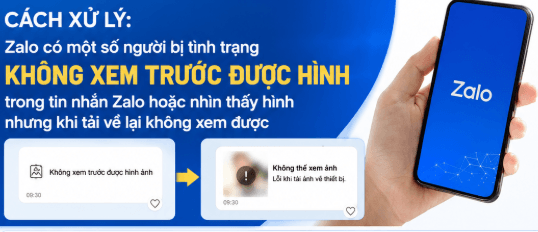
    Khi sử dụng Zalo, có một số người bị tình trạng không xem trước được hình trong tin nhắn zalo hoặc nhìn thấy hình nhưng khi tải về lại không xem được.

    Cách xử lý: Xóa ZaloPC trong thư mục local. Sẽ bị mất hết tin nhắn/dữ liệu cũ cần thông báo cho user biết trước khi làm.

    C:user\userprofile\appdata\Local