Thẻ: Outlook app

  • Hiểu rõ hơn về Mailbox, Archive Mailbox, Auto-Expand Archive Mailbox khi dùng Exchange Online

    Hiểu rõ hơn về Mailbox, Archive Mailbox, Auto-Expand Archive Mailbox khi dùng Exchange Online

     Gói User đang sử dụng gói Exchange Plan 2:

    – Mailbox 100GB: Đầy 98%, không gửi mail được

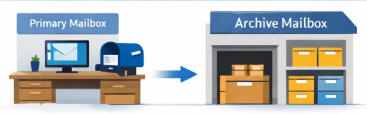
    – Archive Mailbox: Đã bật (Dung lượng tối đa 100GB) -> Khi nào đầy thì bật Auto Expand-Archive- Mailbox để mở rộng dung lượng của cái Archive mailbox ra (Tối đa 1TB)

    – Auto Expand-Archive- Mailbox chỉ áp dụng nếu đã bật Archive Mailbox và thư từ Mailbox đã di chuyển vào Archive Mailbox theo cách thủ công hoặc bằng policy mail.

    * Thủ công (Cần giải phóng gấp):

    Dùng Outlook for Windows (desktop version) hoặc Outlook Web kéo thư vào archive

    Archive Mailbox đã bật (hiển thị như một mailbox phụ tên “In-Place Archive” hoặc một tên khác theo bạn quy định)

    * Hoặc bằng Chính sách (Quản trị lâu dài):

  • Cách tạo Profile mới cho Outlook App khi dùng Exchange Online

    Cách tạo Profile mới cho Outlook App khi dùng Exchange Online

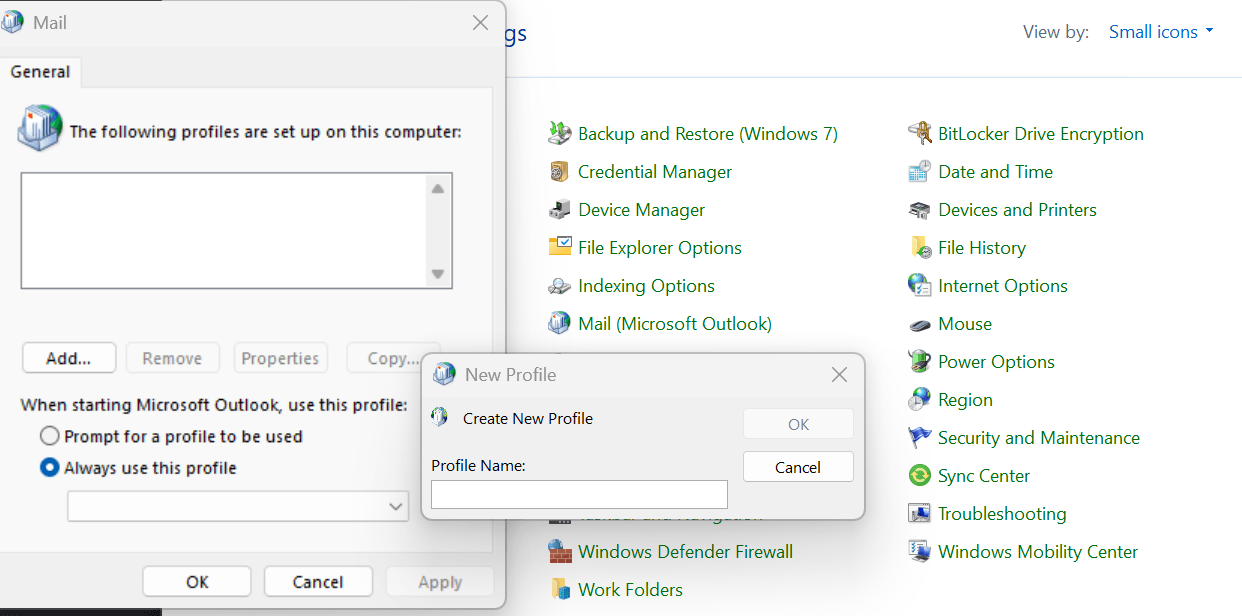
    Cách tạo Profile mới cho Outlook App trên máy tính:

    Vào Control panel -> Mail -> Email Accounts -> New -> Manual setup or additional server types (Hoặc chọn Email Account)->Microsoft 365 -> Điền tài khoản mail và đăng nhập -> Chọn vào Change account settings -> Use Cached Exchange Mode (Bạn có thể thay đổi tùy chọn này)

    (Nghĩa là Outlook lưu bản sao email vào ổ đĩa local (.OST) để bạn có thể làm việc offline. Khi có mạng, Outlook sẽ tự đồng bộ với Exchange Online. 

    Outlook chỉ tải về (cache) email trong vòng 1 năm trở lại tính từ thời điểm hiện tại.Các email cũ hơn 1 năm: Không xóa khỏi server, vẫn tồn tại trên Exchange Online. Không hiển thị trong Outlook App (trừ khi bạn tìm kiếm hoặc mở trực tiếp từ server). Vẫn có thể xem khi dùng Outlook Web (OWA))

    Ví dụ:

    Nếu hôm nay là 2/7/2025, thì:

    Email từ trước 2/7/2024 sẽ không được tải về máy (không có trong file .OST).

    Chúng chỉ hiện khi bạn tìm kiếm, hoặc bạn chỉnh lại thanh trượt về “All” (tải toàn bộ).

  • Cách đồng bộ trên Outlook App và Outlook Web (OWA = Outlook Web App) khi dùng Exchange Online

    Cách đồng bộ trên Outlook App và Outlook Web (OWA = Outlook Web App) khi dùng Exchange Online

    Cả Outlook App và Outlook Web (OWA = Outlook Web App) đều kết nối trực tiếp đến cùng một hộp thư Exchange Online.

    Mọi thao tác như xóa, di chuyển, đánh dấu, trả lời, chuyển tiếp… sẽ được đồng bộ hai chiều theo thời gian thực (gần như tức thì).

    Ví dụ: Bạn xóa 1 mail ở outlook app thì trên outlook web cũng bị xóa (và ngược lại).

    Phương thức đồng bộ Exchange Online:

    Exchange Online là trung tâm dữ liệu, lưu toàn bộ email, lịch, danh bạ.

    – Client như Outlook/Web/App chỉ đồng bộ hóa với Exchange, không sync trực tiếp với nhau.

    – Giao thức đồng bộ: MAPI over HTTP(Outlook Desktop), EWS-Exchange Web Services(Outlook Mac, apps cũ), EAS-Exchange ActiveSync, Graph API, Autodiscover(Tự động cấu hình khi người dùng nhập mail lần đầu)

    Đồng bộ là 2 chiều, liên tục, tự động, nếu kết nối mạng ổn định.

    Câu hỏi thêm: Tôi sử dụng exchange online, tôi export mail ra file .pst thì tôi lỡ xóa profile .ost liệu mail của tôi có bị mất?

    -> Nếu bạn đang dùng Exchange Online và đã export mail ra file .pst thành công, thì bạn sẽ KHÔNG bị mất email kể cả khi xóa profile và file .ost.

    Vì: File .ost chỉ là bản sao tạm thời (cache) trên máy tính của bạn. Khi xóa file .ost hoặc xóa profile, Outlook chỉ mất bản sao đó – dữ liệu thật vẫn còn trên server. Khi bạn tạo lại profile và đăng nhập lại, Outlook sẽ tạo file .ost mới và tự động đồng bộ lại toàn bộ dữ liệu từ Exchange Online.

    Còn file .nst đang cập nhật thêm.