Thẻ: Cisco

  • Cách khôi phục mật khẩu cho dòng Catalyst 4500/4000 sử dụng Supervisor Engine III/IV/V/7-E/8-E

    Cách khôi phục mật khẩu cho dòng Catalyst 4500/4000 sử dụng Supervisor Engine III/IV/V/7-E/8-E

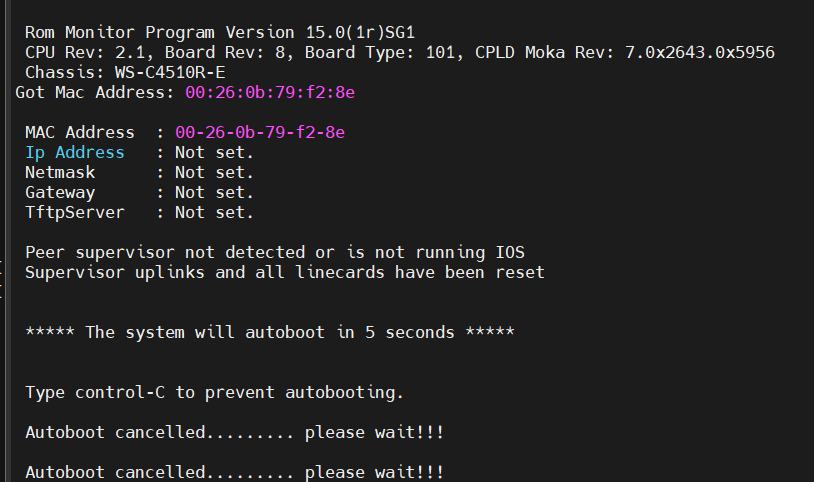
    Bước 1: Truy cập chế độ ROMmon

    Kết nối máy tính với cổng Console của Switch.

    Tắt và bật lại nguồn thiết bị (Power cycle).

    Trong vòng 5 giây đầu khi máy đang khởi động, nhấn Ctrl-C để ngắt quá trình autoboot. Màn hình sẽ hiện dấu nhắc rommon 1 >.

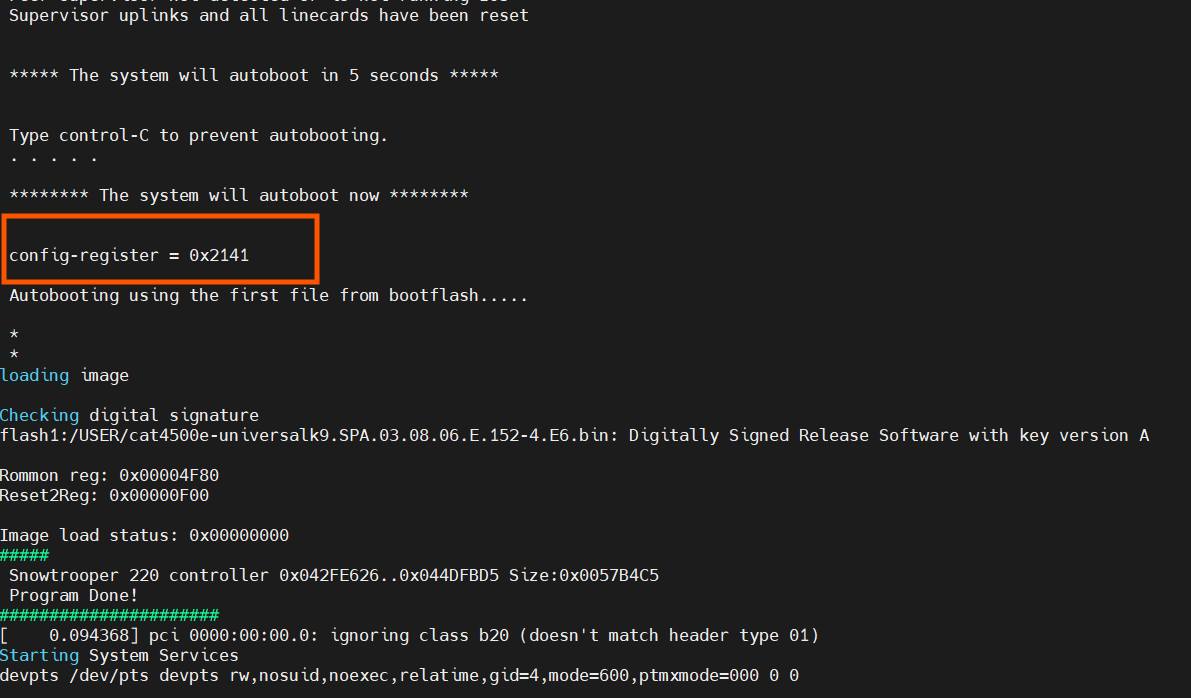
    Bước 2: Thiết lập lờ đi cấu hình cũ (Ignore Configuration)

    Tại dấu nhắc ROMmon, bạn có hai cách:

    Cách nhanh: Gõ lệnh confreg 0x2142.

    Cách thủ công (Dùng lệnh confreg):

    Gõ confreg và nhấn Enter.

    Trả lời y (yes) cho câu hỏi: do you wish to change the configuration?.

    Trả lời y (yes) cho câu hỏi: enable “ignore system config info”?.

    Các câu hỏi còn lại chọn n (no).

    Sau cùng chọn y (yes) để lưu cấu hình này.

    Bước 3: Khởi động lại thiết bị

    Gõ lệnh reset tại dấu nhắc ROMmon. Thiết bị sẽ khởi động lại mà không nạp tệp cấu hình cũ (nên sẽ không hỏi mật khẩu).

    Bước 4: Khôi phục cấu hình và đổi mật khẩu

    Sau khi máy khởi động xong:

    Chọn no khi máy hỏi có muốn vào “initial configuration dialog” không.

    Gõ enable để vào chế độ đặc quyền (lúc này không cần mật khẩu).

    Cực kỳ quan trọng: Nạp lại cấu hình cũ vào RAM bằng lệnh:

    copy startup-config running-config

    (Lúc này tên Switch cũ sẽ hiện lại).

    Đặt mật khẩu mới:

    Bash

    configure terminal

    no enable secret

    enable secret <mật_khẩu_mới>

    Bước 5: Trả thanh ghi về mặc định và lưu

    Bạn phải đưa thanh ghi về giá trị chuẩn để máy hoạt động bình thường ở lần khởi động sau:

    Gõ lệnh: config-register 0x2102.

    Thoát ra ngoài và lưu lại toàn bộ thay đổi:

    Bash

    end

    write memory

    Bước 6: Kiểm tra

    Gõ show version để kiểm tra dòng cuối cùng, nó phải báo: Configuration register is 0x2102.

    Lưu ý: Nếu thiết bị có các cổng (interfaces) bị ở trạng thái “down”, hãy vào từng cổng và gõ no shutdown vì đôi khi quá trình này làm các cổng bị khóa tạm thời.
    Theo: Anh Nguyen Hoang
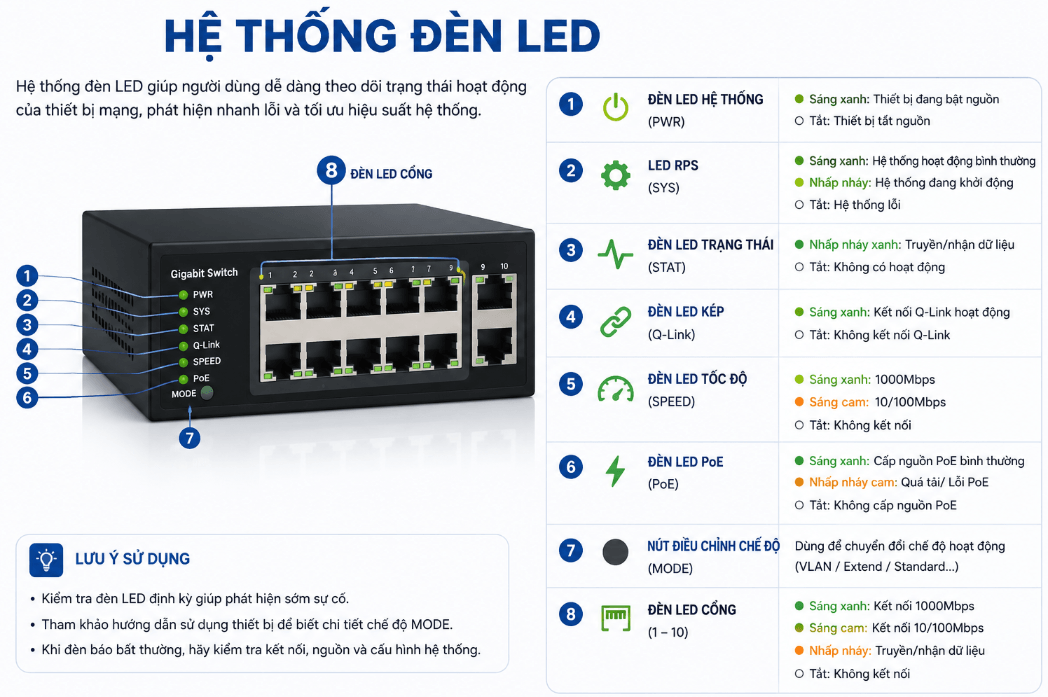
  • Cách nhận dạng đèn LED mặt trước Cisco Catalyst Switch

    Cách nhận dạng đèn LED mặt trước Cisco Catalyst Switch

    1. SYST (System Status – Trạng thái hệ thống)

    Tắt → Switch đang tắt nguồn.

    Xanh lá → Switch đã bật và hoạt động bình thường.

    Hổ phách (Cam) → Switch gặp lỗi phần cứng hoặc phần mềm.

    Nếu switch tầng truy cập (access-layer switch) trong văn phòng hiển thị xanh lá, người dùng có thể kết nối mạng. Nếu chuyển sang màu hổ phách, có thể switch bị lỗi nguồn hoặc sự cố khởi động, khiến người dùng ở tầng đó mất kết nối.

    2. RPS (Redundant Power Supply – Nguồn dự phòng)

    Tắt → Không có RPS kết nối.

    Xanh lá → RPS đã kết nối và sẵn sàng.

    Xanh lá nhấp nháy → Switch đang chạy bằng RPS (nguồn chính bị lỗi).

    Hổ phách → RPS đã kết nối nhưng bị lỗi.

    Ở trung tâm dữ liệu, nếu mất điện tòa nhà nhưng switch có RPS, đèn RPS sẽ nhấp nháy xanh lá, cho biết switch đang chạy bằng nguồn dự phòng → giúp máy chủ vẫn kết nối mạng, không bị gián đoạn.

    3. MASTR (Stack Master – Switch chủ trong stack)

    Xanh lá → Switch này là master trong stack.

    Tắt → Switch này không phải master.

    Trong một stack lõi gồm 4 switch, chỉ có một switch master quản lý cấu hình. Nếu master hỏng, một switch khác sẽ thay thế để giữ mạng ổn định.

    4. STAT (Port Status – Trạng thái cổng, chế độ mặc định)

    Xanh lá (sáng cố định) → Cổng đã kết nối.

    Xanh lá (nhấp nháy) → Cổng đang truyền/nhận dữ liệu.

    Hổ phách → Cổng bị chặn (ví dụ: STP ngăn vòng lặp) hoặc bị lỗi.

    Tắt → Không có thiết bị kết nối.

    Ví dụ:

    NIC máy chủ kết nối → LED xanh lá cố định.

    Khi máy chủ bắt đầu xử lý yêu cầu → LED xanh lá nhấp nháy.

    Nếu spanning tree chặn uplink dự phòng → LED hổ phách.

    5. DUPLX (Duplex – Chế độ song công)

    Xanh lá → Cổng chạy Full Duplex (gửi & nhận đồng thời).

    Tắt → Cổng chạy Half Duplex.

    Ví dụ:

    Uplink từ switch access lên core chạy Full Duplex → giao tiếp 2 chiều mượt.

    Nếu kết nối với card mạng cũ của máy in chỉ hỗ trợ Half Duplex → LED tắt → dễ gây va chạm gói, hiệu suất thấp.

    6. SPEED (Tốc độ đường truyền)

    Tắt → 10 Mbps.

    Xanh lá → 100 Mbps.

    Xanh lá nhấp nháy → 1 Gbps.

    Ví dụ:

    Cổng điện thoại IP cũ → đèn xanh lá = 100 Mbps.

    Cổng laptop đời mới → đèn xanh lá nhấp nháy = 1 Gbps.

    7. STACK (Chế độ Stack – gộp switch)

    Xanh lá → Switch là thành viên trong stack.

    Xanh lá nhấp nháy → Đang truyền thông trong stack.

    Tắt → Không nằm trong stack.

    Ví dụ: Trong văn phòng lớn có 3 switch được stack lại → tất cả hoạt động như một switch logic → dễ quản lý. Mỗi thành viên sẽ hiển thị xanh lá.

    8. PoE (Power over Ethernet – Cấp nguồn qua Ethernet)

    Xanh lá → Cổng đang cấp nguồn PoE.

    Hổ phách → Thiết bị yêu cầu PoE nhưng switch từ chối (có thể do hết công suất cấp).

    Tắt → Không cấp nguồn PoE.

    Ví dụ:

    Điện thoại IP kết nối → đèn PoE xanh lá.

    Nếu quá nhiều Access Point tiêu thụ vượt ngân sách nguồn → cổng AP mới sẽ hiển thị hổ phách.

    Nút Mode

    Nhấn để chuyển chế độ hiển thị LED cổng:

    STAT → trạng thái kết nối & lưu lượng.

    DUPLX → chế độ duplex.

    SPEED → tốc độ link.

    PoE → trạng thái cấp nguồn.

    Đây là cách kỹ sư mạng sử dụng đèn LED ngoài thực tế để nhanh chóng chẩn đoán sự cố mà không cần đăng nhập vào switch.