Bạn đang tìm nhà xe đi Tuy Hòa – Phú Yên với xe giường nằm, limousine chất lượng cao? Dưới đây là tổng hợp đầy đủ số điện thoại, website, fanpage và văn phòng của các nhà xe uy tín đang hoạt động.
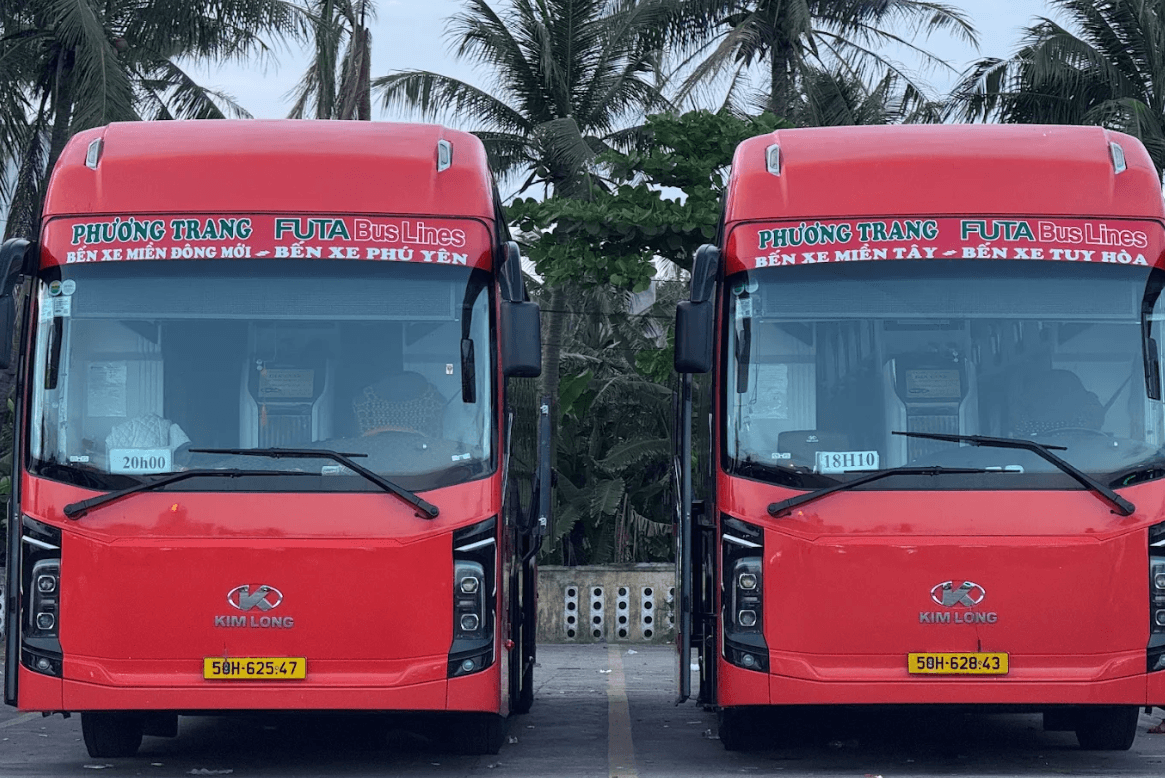
🔰 1. Nhà xe Phương Trang (FUTA Bus Lines) (Tuy Hòa)
- ☎️ Tổng đài: 1900 6067
- 🌐 Website: futabus.vn
- 📘 Fanpage: facebook.com/xephuongtrang
- 📱 Ứng dụng: FUTA Bus Lines (Android), FUTA (iOS)
- 📍 Chi nhánh: Toàn quốc
👉 Ưu điểm: Thương hiệu lớn, nhiều chuyến, đặt vé online dễ dàng.
🚐 2. Nhà xe Sao Limousine (Tuy Hòa)
- ☎️ Hotline: 0935 614 466
- 🌐 Website: saolimousine.vn
- 📍 Tuyến chính: TP.HCM ↔ Tuy Hòa
- 📘 Fanpage: facebook.com/saolimousinesaigon
👉 Ưu điểm: Xe limousine cao cấp, ghế massage, dịch vụ tốt.

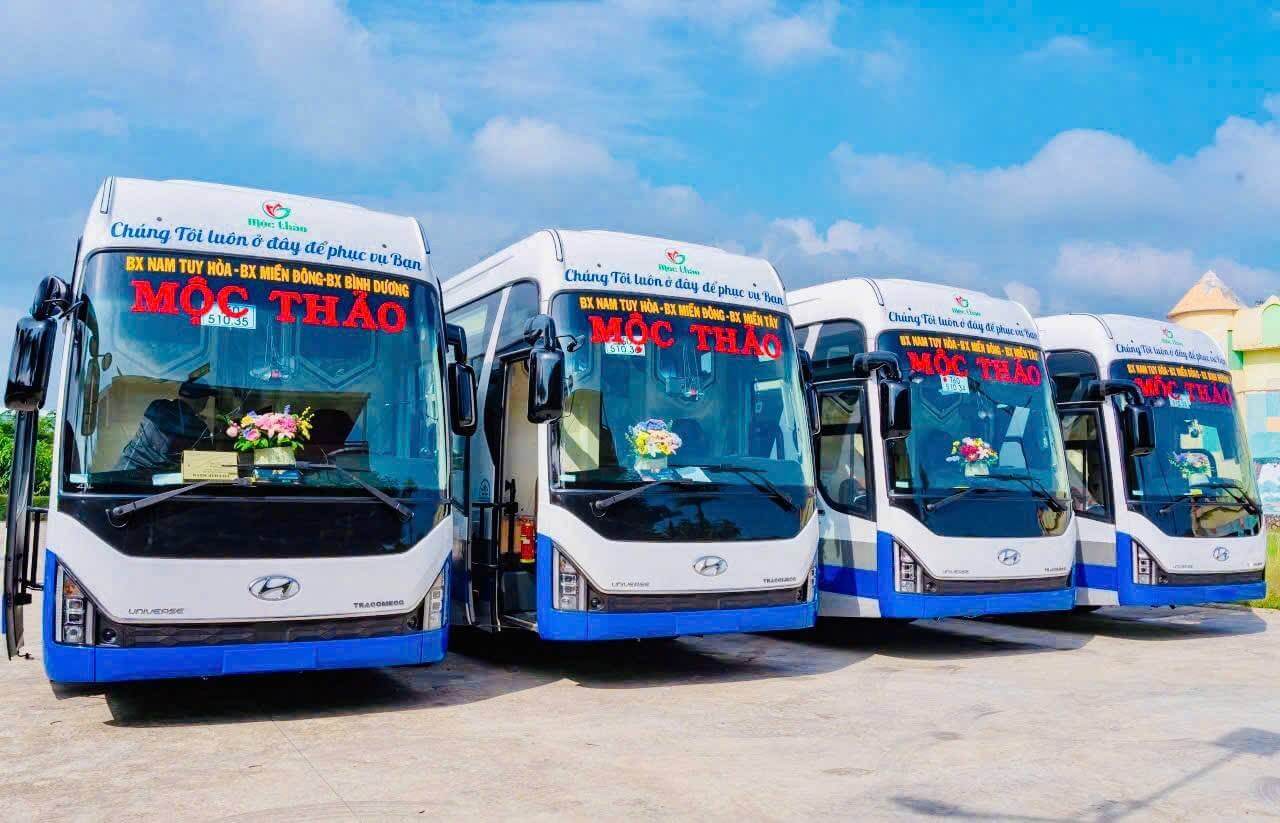
🚌 3. Nhà xe Mộc Thảo (Nhà xe Thuận Thảo – Nhà xe An Thiên Phúc) (Tuy Hòa)
- ☎️ Tổng đài: 1900 74 76
- 🌐 Website: xemocthao.vn
- 📍 Văn phòng: xemocthao.vn/van-phong
- 📘 Fanpage: facebook.com/xemocthao
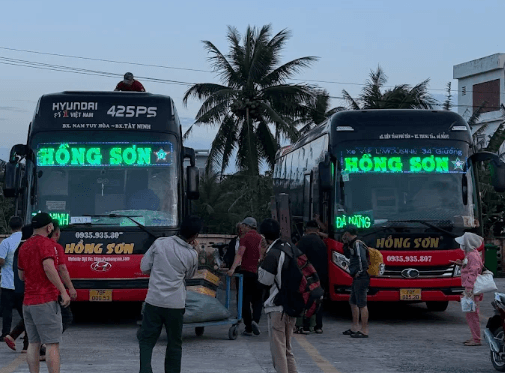
🚍 4. Nhà xe Hồng Sơn (Tuy Hòa)
- ☎️ Hotline:
- 0935 935 666
- 0935 935 807
- 0257 3851 567
- 0257 3851 789
- 🌐 Website: xehongson.com
- 📍 Văn phòng: xehongson.com/van-phong
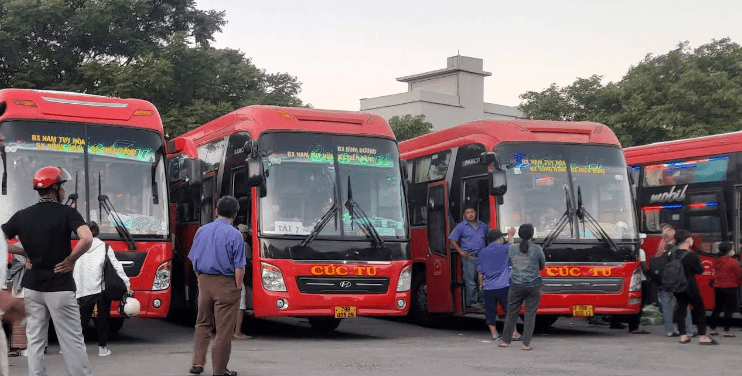
🚐 5. Nhà xe Cúc Tư (Tuy Hòa)
- ☎️ Phú Yên: (0257) 3824 227 – 3836 878 – 3814 879
- ☎️ Sài Gòn: 0982 524 227 – 0905 824 227
- 📍 Địa chỉ: 65 Lê Lợi, P.2, TP Tuy Hòa
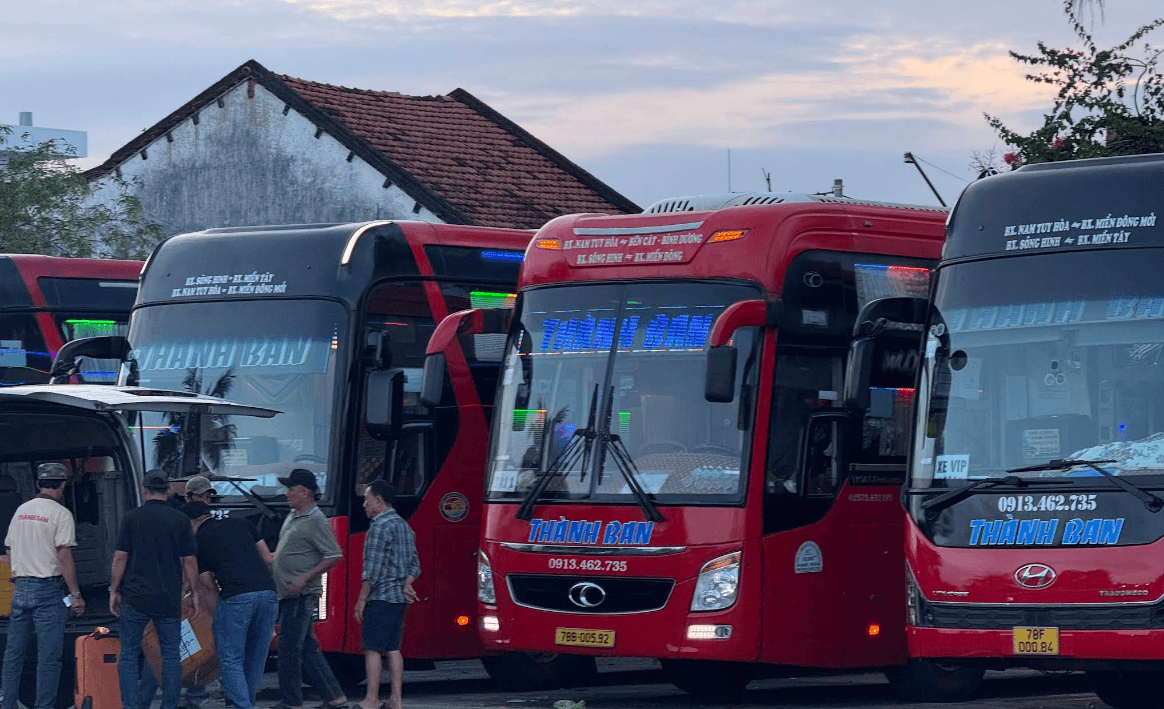
🚐 6. Nhà xe Thành Ban (Tuy Hòa)
- ☎️ 0914031919 – 0913462735
- Fanpage: Tại đây
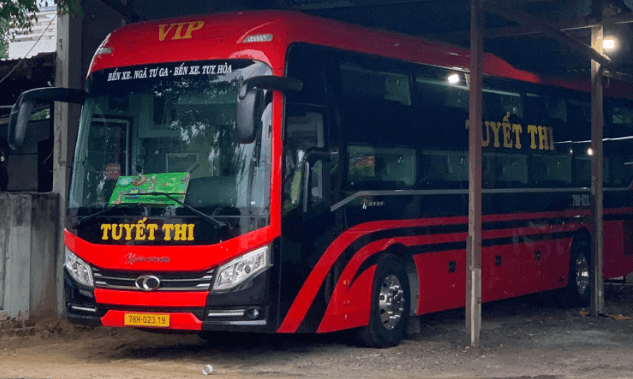
🚐 7. Nhà xe Tuyết Thi (Tuy Hòa)
- ☎️ 0354 042 541 – 0344 912 214
- 📍 Long Thủy, An Phú, Tuy Hòa
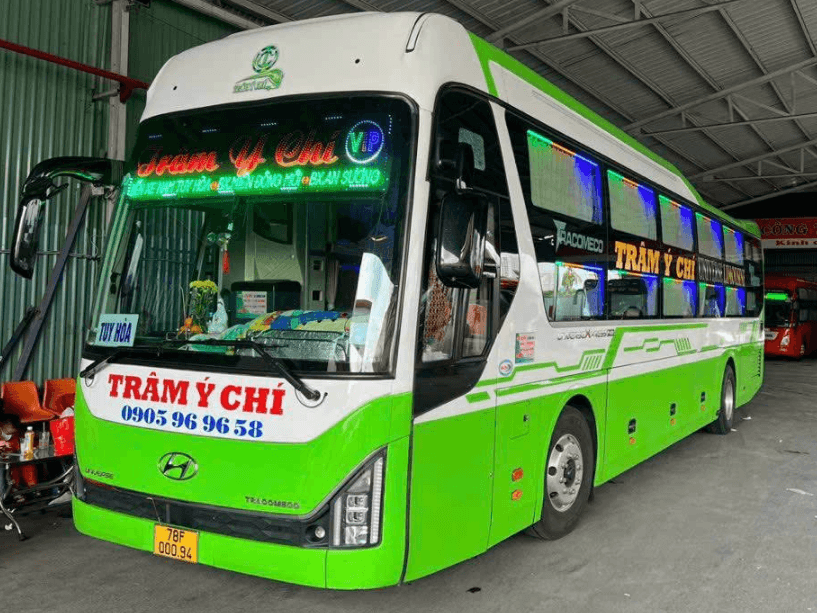
🚍 8. Nhà xe Trâm Ý Chí (Tuy Hòa)
- ☎️ 0905 969 658
- 📘 Fanpage: Nhà xe giường nằm Trâm Ý Chí
- 📍 TP Tuy Hòa
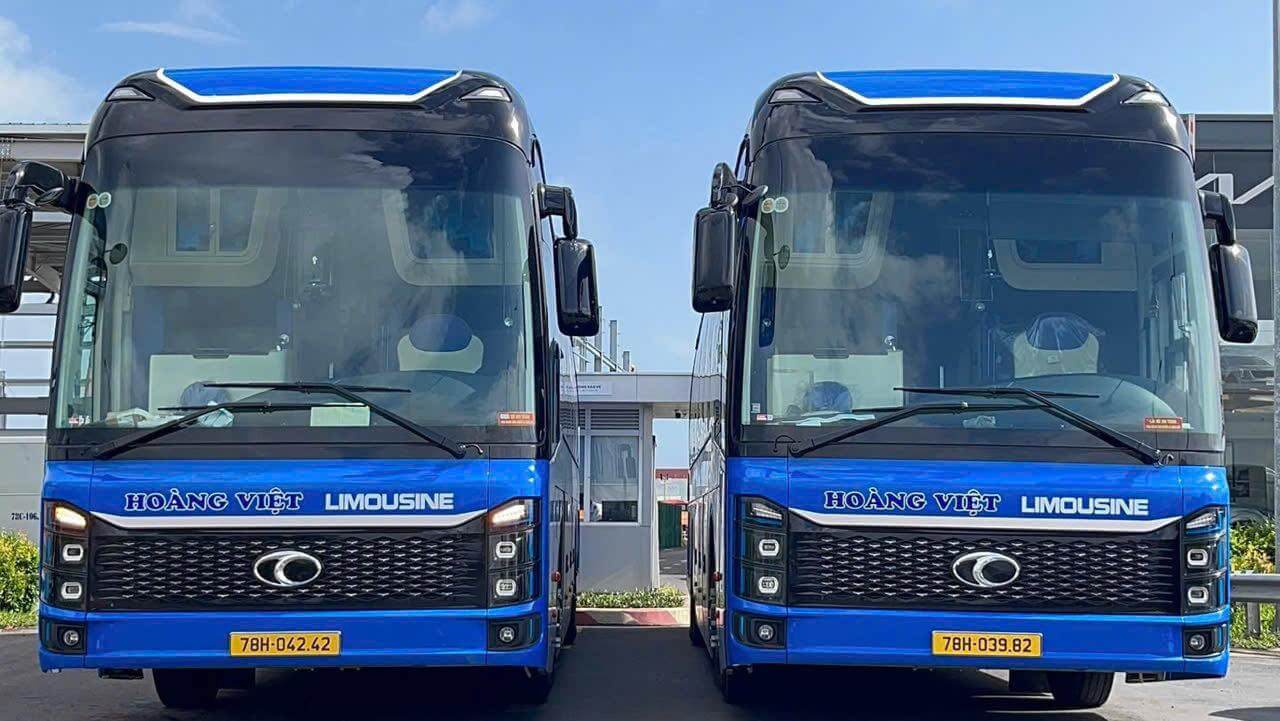
🚍 9. Nhà xe Hoàng Việt (Tuy Hòa)
- ☎️ 0905.044.949 – 0906. 501.717
- 📍 Địa chỉ: 227 Nguyễn Tất Thành, Tuy Hòa, Phú Yên
- Facebook: Tại đây
🚐 10. Nhà xe Ngọc Cả (Tuy Hòa)
 0865.337.186
- 0865.339.186
- 0971.380.757 (zalo)
- 0971.380.756 ( zalo )
- Facebook: https://www.facebook.com/xe.ngocca

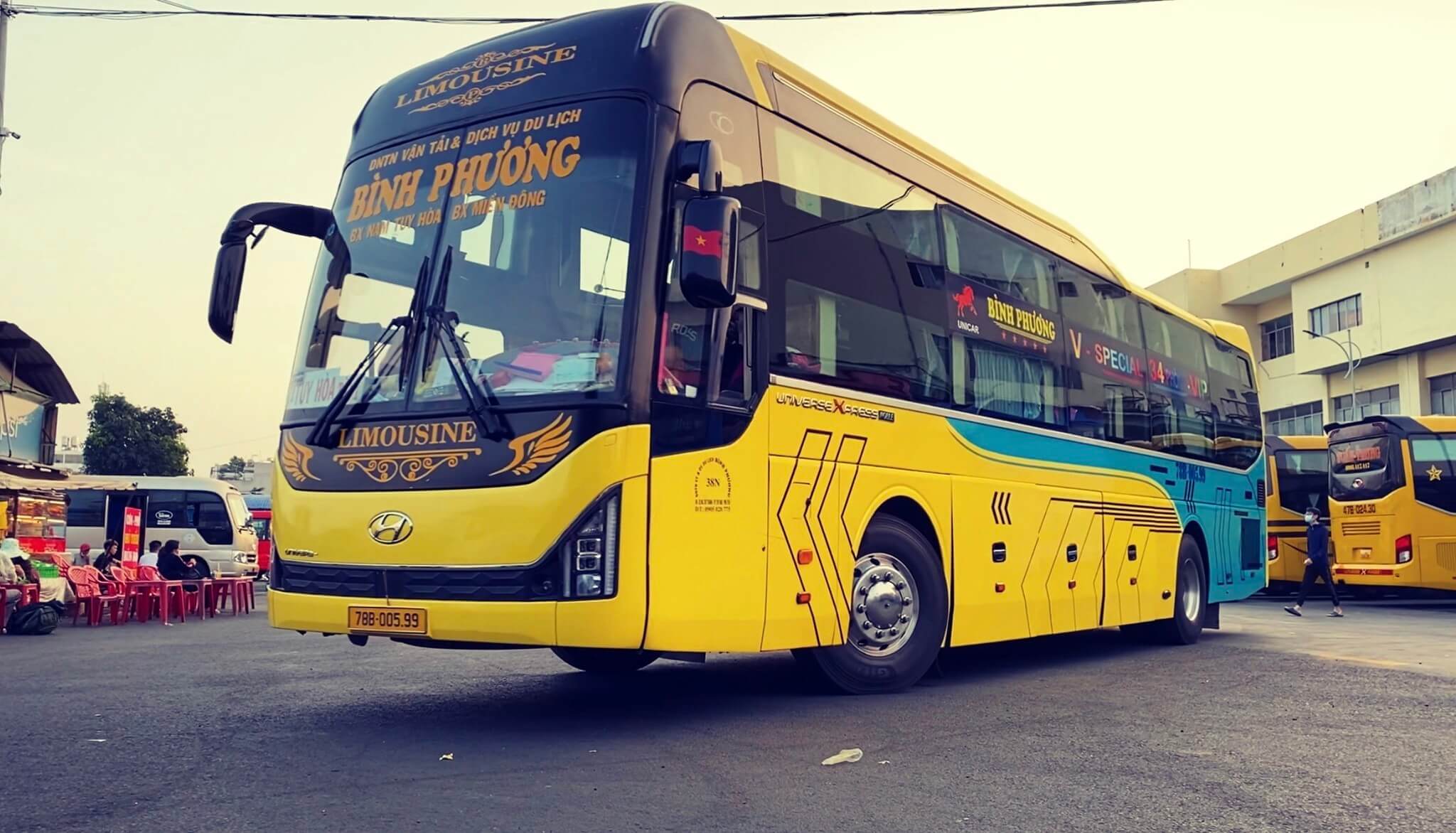
🚍 11. Nhà xe Bình Phương (Tuy Hòa)
- ☎️ 0257 3826 632 – 0918 955 179
- Bản đồ: Tại đây
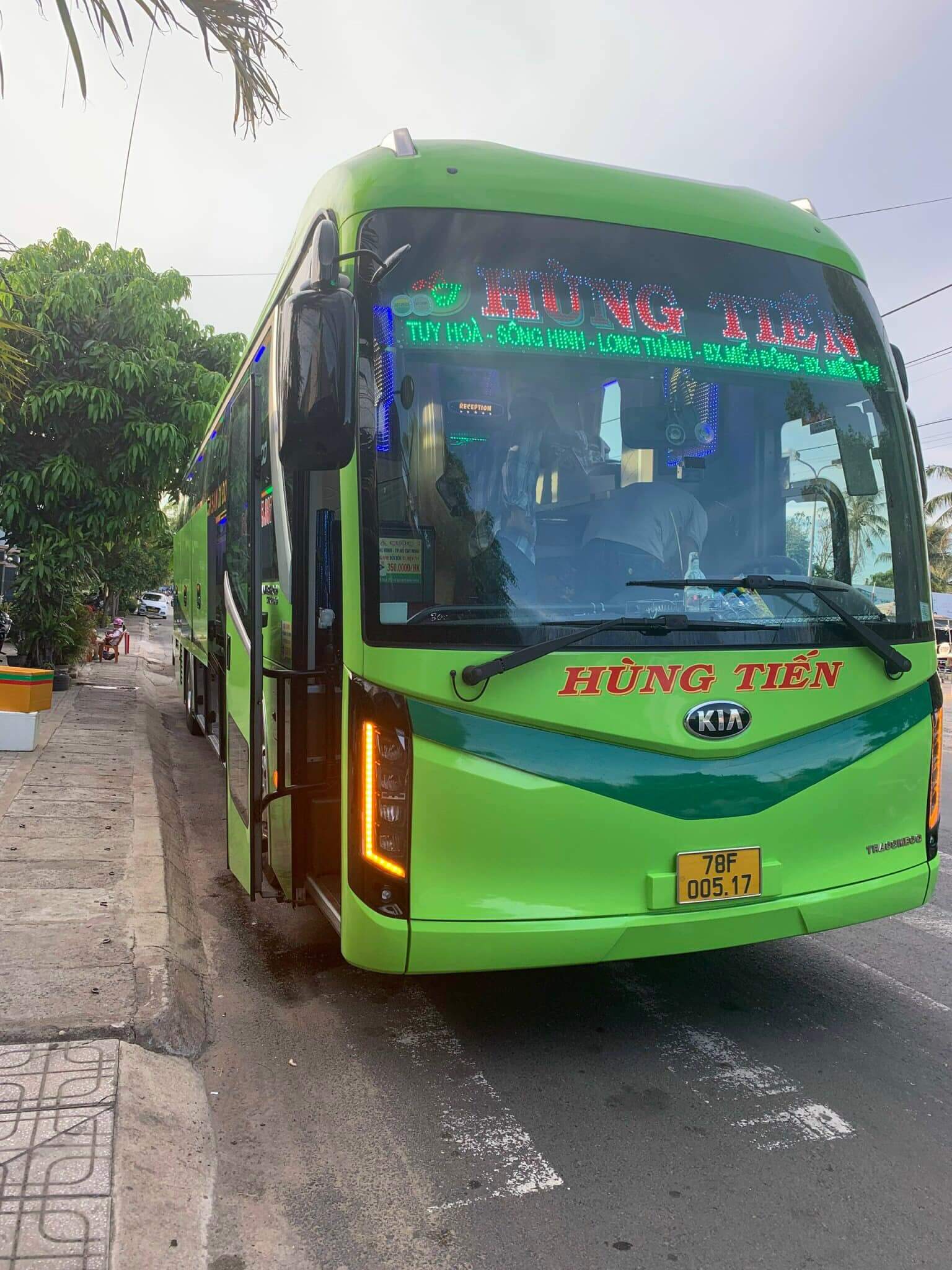
🚐 12. Nhà xe Hùng Tiến (Tuy Hòa)
- ☎️ 0901 155 337 – 0901 155 336
- 📘 Fanpage: Nhà xe Hùng Tiến
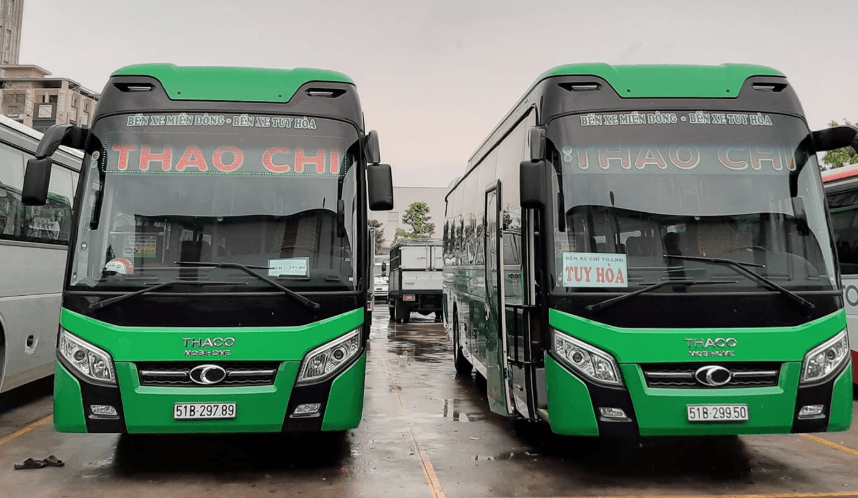
🚐 13. Nhà xe Thảo Chi
- ☎️ 0948 506 445
- 📘 Fanpage: facebook.com/xekhachthaochi
- 📍 Tuy An
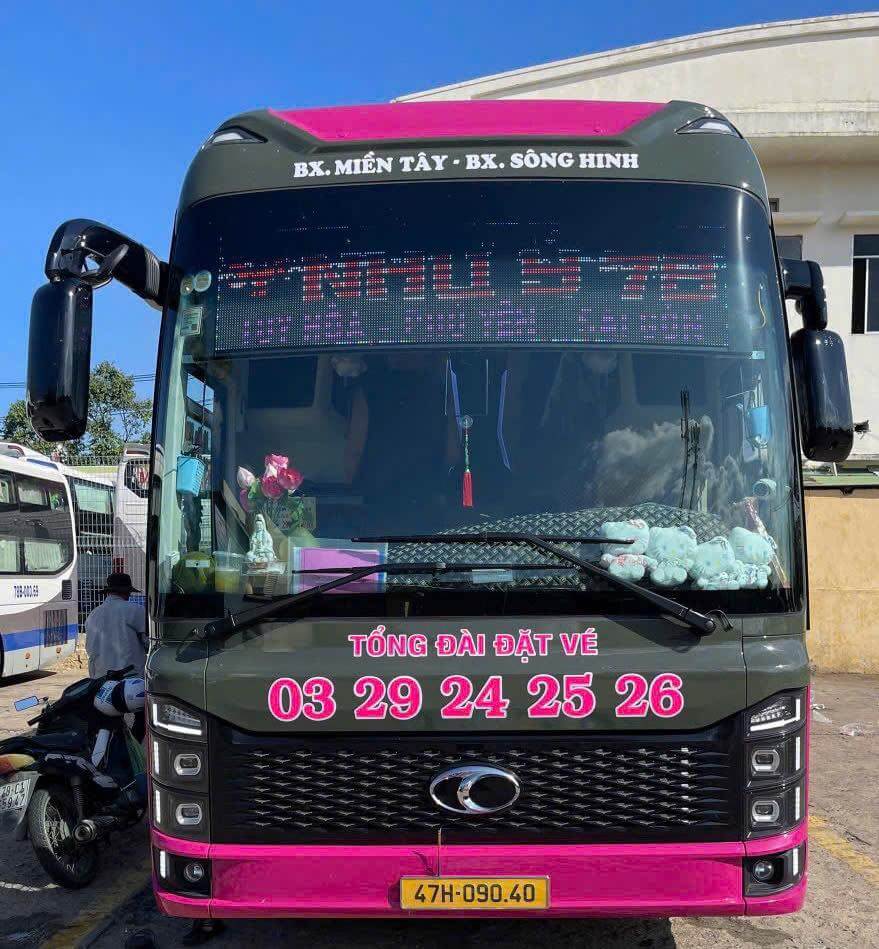
🚐 14. Nhà xe Như Ý 78 (Tuy An)
- ☎️ 0329 242 526 – 0988 303 537
- 📘 Facebook: Nhà xe Như Ý 78
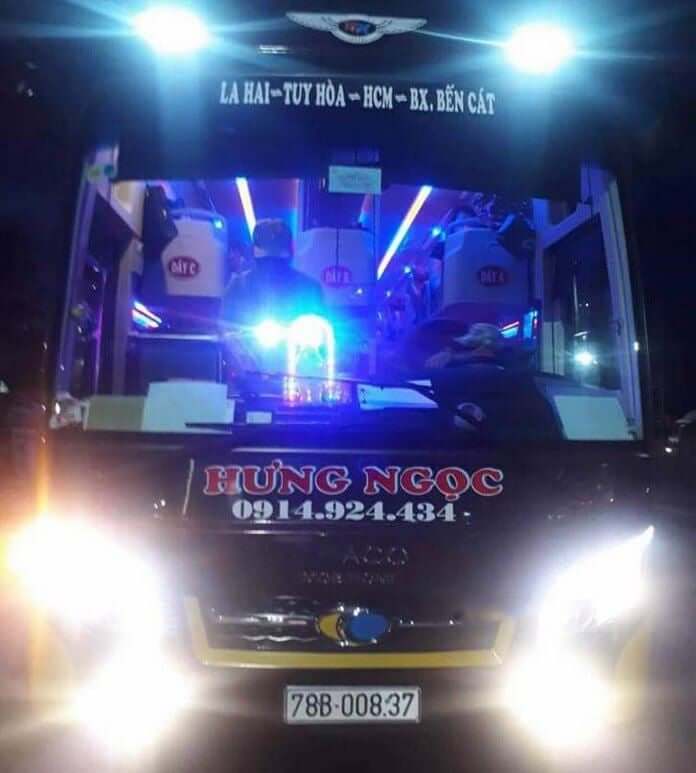
🚍 15. Nhà xe Hưng Ngọc (Đồng Xuân)
- ☎️ 0914.924.434
- 📍 Tuy Hòa – Đồng Xuân
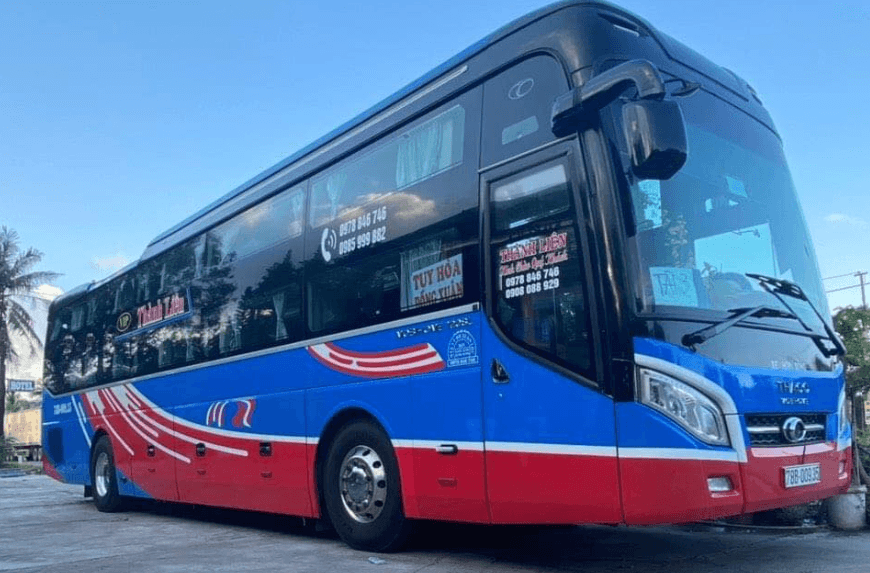
🚐 16. Nhà xe Thành Liên (Sông Cầu – Đồng Xuân)
- ☎️ 0978 846 746 – 0908 088 929
- 📘 Fanpage: Xe khách Thành Liên
- 📍 Sông Cầu
- Chuyên tuyến Sông Cầu – TP.HCM
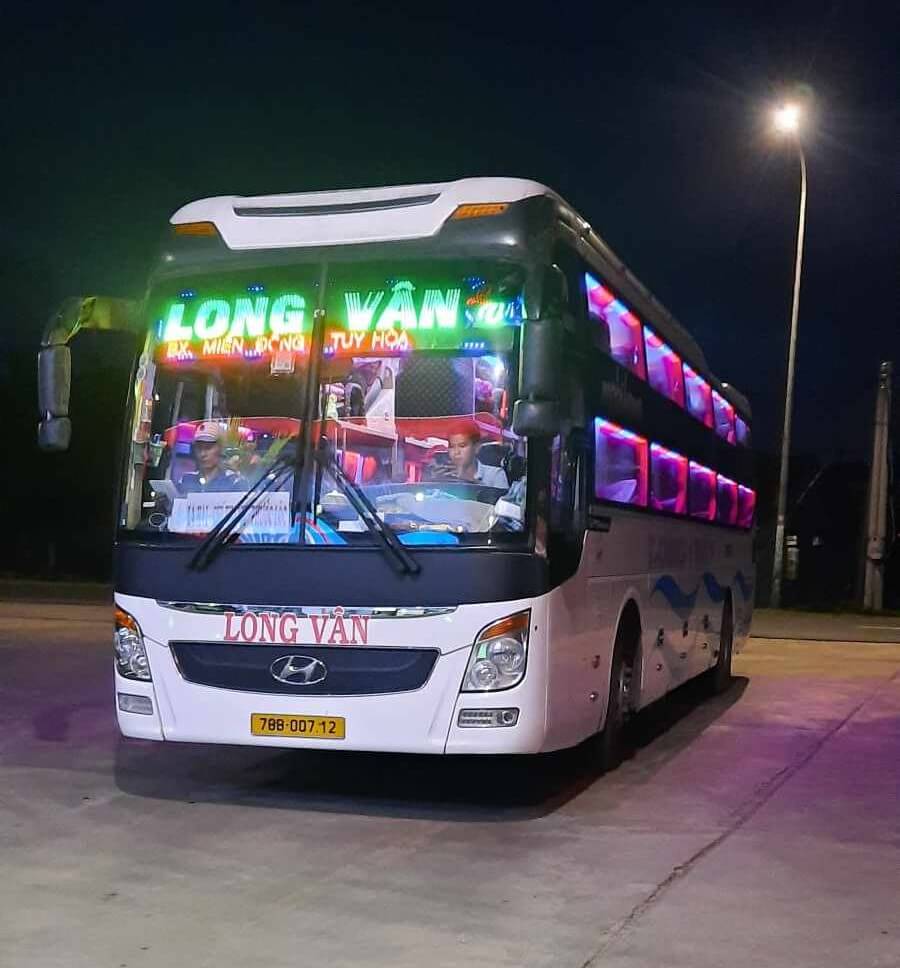
🚐 17. Nhà xe Long Vân – Phú Yên (Đồng Xuân)
- ☎️ 0987.476.294
- 📍 TP.HCM – Tuy Hòa – Đồng Xuân
🚐 18. Nhà xe Tiên Long Vân – Phú Yên (Đồng Xuân)
- ☎️ 0397.728.551
- 📍 TP.HCM – Tuy Hòa – Đồng Xuân
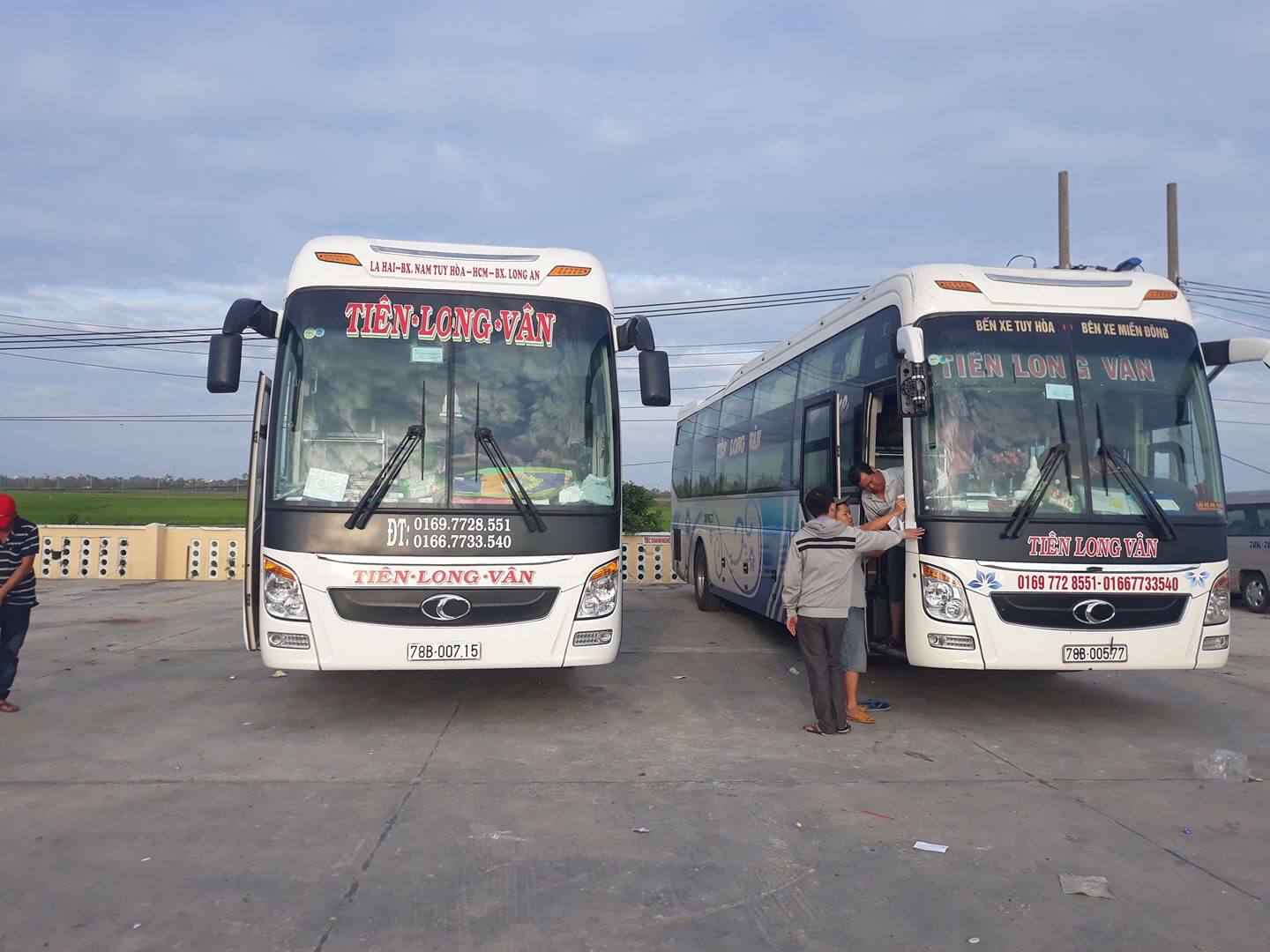
🚍 19. Nhà xe Hải Lài (Sông Cầu)
- ☎️ 0903 543 254 – 0909 543 254 – 0987 324 724
- 📘 Fanpage: facebook.com/XeKhachHaiLai
- 📍 Sông Cầu
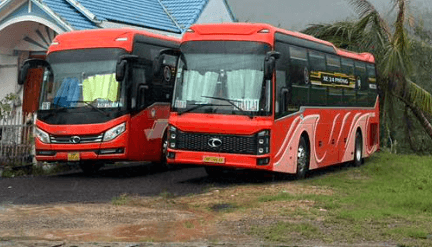
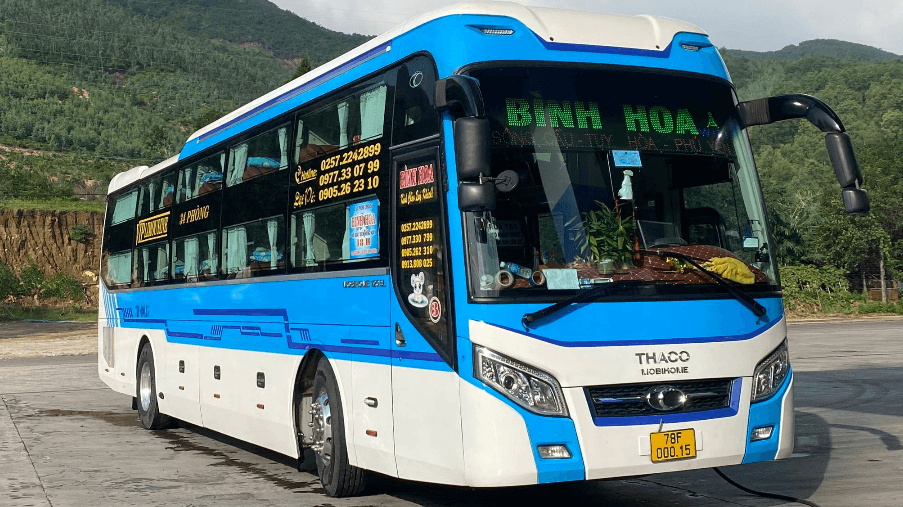
🚐 20. Nhà xe Bình Hoa (Sông Cầu)
- ☎️ 0977 330 799 – 0905262310 – 0961192167
- 📘 Fanpage: Xe Khách Bình Hoa
- 📍 Sông Cầu
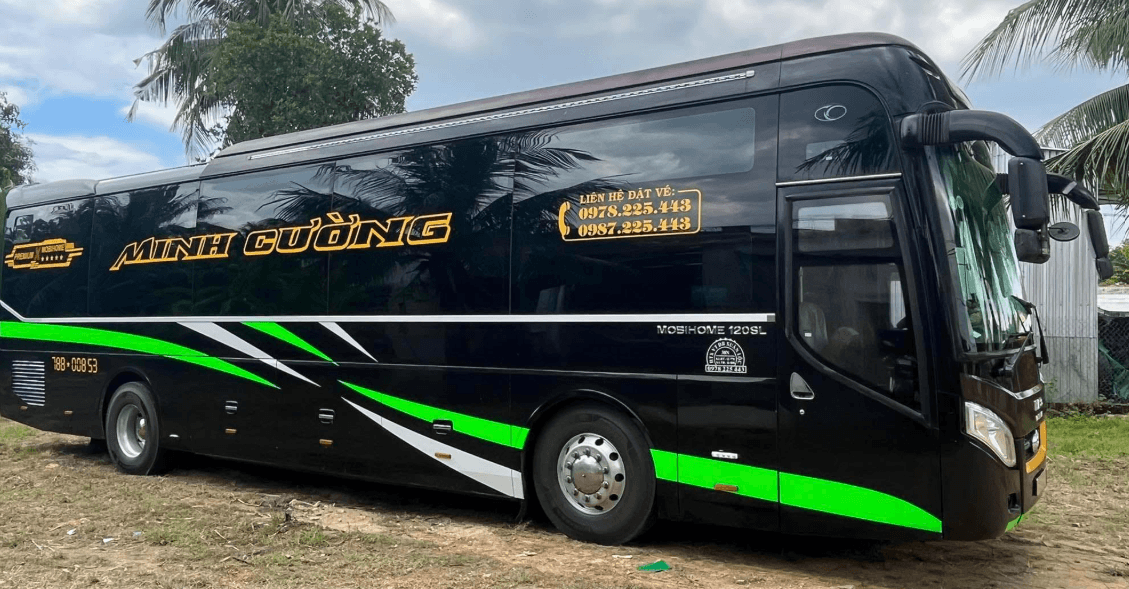
🚐 21. Nhà xe Minh Cường (Sông Cầu)
- ☎️ 0978.225.443 – 0987.225.443
- 📘 Facebook: Tại đây
- 📍 Sông Cầu
- Chuyên tuyến Sông Cầu – TP.HCM
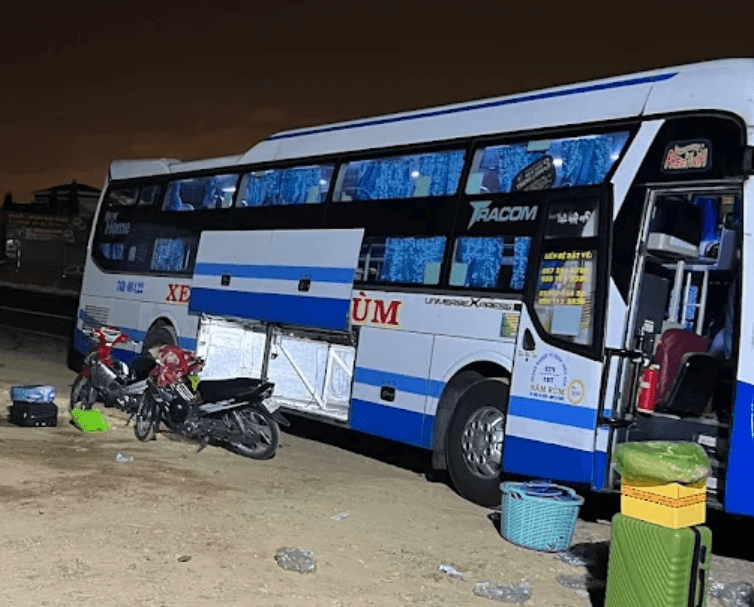
🚍 22. Nhà xe Năm Rùm (Đông Hòa)
- ☎️ 0257 3546 789 – 0933 344 458 – 0901 943 388
- 📍 507 Nguyễn Văn Linh, Phú Lâm, Tuy Hòa
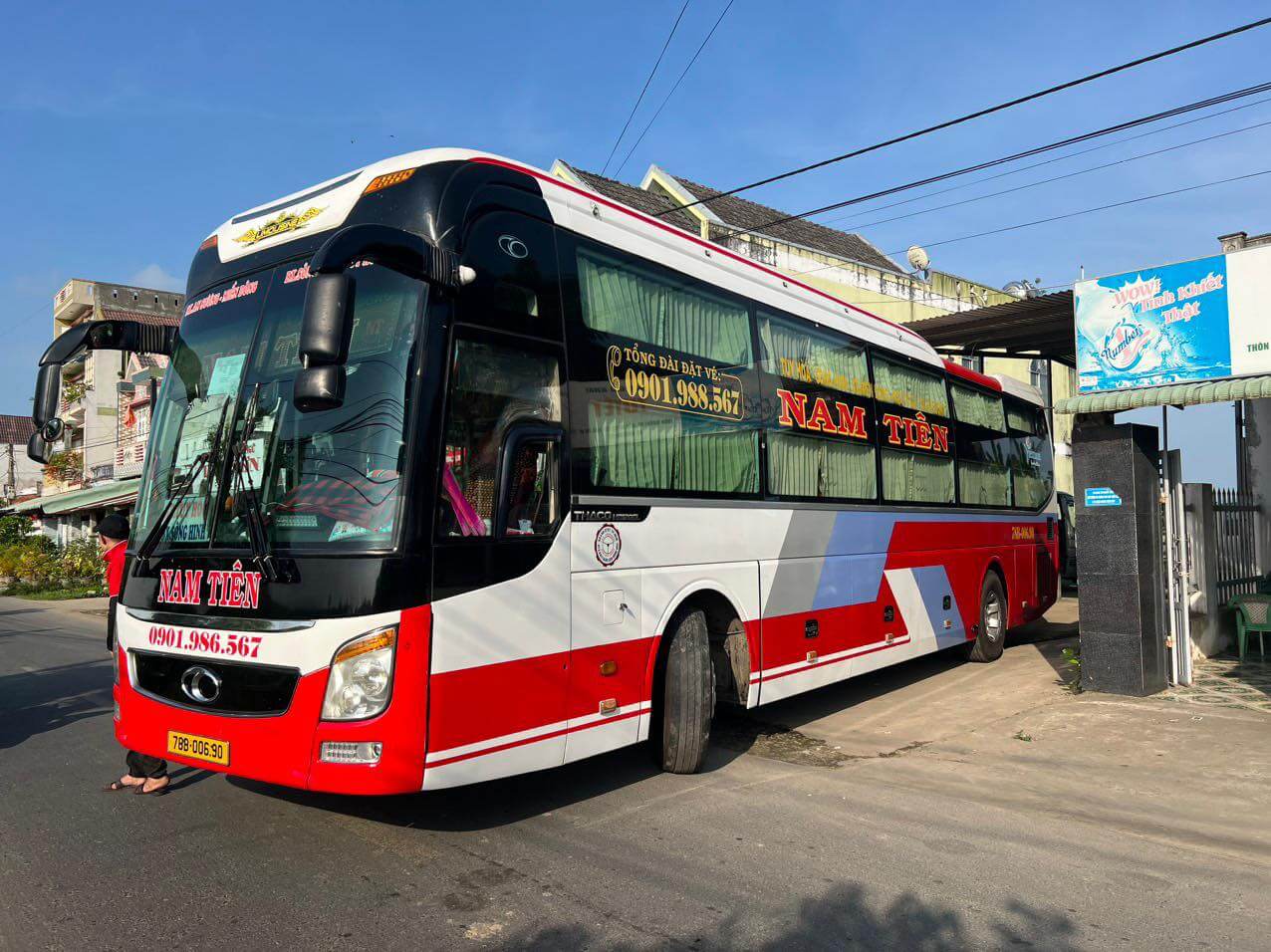
🚍 23. Nhà xe Nam Tiên (Tây Hòa)
- ☎️ 0901 988 567 – 0257 3573 333 – 0984 711 862
- 📘 Fanpage: facebook.com/xekhachnamtien
- Chuyên tuyến: Tây Hòa – TP.HCM
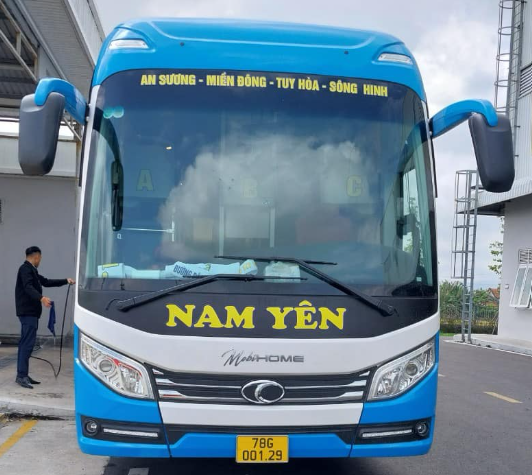
🚍 24. Nhà xe Nam Yên (Tây Hòa)
- ☎️ 0988 492 376 – 0257 3573 789 – 0905 405 998
- 📘 Fanpage: facebook.com/namyen.xekhach
- 📍 Hòa Mỹ Tây, Tây Hòa

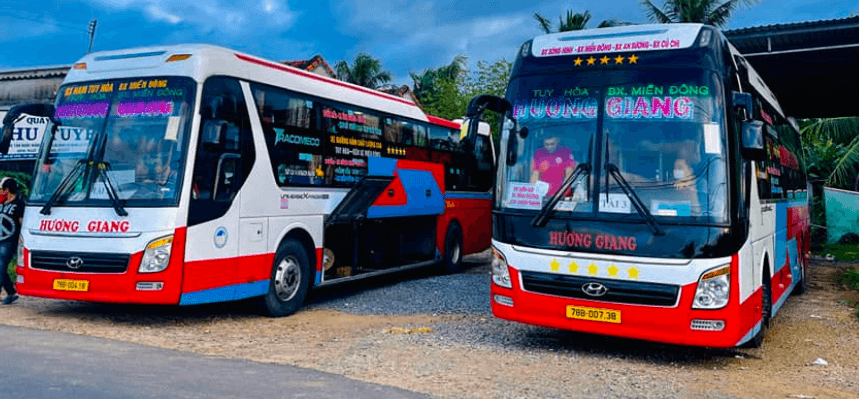
🚐 25. Nhà xe Hương Giang (Tây Hòa)
- ☎️ 02572.224.632
- 📍 TP.HCM – Tuy Hòa – Tây Hòa
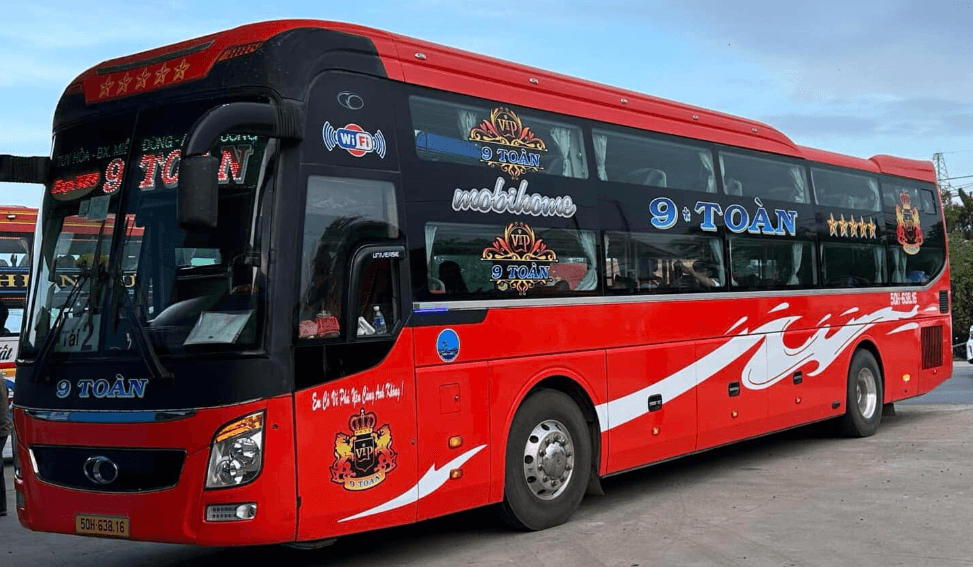
🚐 26. Nhà xe 9 Toàn (Tây Hòa)
- ☎️ 0349 006 868 – 0969 341 111
- 📘 : Nhà xe Chín Toàn
- 📍 Tây Hòa
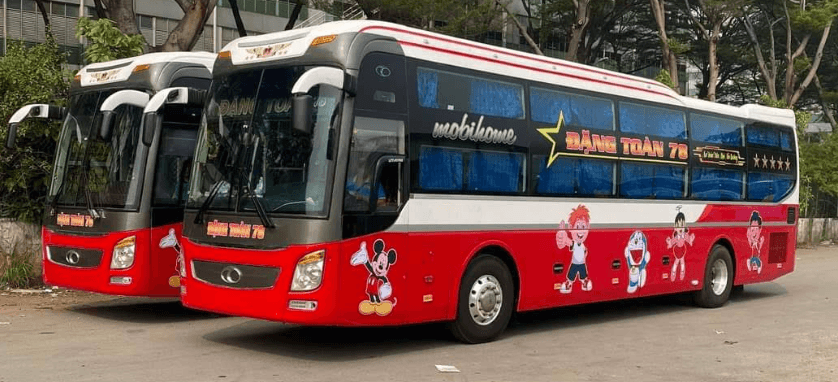
🚍 27. Nhà xe Đặng Toàn 78 (Tây Hòa)
- ☎️ 0865 758 878 – 0869 158 878 – 0869 758 878
- 📘 Facebook: Nhà xe Đặng Toàn
- 📍 Tây Hòa
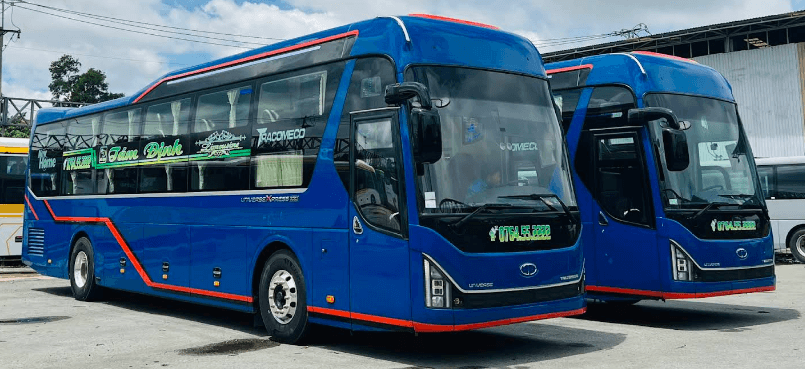
🚍 28. Nhà xe Tám Định (Tây Hòa)
- ☎️ 0764 552 222 – 0326620099
- 📘 Fanpage: facebook.com/nhaxetamdinh
- Vị trí: Hòa Thịnh
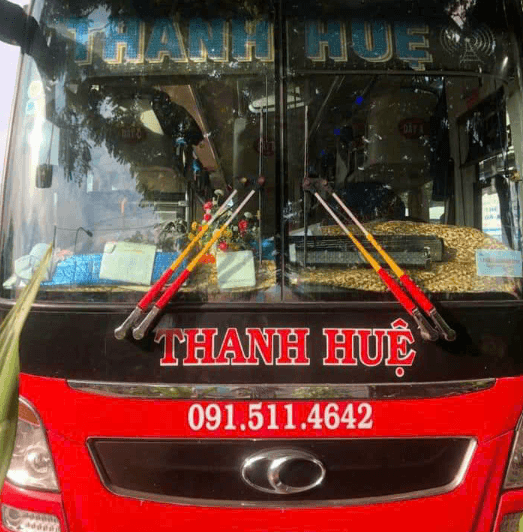
🚐 29. Nhà xe Thanh Huệ (Tây Hòa)
- ☎️ 02573.852.789
- 📍 TP.HCM – Tuy Hòa – Hòa Thịnh
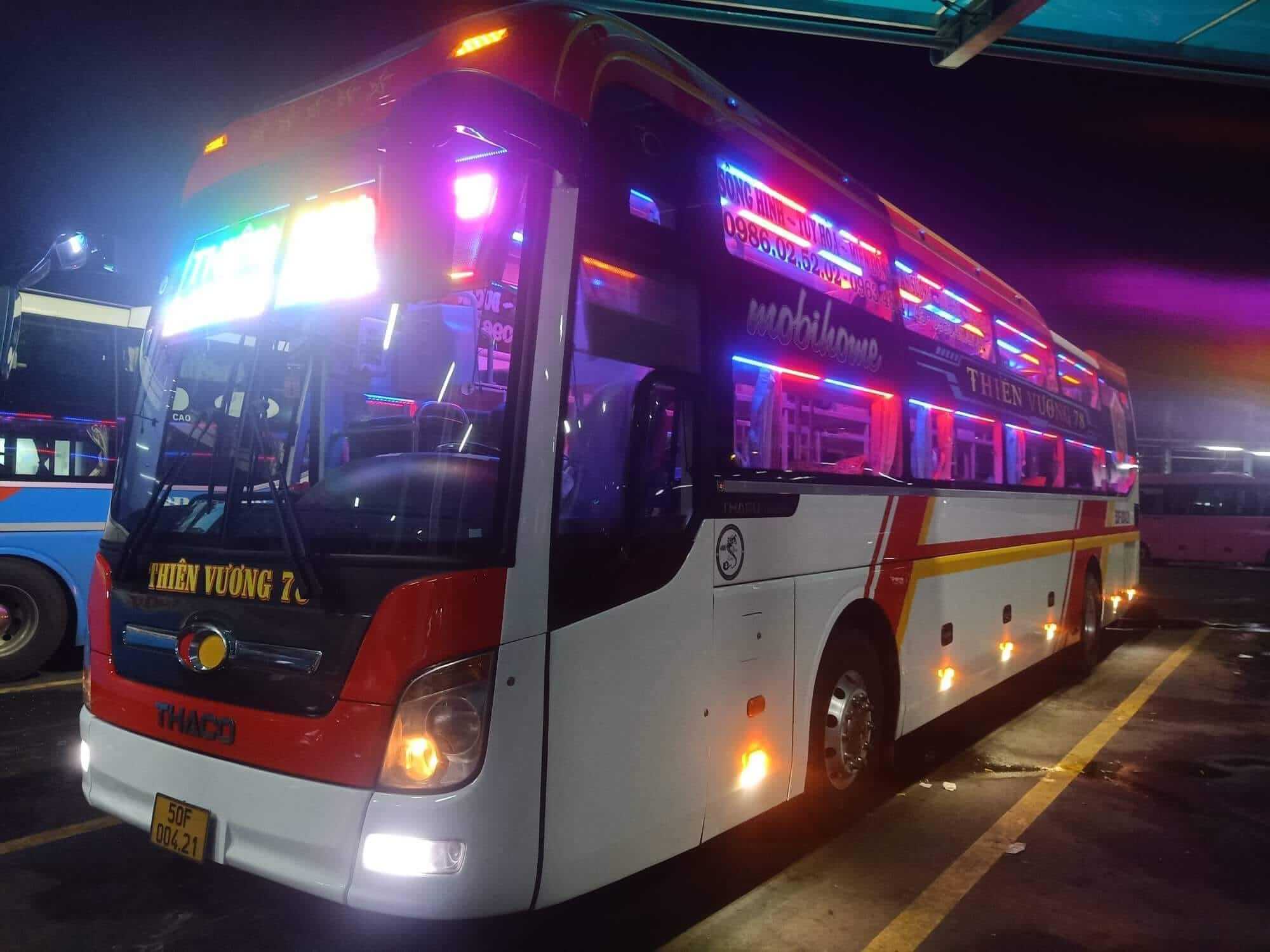
🚐 30. Nhà xe Thiên Vương 78 (Tây Hòa)
- ☎️ 0986.025.202
- Facebook: Tại đây
- 📍 TP.HCM – Tuy Hòa – Hòa Mỹ Tây
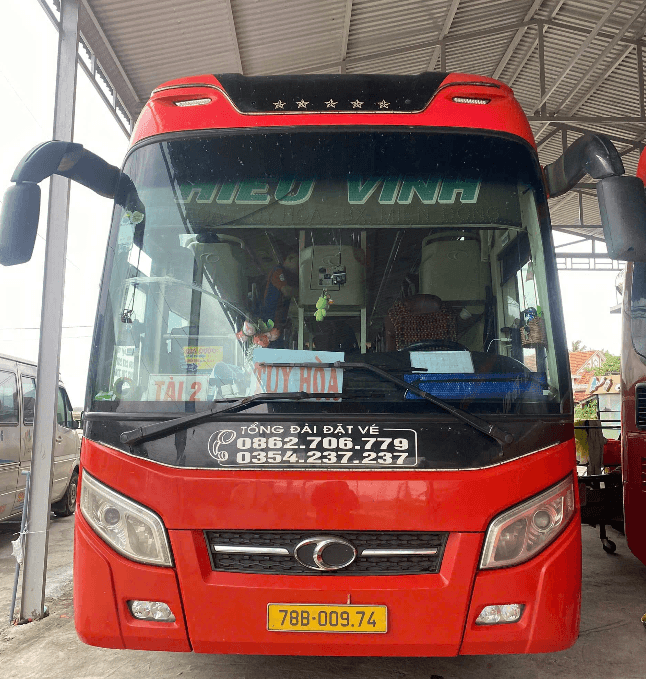
🚍 31. Nhà xe Hiếu Vinh (Phú Hòa)
- ☎️ 0354 237 237 – 093 542 4480
- 📘 Fanpage: facebook.com/XEKHACHHIEUVINH
- 📍 Chợ Phong Niên, Hòa Thắng
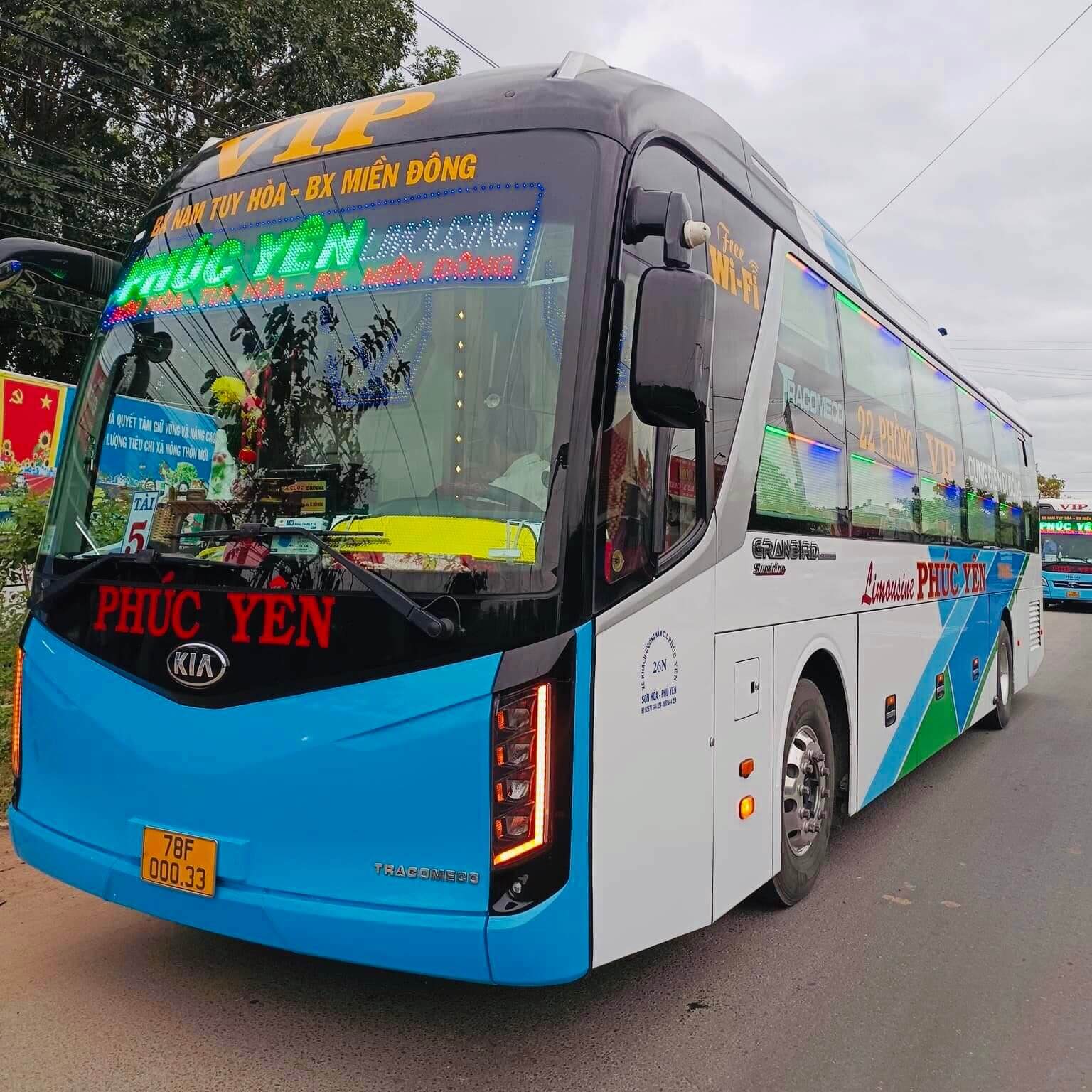
🚐 32. Nhà xe Phúc Yên (Sơn Hòa)
- ☎️ ➡ 086.8484.224
➡ 02573.644.224
➡ 0357.236.900
➡️ 091.868.1224 - Chuyên tuyến: Sơn Hòa – TP.HCM
- 📘 Fanpage: facebook.com/nhaxephucyen78
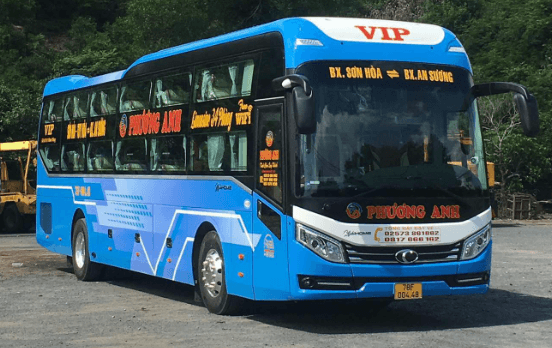
🚍 33. Nhà xe Phương Anh (Sơn Hòa)
- ☎️ 0378 731 239 – 0817 666 162 – 0257 3861 862 – 0842 666 162
- ☎️ Hotline: 0916 992 121
- 📘 Facebook: https://www.facebook.com/phuong.anh.22943
- 📍 Sơn Hòa
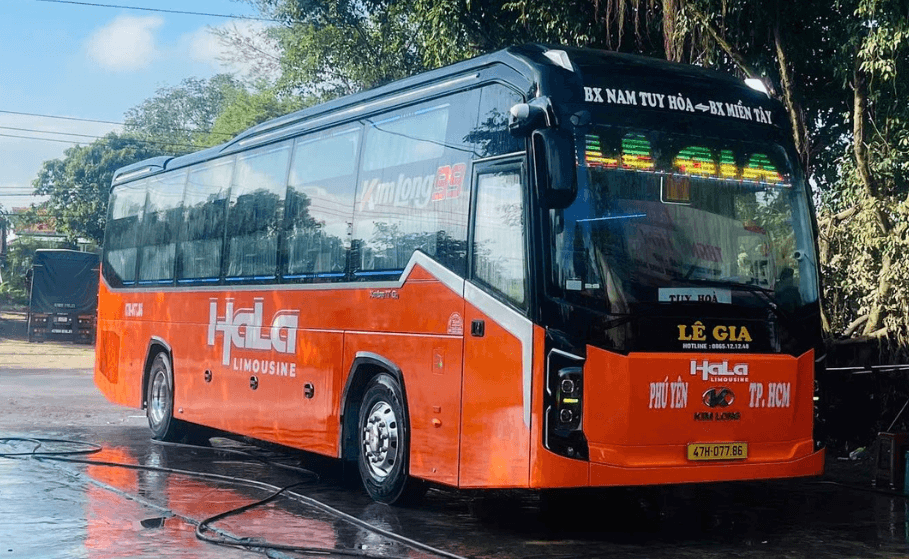
🚍 34. Nhà xe Lê Gia (Phúc Đức cũ) (Sơn Hòa)
- ☎️ 0865 121 248 – 0935 231 248
- 📘 Facebook: Tại đây
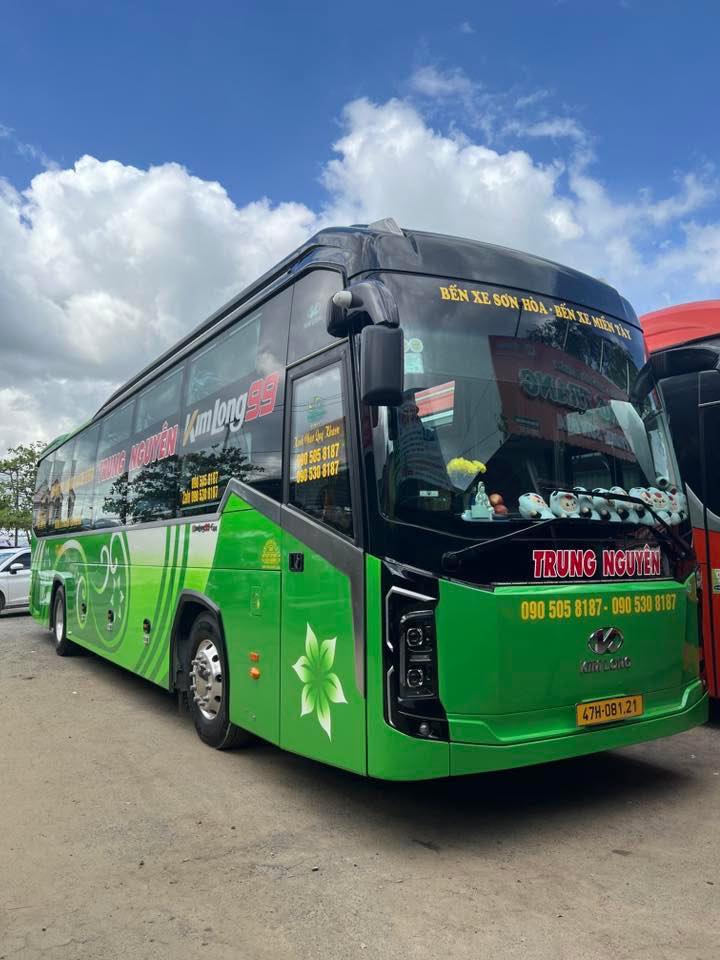
🚍 35. Nhà xe Trung Nguyên (Sơn Hòa)
- ☎️ 𝟎𝟗𝟎.𝟓𝟑𝟎.𝟖𝟏𝟖𝟕 – 𝟎𝟗𝟎.𝟓𝟎𝟓.𝟖𝟏𝟖𝟕
- 📘 Facebook: Tại đây
🚐 36. Nhà xe Thanh Tuấn (Sông Hinh)
- ☎️ 0705933979 – 0705953979
- 📘 Fanpage: Nhà xe Thanh Tuấn
- Sông Hinh
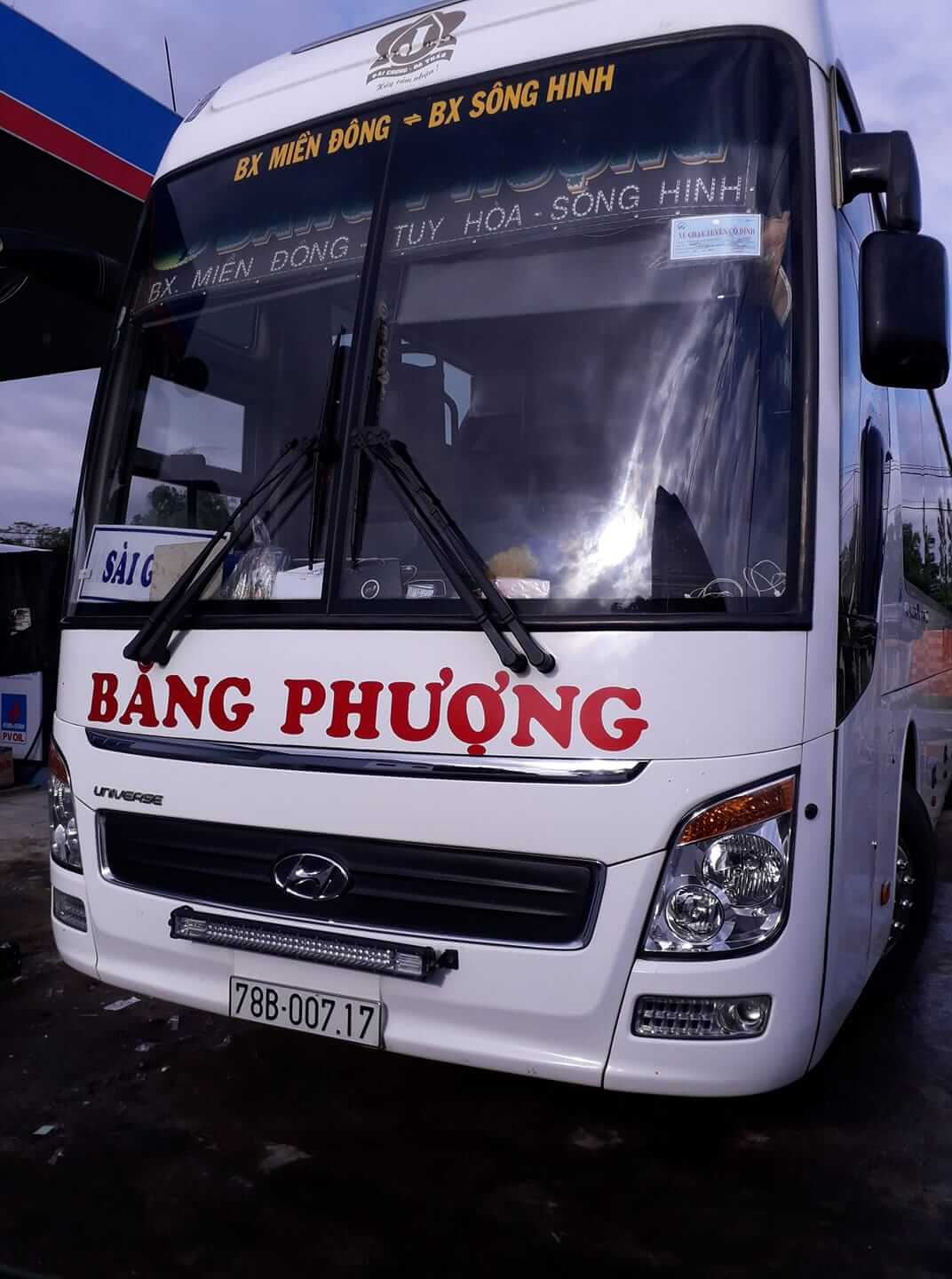
🚍 37. Nhà xe Băng Phượng (Sông Hinh)
- ☎️ 0901.943.355
- 📍Sông Hinh
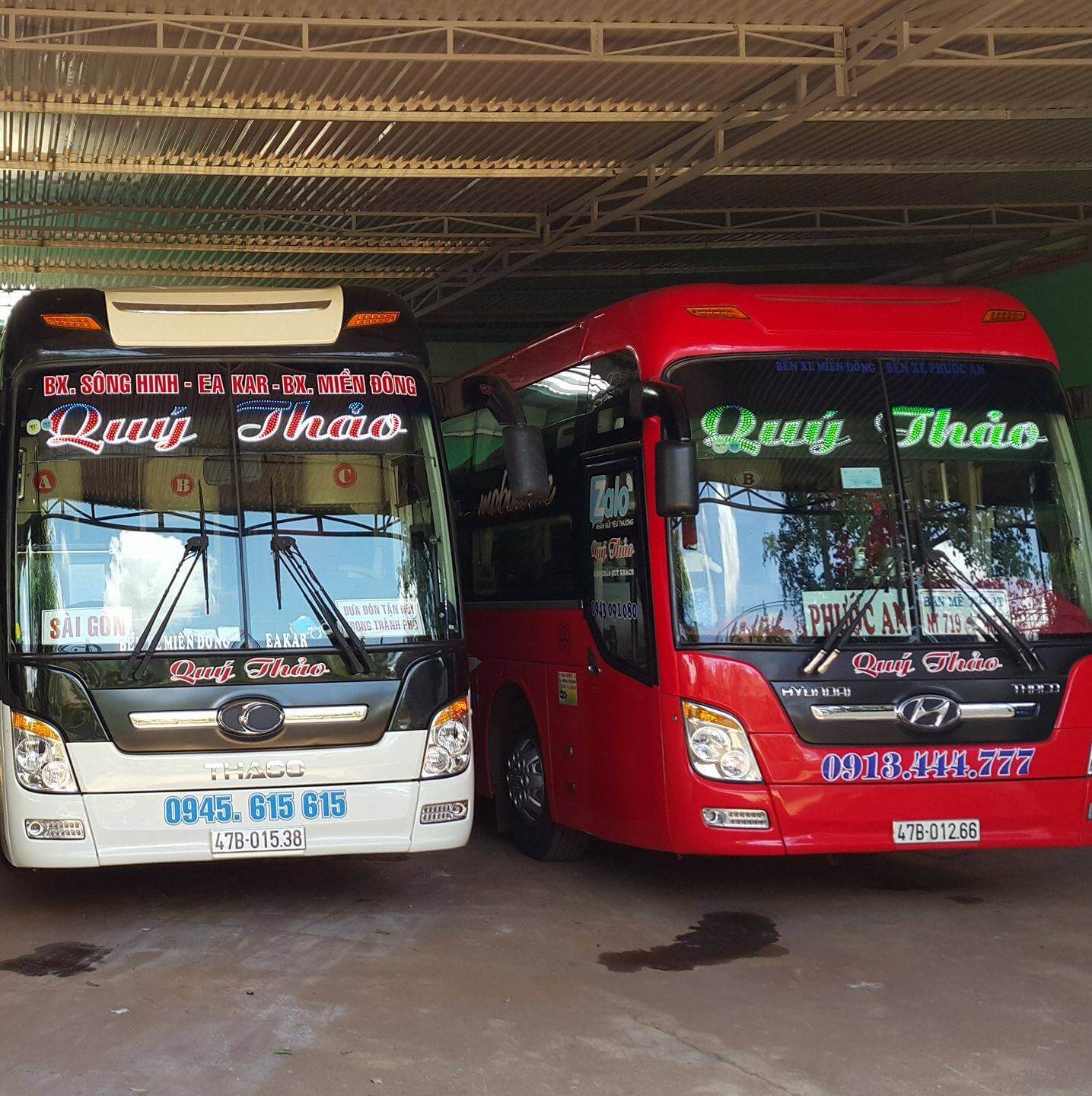
🚐 38. Nhà xe Quý Thảo (Sông Hinh)
- ☎️ 0945.615.615
- 📍 Sông Hinh – TP.HCM
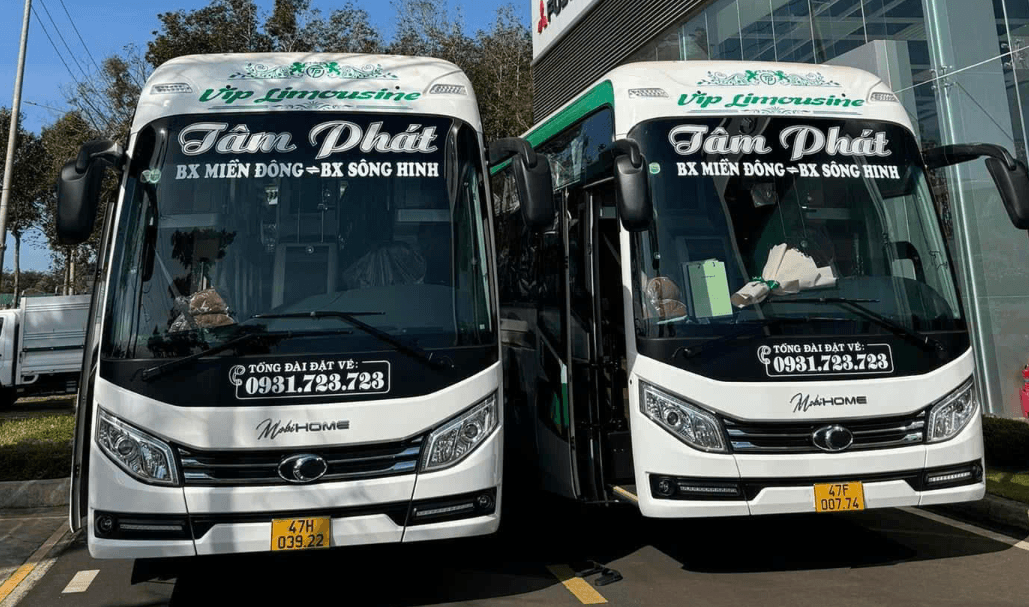
🚐 39. Nhà xe Tâm Phát (Sông Hinh)
- ☎️ 0931.723.723
- 📘 Fanpage: https://www.facebook.com/xekhachtamphat
- 📍 Sông Hinh – TP.HCM
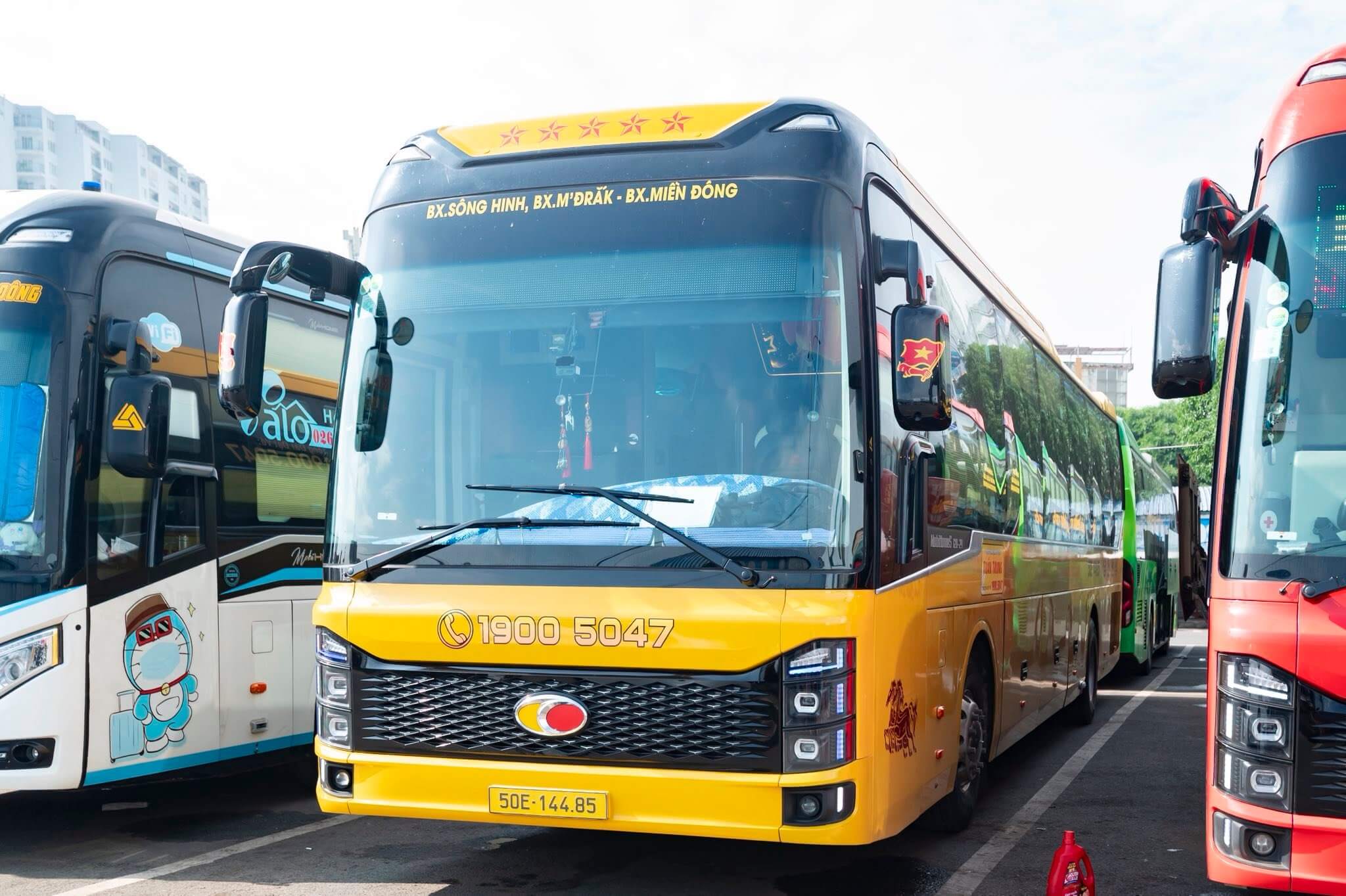
🚐 40. Nhà xe Tuấn Trung (Sông Hinh)
- ☎️ 1900 5047
- Website: https://xetuantrung.com
- Facebook: https://www.facebook.com/xetuantrung
- 📍 Sông Hinh – TP.HCM