Blog

  • Một số loại file dữ liệu khi sử dụng Outlook App với tài khoản Exchange Online (Microsoft 365)

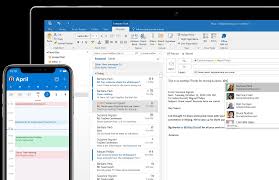
    Một số loại file dữ liệu khi sử dụng Outlook App với tài khoản Exchange Online (Microsoft 365)

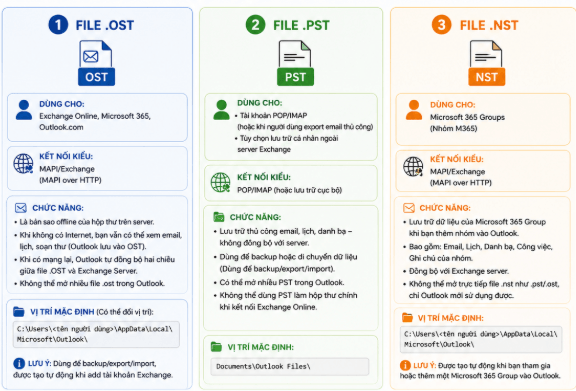
    1. File .ost

    – Dùng cho: Exchange Online, Microsoft 365, Outlook.com

    – Kết nối kiểu MAPI/Exchange (chính xác là MAPI over HTTP)

    Chức năng:

    – Là bản sao offline của hộp thư trên server 

    – Khi không có Internet, bạn vẫn có thể xem email, lịch, soạn thư (Outlook lưu vào OST)

    – Khi có mạng lại, Outlook tự đồng bộ hai chiều giữa file .OST và Exchange Server

    – Không thể mở nhiều file .ost trong Outlook

    Vị trí mặc định (Có thể đổi vị trí): 

    C:\Users\<tên người dùng>\AppData\Local\Microsoft\Outlook\

    Lưu ý: Dùng để backup/export/import, được tạo tự động khi add tài khoản exchange

    2. File .pst

    – Tài khoản POP/IMAP (hoặc khi người dùng export email thủ công)

    – Tùy chọn lưu trữ cá nhân ngoài server Exchange

    – Không hỗ trợ đồng bộ hóa với Exchange Server

    Chức năng: 

    – Lưu trữ thủ công email, lịch, danh bạ – không đồng bộ với server

    – Dùng để backup hoặc di chuyển dữ liệu (Dùng để backup/export/import)

    – Có thể mở nhiều PST trong Outlook

    – Không thể dùng PST làm hộp thư chính khi kết nối Exchange Online

    Vị trí mặc định: 

    Documents\Outlook Files\

    3. File .nst:

    Đang cập nhật

  • Cách cài đặt Windows trên Laptop Lenovo ThinkBook 14 G2 ITL khi không thấy ổ đĩa cài Windows

    Cách cài đặt Windows trên Laptop Lenovo ThinkBook 14 G2 ITL khi không thấy ổ đĩa cài Windows

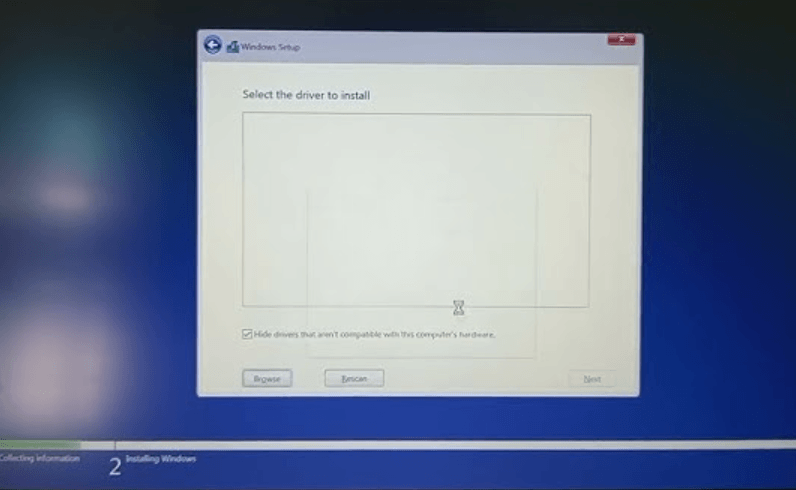
    Khi muốn cài đặt lại Windows Laptop nhưng không nhận ổ cứng đối với dòng Lenovo ThinkBook 14 G2 ITL bạn cần thêm 1 driver có tên: Intel Rapid Storage Technology (IRST) Driver.

    Link tải driver: Tại đây

    Bước 1: Tải Driver “Intel Rapid Storage Technology (IRST) Driver” theo đường dẫn trên về và giải nén ra.

    Mặc định sẽ giải nén ra ở thư mục:

     C:\driver

    Bước 2: Copy hoặc move file “Intel Rapid Storage Technology” đã giải nén đến Usb cài windows -> Scan Driver để thấy phân vùng ổ cứng.

    Scan và đã thấy Driver, chọn mục đầu tiên “Intel RST VMD Controller 9A0B,..“-> Next

    Đã thấy phân vùng ổ cứng

    Bước 3: Tiến hành chia lại phân vùng và cài đăt Windows theo ý của bạn

  • Hiểu rõ hơn về Mailbox, Archive Mailbox, Auto-Expand Archive Mailbox khi dùng Exchange Online

    Hiểu rõ hơn về Mailbox, Archive Mailbox, Auto-Expand Archive Mailbox khi dùng Exchange Online

     Gói User đang sử dụng gói Exchange Plan 2:

    – Mailbox 100GB: Đầy 98%, không gửi mail được

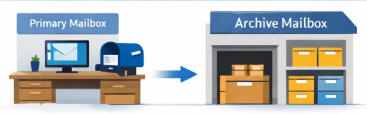
    – Archive Mailbox: Đã bật (Dung lượng tối đa 100GB) -> Khi nào đầy thì bật Auto Expand-Archive- Mailbox để mở rộng dung lượng của cái Archive mailbox ra (Tối đa 1TB)

    – Auto Expand-Archive- Mailbox chỉ áp dụng nếu đã bật Archive Mailbox và thư từ Mailbox đã di chuyển vào Archive Mailbox theo cách thủ công hoặc bằng policy mail.

    * Thủ công (Cần giải phóng gấp):

    Dùng Outlook for Windows (desktop version) hoặc Outlook Web kéo thư vào archive

    Archive Mailbox đã bật (hiển thị như một mailbox phụ tên “In-Place Archive” hoặc một tên khác theo bạn quy định)

    * Hoặc bằng Chính sách (Quản trị lâu dài):

  • Cách tạo Profile mới cho Outlook App khi dùng Exchange Online

    Cách tạo Profile mới cho Outlook App khi dùng Exchange Online

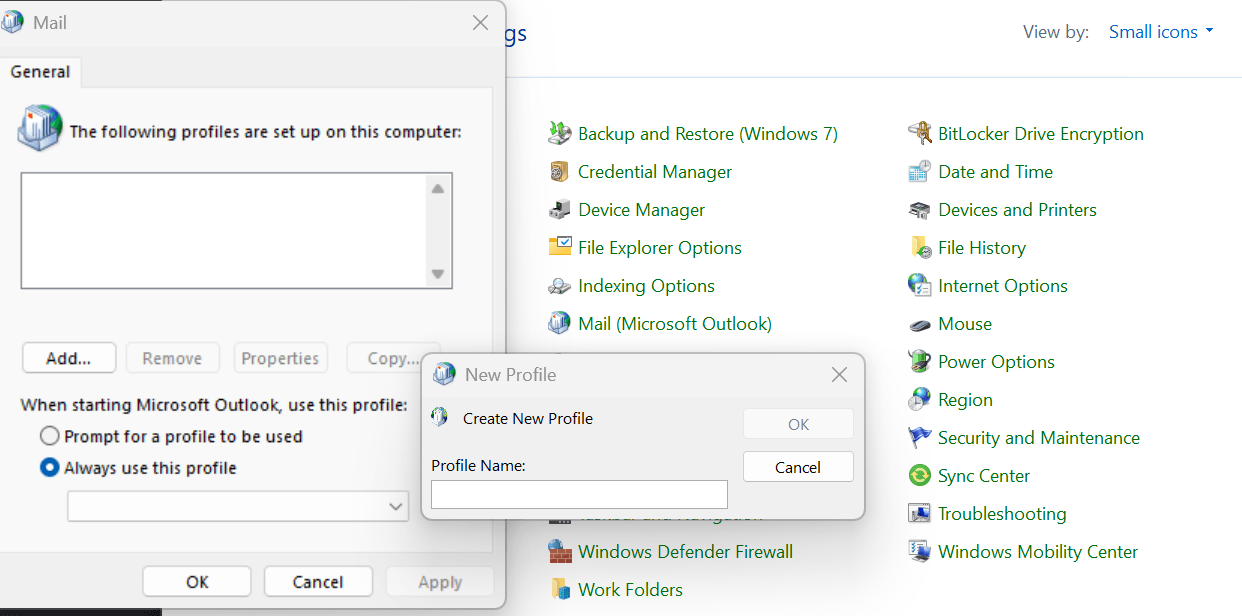
    Cách tạo Profile mới cho Outlook App trên máy tính:

    Vào Control panel -> Mail -> Email Accounts -> New -> Manual setup or additional server types (Hoặc chọn Email Account)->Microsoft 365 -> Điền tài khoản mail và đăng nhập -> Chọn vào Change account settings -> Use Cached Exchange Mode (Bạn có thể thay đổi tùy chọn này)

    (Nghĩa là Outlook lưu bản sao email vào ổ đĩa local (.OST) để bạn có thể làm việc offline. Khi có mạng, Outlook sẽ tự đồng bộ với Exchange Online. 

    Outlook chỉ tải về (cache) email trong vòng 1 năm trở lại tính từ thời điểm hiện tại.Các email cũ hơn 1 năm: Không xóa khỏi server, vẫn tồn tại trên Exchange Online. Không hiển thị trong Outlook App (trừ khi bạn tìm kiếm hoặc mở trực tiếp từ server). Vẫn có thể xem khi dùng Outlook Web (OWA))

    Ví dụ:

    Nếu hôm nay là 2/7/2025, thì:

    Email từ trước 2/7/2024 sẽ không được tải về máy (không có trong file .OST).

    Chúng chỉ hiện khi bạn tìm kiếm, hoặc bạn chỉnh lại thanh trượt về “All” (tải toàn bộ).

  • Set-inform Unifi

    Set-inform Unifi

    1. Dùng công cụ Putty với giao thức telnet vào Unifi hoặc có thể dùng công cụ khác:

    – Tài khoản mặc định: ubnt/ubnt

    2. Gõ lệnh:

     set-inform http://ipcontroller:8080/inform
    • ipcontroller: Là địa chỉ nơi thiết bị gửi yêu cầu đăng ký (inform) đến Controller.
    • Cổng 8080 là cổng mặc định mà UniFi Controller lắng nghe các thông báo “inform” từ thiết bị.

    Lưu ý: Nếu thiết bị bị “adopted” bởi controller cũ, bạn nên xóa thiết bị cũ ra khỏi controller cũ/reset thiết bị trước bằng lệnh:

    syswrapper.sh restore-default

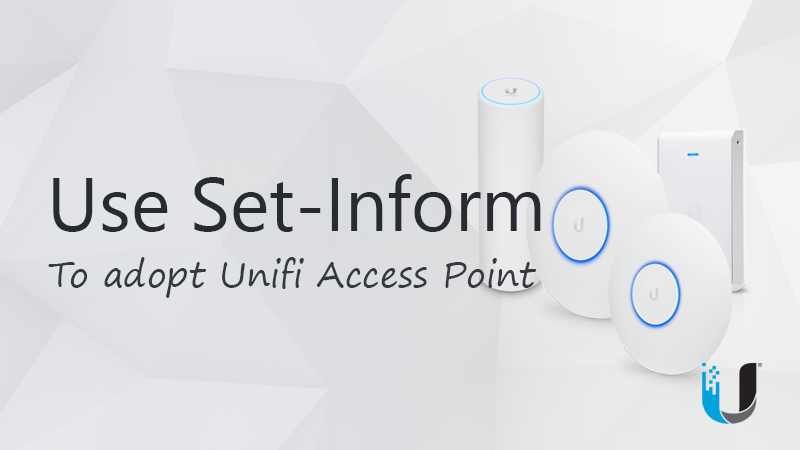
    Trạng thái đèn UniFi Access Point:

    • Xanh dương (solid): Đã adopt & hoạt động
    • Cam nhấp nháy chậm: Đang chờ adopt
    • Cam nhấp nháy nhanh: Đang upgrade firmware
    • Xanh dương nhấp nháy: Locating (Bạn nhấn “Locate” trong Controller → AP sẽ nhấp nháy để dễ xác định)
    • Nhấp nháy xanh/cam xen kẽ: Đang khởi động hoặc đang adopt
    • Không đèn: Không có nguồn/hoặc chưa bật/ hoặc tắt LED.

    3. Truy cập vào trang quản lý Controller Unifi

    -> Tiến hành Adopt Access Point Unifi về Controller

  • Cách đồng bộ trên Outlook App và Outlook Web (OWA = Outlook Web App) khi dùng Exchange Online

    Cách đồng bộ trên Outlook App và Outlook Web (OWA = Outlook Web App) khi dùng Exchange Online

    Cả Outlook App và Outlook Web (OWA = Outlook Web App) đều kết nối trực tiếp đến cùng một hộp thư Exchange Online.

    Mọi thao tác như xóa, di chuyển, đánh dấu, trả lời, chuyển tiếp… sẽ được đồng bộ hai chiều theo thời gian thực (gần như tức thì).

    Ví dụ: Bạn xóa 1 mail ở outlook app thì trên outlook web cũng bị xóa (và ngược lại).

    Phương thức đồng bộ Exchange Online:

    Exchange Online là trung tâm dữ liệu, lưu toàn bộ email, lịch, danh bạ.

    – Client như Outlook/Web/App chỉ đồng bộ hóa với Exchange, không sync trực tiếp với nhau.

    – Giao thức đồng bộ: MAPI over HTTP(Outlook Desktop), EWS-Exchange Web Services(Outlook Mac, apps cũ), EAS-Exchange ActiveSync, Graph API, Autodiscover(Tự động cấu hình khi người dùng nhập mail lần đầu)

    Đồng bộ là 2 chiều, liên tục, tự động, nếu kết nối mạng ổn định.

    Câu hỏi thêm: Tôi sử dụng exchange online, tôi export mail ra file .pst thì tôi lỡ xóa profile .ost liệu mail của tôi có bị mất?

    -> Nếu bạn đang dùng Exchange Online và đã export mail ra file .pst thành công, thì bạn sẽ KHÔNG bị mất email kể cả khi xóa profile và file .ost.

    Vì: File .ost chỉ là bản sao tạm thời (cache) trên máy tính của bạn. Khi xóa file .ost hoặc xóa profile, Outlook chỉ mất bản sao đó – dữ liệu thật vẫn còn trên server. Khi bạn tạo lại profile và đăng nhập lại, Outlook sẽ tạo file .ost mới và tự động đồng bộ lại toàn bộ dữ liệu từ Exchange Online.

    Còn file .nst đang cập nhật thêm.

  • Cách giải phóng dung lượng icloud khi icloud thông báo đầy

    Cách giải phóng dung lượng icloud khi icloud thông báo đầy

    Khi iCloud thông báo đầy, bạn có thể giải phóng dung lượng theo các cách sau, tùy vào dữ liệu chiếm chỗ (ảnh, backup, iCloud Drive, mail,…).

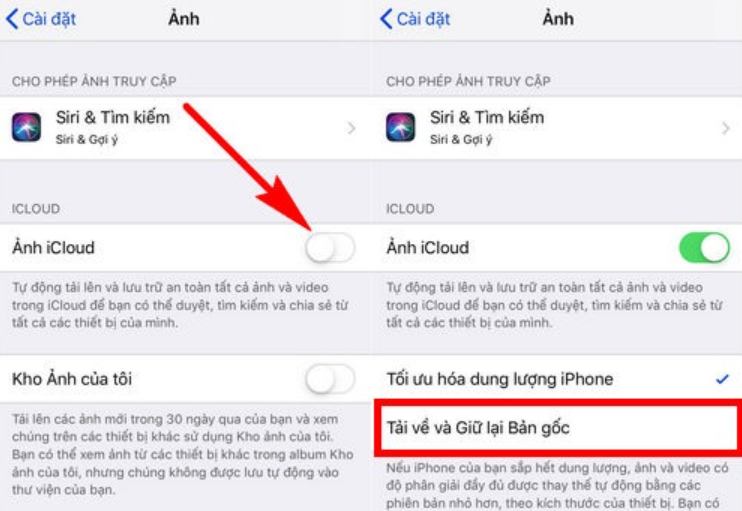
    Nếu bạn sử dụng iPhone, việc đầu tiên là bạn vào xem thử có bật đồng bộ icloud và sao lưu iphone trên iphone hay không.

    Nếu đã bật đồng bộ, hãy lọc và xóa bớt các file không cần thiết trong mục: ảnh, backup, iCloud Drive, mail,… 

    Sau khi xóa, các file sẽ được đưa vào mục “Recently Deleted” (Đã xóa gần đây), lúc này các file vẫn chiếm dung lượng icloud trừ khi bạn xóa file vĩnh viễn

    Cuối cùng hãy xóa sạch các file vĩnh viễn trong mục đã xóa gần đây để giảm dung lượng.

    Các bạn có thể dùng iphone để xóa hoặc dùng máy tính và đăng nhập vào tài khoản icloud của bạn để xóa và tối ưu lại dung lượng icloud của mình.

    Lưu ý:

    – Thư mục “Đã xóa gần đây” (Recently Deleted) trên iPhone/iCloud sẽ lưu dữ liệu trong vòng tối đa 30 ngày, tùy vào loại dữ liệu. 

    1. Ảnh và video (Photos): Tự động xóa vĩnh viễn sau 30 ngày

    2. File trong iCloud Drive: Lưu trong 30 ngày trước khi xóa vĩnh viễn

    3. Tin nhắn iMessage & tệp đính kèm (nếu bật Messages in iCloud): Mất ngay lập tức, không lưu tạm

    4. Mail (iCloud Mail – @icloud.com): Nó vào thư mục Thùng rác (Trash), iCloud sẽ giữ tối đa 30 ngày rồi xóa tự động

  • Các cách lưu trữ khi dùng OneDrive

    Các cách lưu trữ khi dùng OneDrive

     1. Dạng Online: không tốn dung lượng của ổ cứng

    – Free up space: biểu tượng đám mây

    – Khi bạn click và một file để xem/đọc thì nó sẽ tải về file đó từ Onedrive, không chiếm dung lượng của ổ cứng

    Nhược điểm: Chờ tải hơi mất thời gian một tí

    – Loại lưu online này mặc định từ khi bạn đăng nhập Onedrive

    2. Dạng offline: tốn dung lượng của ổ cứng

    – Alway keep…:biểu  tượng tick xanh lá cây

    – Chọn ở mục này thì tất cả các file sẽ tải về máy, và đồng bộ lên onedrive nếu có thay đổi tại máy và ngược lai

    – Nhược điểm: Tốn dung lượng ổ cứng vì các file tải về sẵn

    – Ưu điểm: Truy cập nhanh, không cần internet

    – Bạn phải chọn ở mục Alway keep… vì mặc định thì ở chế độ online

  • Cách vệ sinh bo mạch máy tính và các cổng kết của máy tính bị dính nước biển

    Cách vệ sinh bo mạch máy tính và các cổng kết của máy tính bị dính nước biển

    Bước 1: Tắt nguồn máy, sau đó tháo các bộ phận cần vệ sinh

    Bước 2: Vệ sinh máy tính

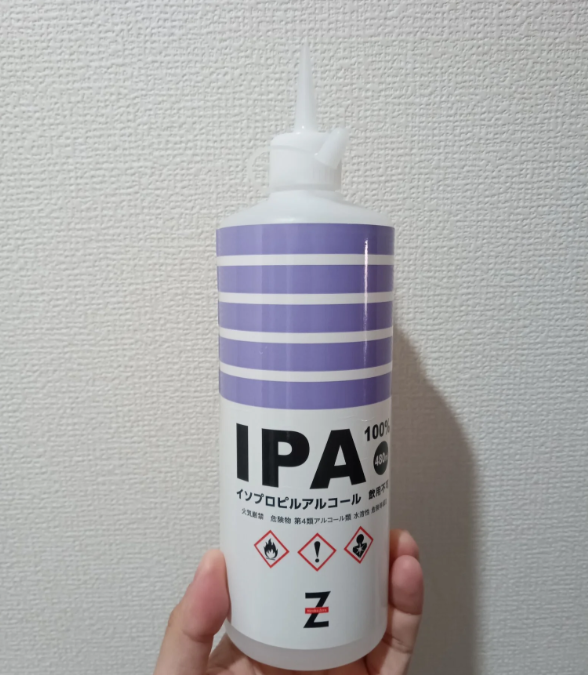
    –  Dùng cồn 95 độ đổ một ít lên bo mạch chỗ nào nghi ngờ dính muối rồi dùng bàn chải đánh răng chà sạch.

    Hoặc dùng Isopropyl Alcohol IPA.

    Sưu tầm từ Voz

  • Hướng dẫn chuyển vùng quốc tế đối với Sim Mobifone

    Hướng dẫn chuyển vùng quốc tế đối với Sim Mobifone

    *Điều kiện để duy trì liên lạc với sim mobifone ở nước ngoài:

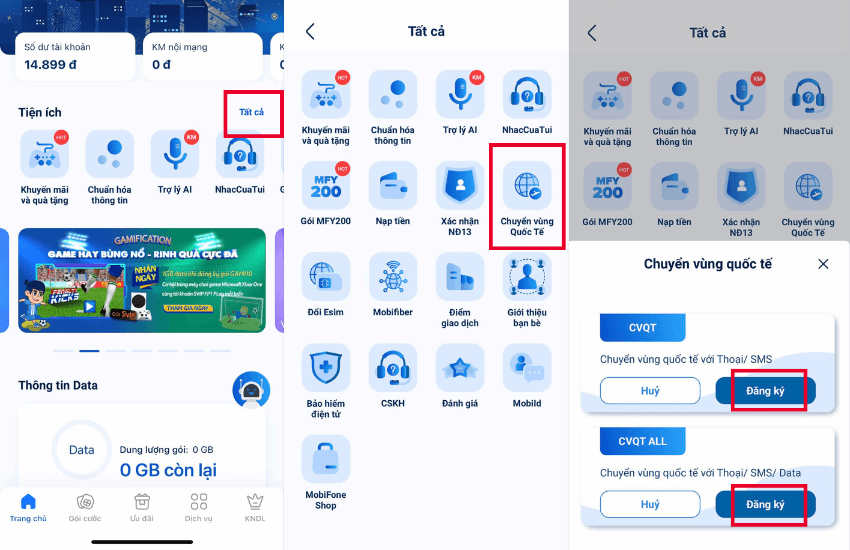
    • Sim đã đăng kí chuyển vùng quốc tế (Roaming) (Luồng thoại, luồng tin nhắn, luồng, data, luồng VoLTE, đăng ký chuyển vùng quốc tế) với nhà mạng Mobifone. (Gọi 1800 1090)
    • Bật chuyển vùng quốc tế trên điện thoại Iphone

    Cách thực hiện đối với điện thoại Iphone (Phiên bản phần mềm mới nhất) khi ở nước ngoài nhưng muốn chuyển vùng quốc tế cần thực hiện các thao tác:

    • Bước 1: Vào “Cài đặt”
    • Bước 2: Vào mục “Di động”
    • Bước 3: Bật mục “Dữ liệu di động”
    • Bước 4: Chọn mục “Tùy chọn dữ liệu di động”
      + Bật mục “Chuyển vùng”
      + Bật mục “VoLTE”
    • Bước 5: Kiểm tra lại sóng điện thoại, nếu có sóng như: Singtel tại Singapore thì thành công (Hoặc nhà mạng khác tùy theo quốc gia).
      Nếu chưa nhận sóng thì “Mở chế độ máy bay” -> Sau đó tắt “Chế độ máy bay” và chờ khoảng 3 đến 5 phút để kiểm tra sóng.
      Nếu vẫn chưa nhận, cách cuối cùng -> Cần khởi động lại điện thoại-> Tiếp theo cần bật “Dữ liệu di động” -> Chờ khoảng 3 đến 5 phút kiểm tra lại sóng.

    *Giá cước khi gọi đi, nhận cuộc gọi, nhắn tin từ nước ngoài đối với sim mobifone:

    Có thể xem chi tiết bằng cách (Mình dùng thuê bao trả sau nên chọn mục thuê bao trả sau):
    – Bước 1: Truy cập qua liên kết: https://www.mobifone.vn/dich-vu-di-dong/quoc-te/thue-bao-mobifone-ra-nuoc-ngoai?loai-thue-bao=tra-sau
    – Bước 2: Chọn “Thuê bao trả sau” và chọn nước muốn đến
    – Bước 3: Chọn nút “Tìm kiếm”
    – Bước 4:

    • Nếu muốn xem giá cước mặc định từ nhà mạng về thoại, tin nhắn, data thì vào mục “Giá cước dịch vụ CVQT thông thường”
    • Nếu món đăng ký thêm gói cước để duy trì thoại, tin nhắn, data thì chọn mục “Giá cước theo gói”

    *Kênh liên lạc nhà mạng Mobifone để hỗ trợ chuyển vùng quốc tế khi ở nước ngoài:

    • Cách 1: Nhắn tin qua Zalo với đầu số: 0937.039.090
    • Cách 2: Gọi điện thoại qua: (+84) 908.144.144
    • Cách 3: Dùng ứng dụng “My Mobifone” trên điện thoại Iphone: Đăng nhập số Mobifone và yêu cầu hỗ trợ

    *Cú pháp gọi điện thoại:

    • Trường hợp 1: Hai số mobifone tại nước ngoài gọi nhau:
      Bấm theo cú pháp (Mã vùng + số điện thoại): +84 9xx.xxx.xxx
    • Trường hợp 2: Số mobifone từ nước ngoài gọi về Việt Nam:
      Bấm theo cú pháp (Mã vùng + số điện thoại): +84 9xx.xxx.xxx
    • Trường hợp 3: Số mobifone từ nước ngoài gọi về Việt Nam:
      Bấm theo cú pháp (Số điện thoại): 09xx.xxx.xxx