Link tra cứu thông tin bảo hành: https://support.hp.com/vn-en/check-warranty
Lấy “Serial Number” ở dưới mặt dưới của laptop hoặc ở khung sau thùng máy tính bàn.
Hoặc bạn cũng có thể lấy thông tin bằng lệnh.
Link tra cứu thông tin bảo hành: https://support.hp.com/vn-en/check-warranty
Lấy “Serial Number” ở dưới mặt dưới của laptop hoặc ở khung sau thùng máy tính bàn.
Hoặc bạn cũng có thể lấy thông tin bằng lệnh.
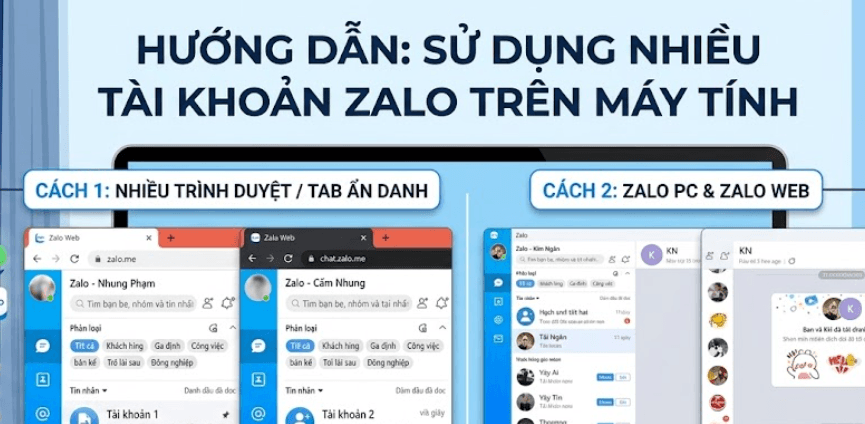
Chắc mọi người đã biết, nhưng mình mới biết nên chia sẻ lại cho mọi người chưa biết, cách dùng nhiều tài khoản Zalỏ trên 1 máy tính, đơn giản chỉ cần các bước sau:
1. Chuột phải vào nút Start → Mở Computer Management → Local Users and Groups → Users chuột phải tạo 1 User mới ở đây (chú ý phân biệt chữ hoa/chữ thường và dấu cách).
2. Sao chép thư mục Zalo:
Copy-Item “C:\Users\tên user (user chính không phải user mới tạo)\AppData\Local\Programs\Zalo” -Destination “D:\Zalo-Clone1” -Recurse -Force
Thay Zalo-Clone1 thành 2,3,4,5,6,7×7=59 cái thư mục Zalỏ
3. Tạo shortcut trên Desktop:
Chuột phải Desktop → New → Shortcut.
Dòng location:
C:\Windows\System32\runas.exe /savecred /user:tên máy tính\tên user mới tạo “D:\Zalo-Clone1\Zalo.exe”
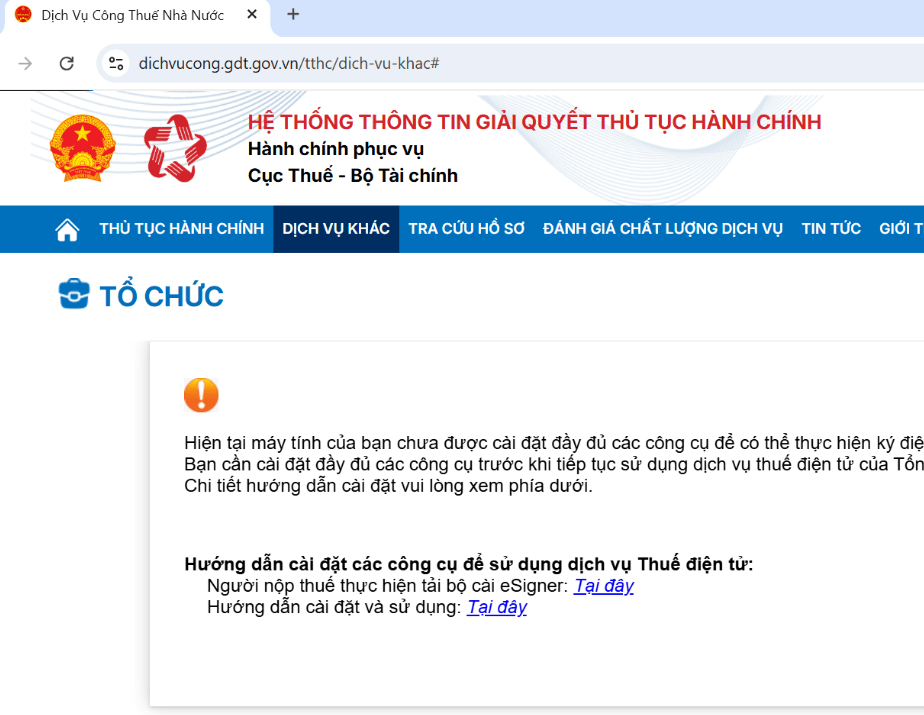
Nhiều anh/chị gặp tình trạng plugin (ký số, eSigner…) không hoạt động / không bật được trên trình duyệt (Ảnh minh hoạ).
 Nguyên nhân:
Do các trình duyệt như Chrome, Edge, Cốc Cốc đã cập nhật cơ chế bảo mật mạng mới, nhằm kiểm soát việc website truy cập vào tài nguyên trong Local Network (mạng nội bộ) → dẫn đến plugin bị chặn.
 CÁCH KHẮC PHỤC NHANH:
 Bước 1: Truy cập cấu hình trình duyệt và copy 1 trong các đường link phù hợp với trình duyệt bạn sử dụng
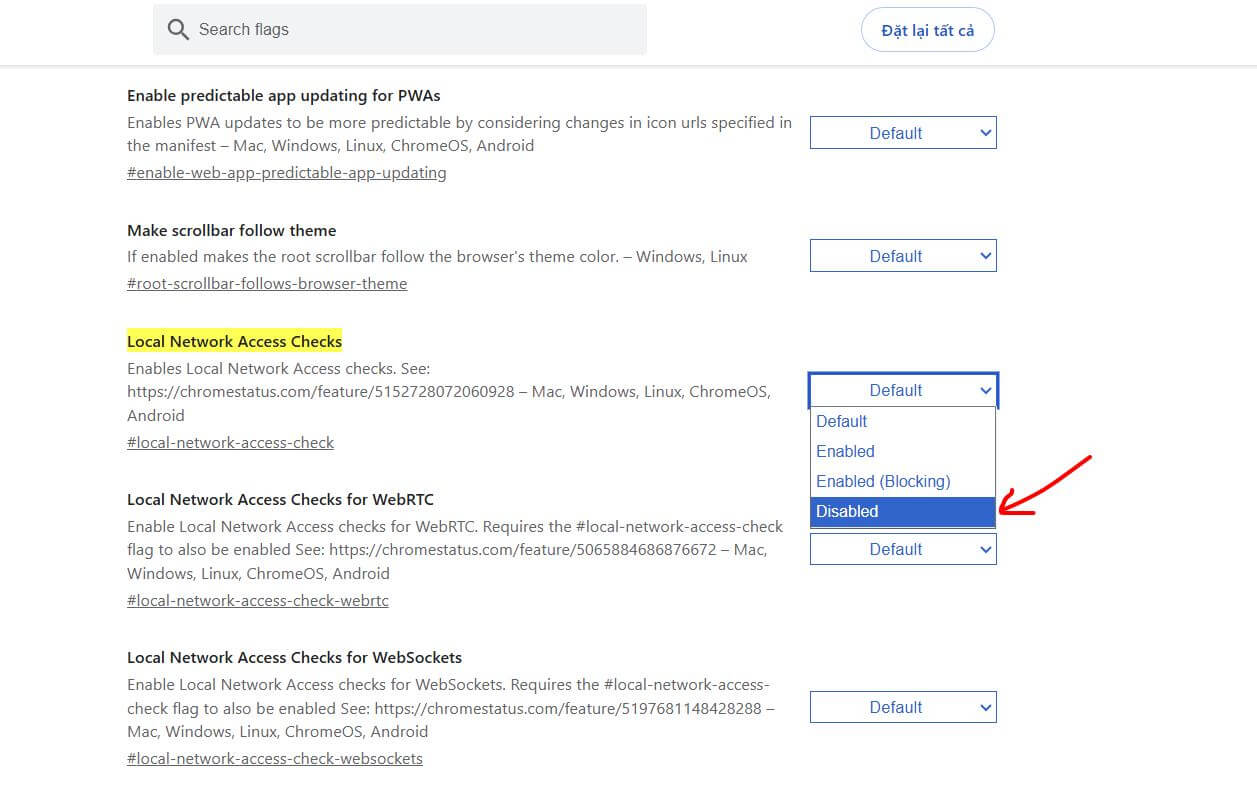
• Chrome: chrome://flags/#local-network-access-check
• Edge: edge://flags/#local-network-access-check
• Cốc Cốc: coccoc://flags/#local-network-access-check
Bước 2:
Tại mục Local Network Access Checks → chọn “Disabled”
Bước 3:
Nhấn Reload hoặc Restart trình duyệt
________________________________________
 Sau khi thực hiện xong:
 Plugin sẽ hoạt động bình thường trở lại
Không còn lỗi khi ký số / nộp tờ khai / xuất hoá đơn
Các bước nên thao tác tham khảo:
– Cài eSigner theo hướng dẫn
– Mở pop up trên trình duyệt
– Đổi trình duyệt khác
– Cài đặt lại Java bản mới
– Đưa eSigner xuống bản cũ
– Disable Local Network Access Check
Lỗi bị hệ thống Cục Thuế block IP WAN: Thử đổi sang IP khác hoặc sử dụng mạng khác để khai báo
-> Túng lắm thì làm công văn gửi lên xác nhận IP (Nếu đơn vị bạn sử dụng IP cố định)
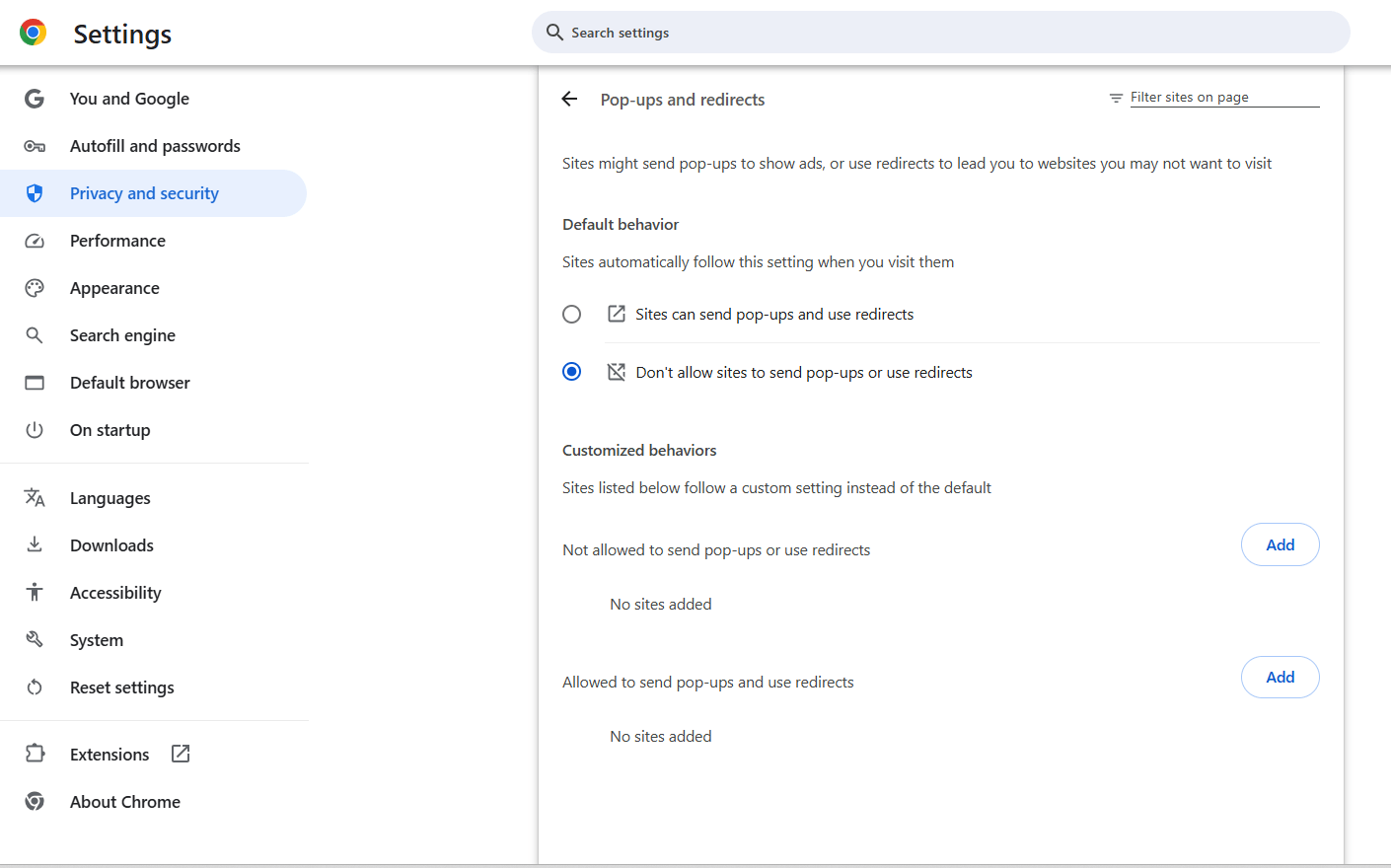
Settings > Privacy and security > Site settings > Pop-ups and redirects and select “Sites can send pop-ups and use redirects
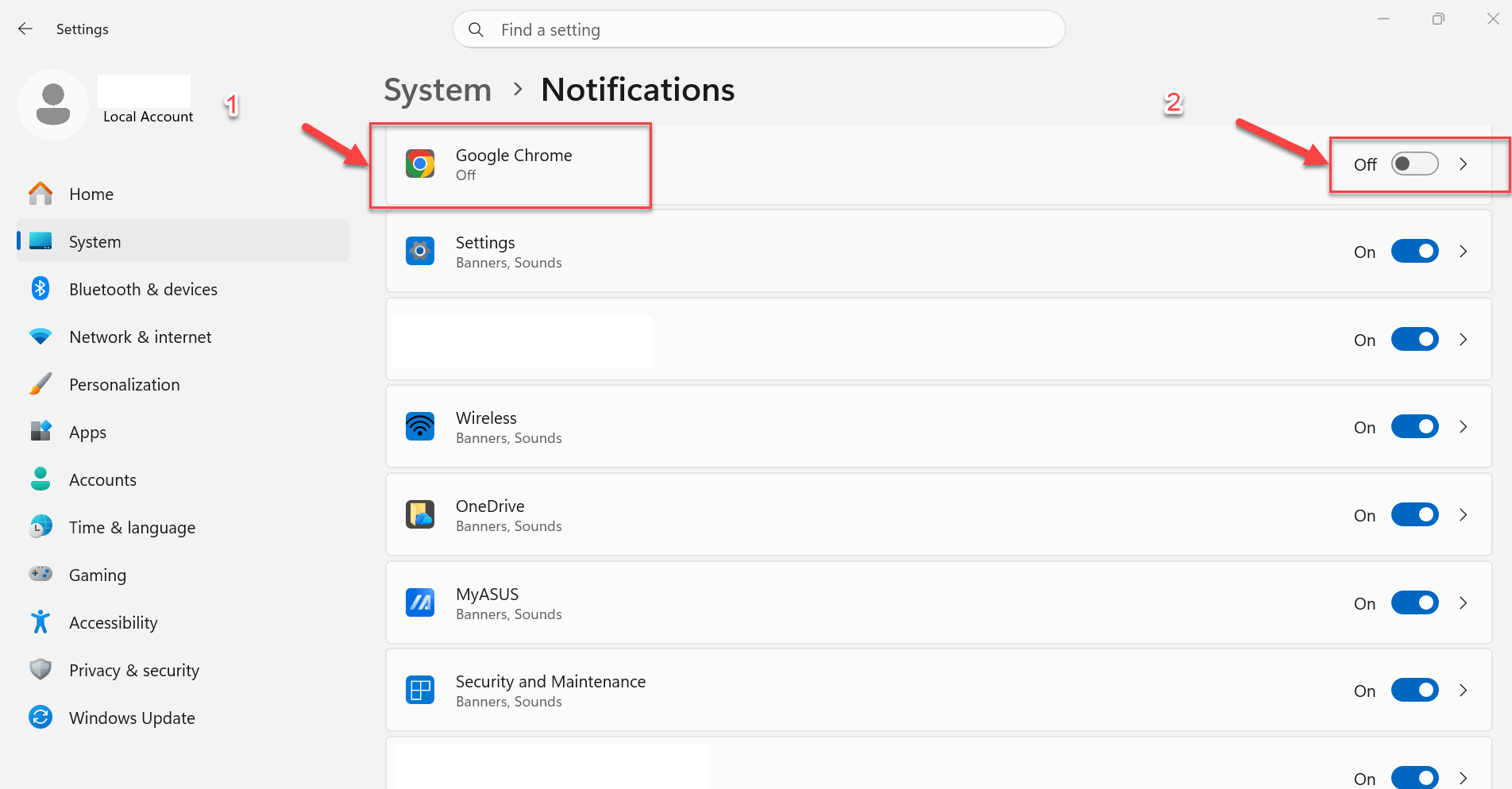
Settings -> System -> Notifications -> Google Chrome -> Off
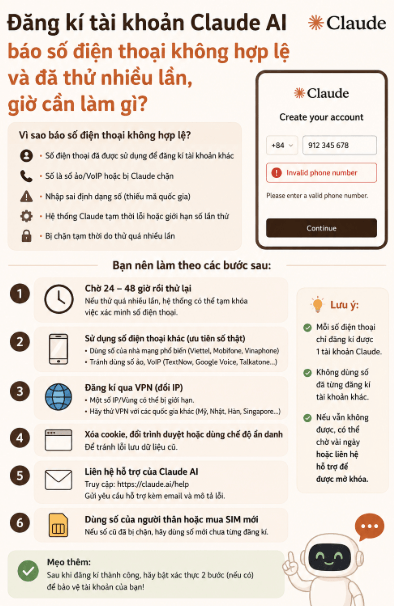
Khi đăng kí tài khoản Claude AI nhưng tới bước xác minh số điện thoại lại không nhận được tin hoặc hoặc nhận được và nhập vào thì lại báo không hợp lệ, đã thử nhiều lần, cách giải quyết là gì?
Cách 1: Thử đổi số điện thoại khác để xác minh
Cách 2: Thử tạo tài khoản trên trình duyệt rồi sau khi đăng nhập thành công trên trình duyệt. Quay lại app Claude của bạn, tạo tài khoản rồi nó sẽ xác minh số của bạn thành công.
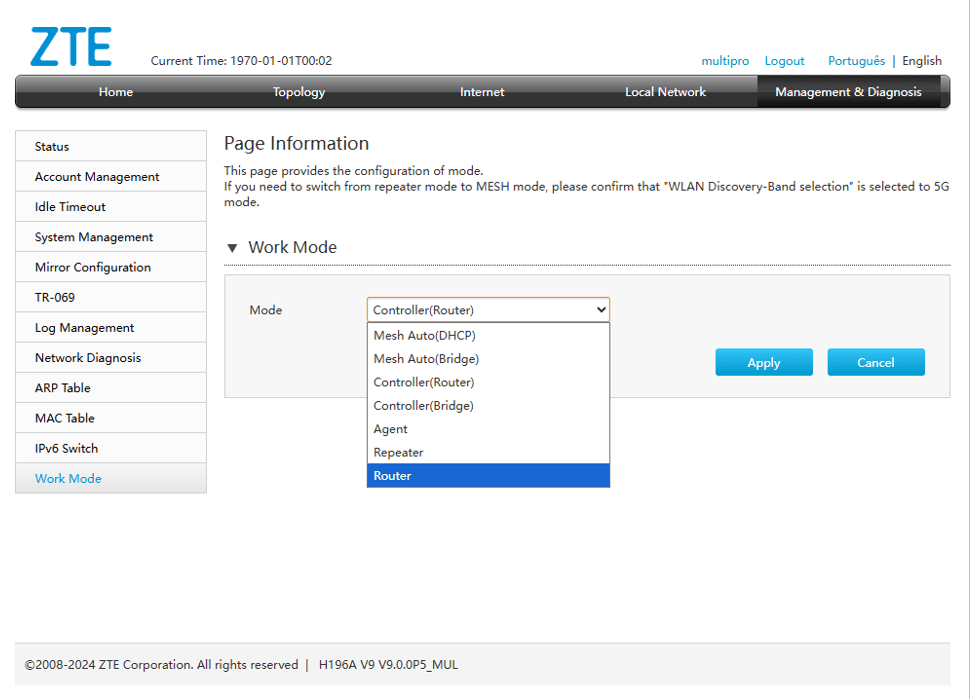
Tại sao lại phải chạy lại firmware khác?
Vì mình có 1 con thiết bị, mặc định nó sẽ rơi vào một trong các trường hợp: Bị nhà mạng khóa hoặc chỉ sử dụng được 2 mode Router hoặc Mesh nhưng mình cần dùng thêm mode Repeater nên mình cần up sang firmware khác để mở khóa tính năng này và thêm một số tính năng khác nữa.
Hướng dẫn chi tiết:
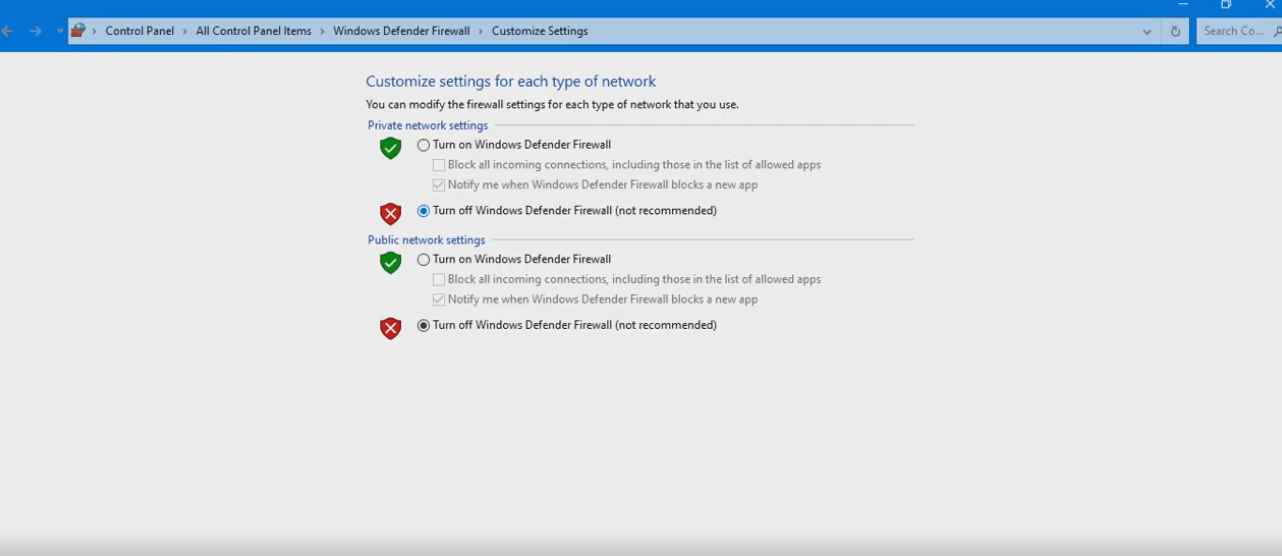
Bước 1: Tắt tường lửa Firewall trên Window ( Tham khảo google hoặc chat gpt …). Nếu dùng Antivirus thì nhớ tắt tạm thời.
IP truy cập thiết bị H196A mặc định là 192.168.2.253
Bước 2: Mở telnet cho H196A bằng cách up file “config_H196A_open_telnet.bin”
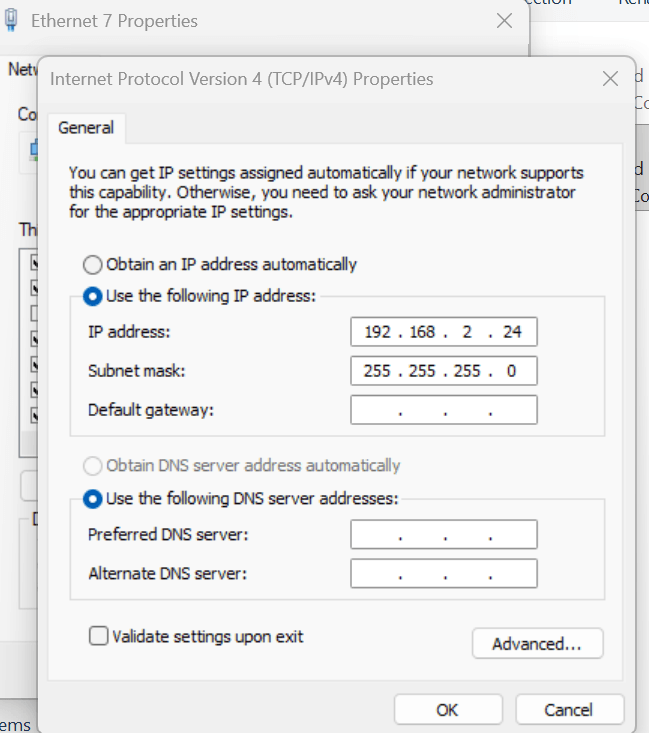
Cắm vào cổng LAN 1 hoặc LAN 2 của con H196A, nếu máy tính nhận được IP động thì truy cập vào 192.168.2.253 luôn, còn không nhận được IP động thì đặt IP tĩnh cho máy tính là 192.168.2.24 (IP bất kì, miễn cùng lớp mạng), rồi truy cập đến IP thiết bị H196A mặc định là 192.168.2.253
Thông tin đăng nhập:
– IP: 192.168.2.253
– User: admin
– Password: Dải mật khẩu dưới mặt dưới của thiết bị H196A
Tải file “config_H196A_open_telnet.bin”: Tại đây
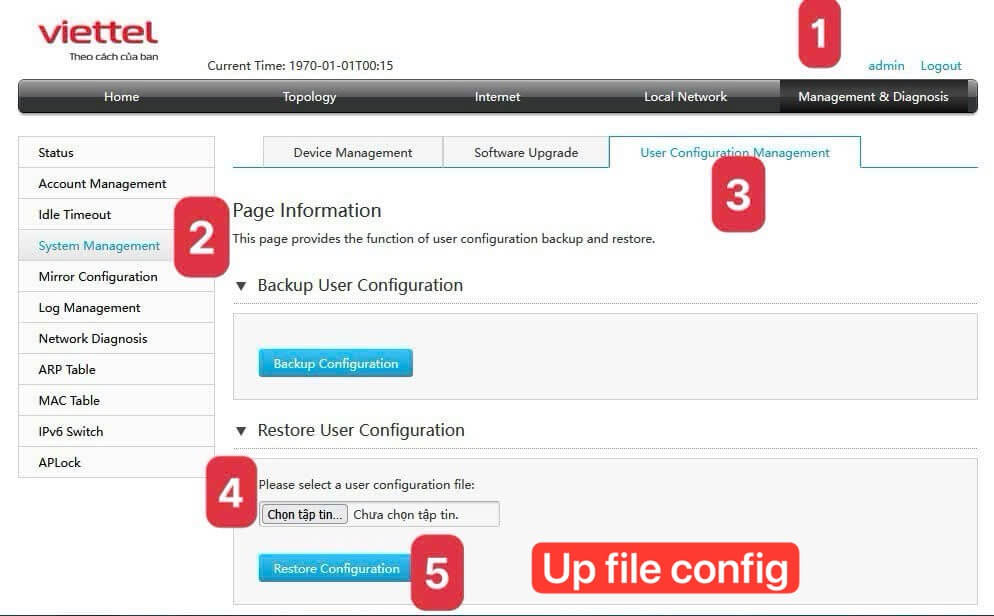
Sau khi truy cập vào thiết bị H196A tiến hành vào “Management & Diagnosis” -> System Management -> Software Upgrade -> Chọn tệp “config_H196A_open_telnet.bin” đã tải sẵn để mở telnet -> Nhấn “Upgrade” và chờ thiết bị cập nhật cấu hình và reboot. (Quan sát đèn màu đỏ của thiết bị)
Sau khi thiết bị cập nhật cấu hình và reboot xong, telnet đã được mở, hãy truy cập đến IP: 192.168.2.253
Tài khoản đăng nhập lúc này là (User: admin – Password: admin)
Sau khi up config đợi cục khởi động lại, nếu cắm dây lan vào máy tính và thiết bị thì làm tiếp bước 3, nếu không có dây lan thì bắt wifi Home, pass: 88888888 và tiếp tục bước 3.
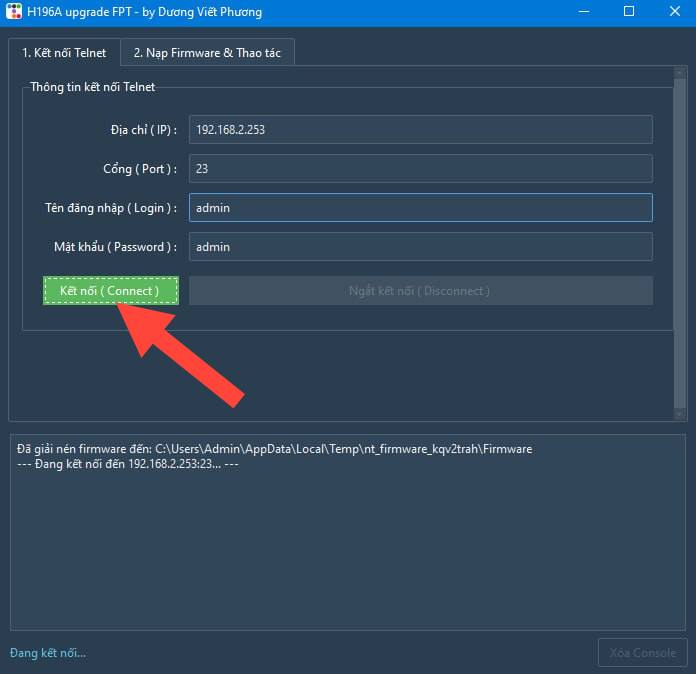
Bước 3: Mở tool “upgrade_p5_mul_h196a.exe”
Tải tool: Tại đây
Kết nối telnet -> Báo thành công là được
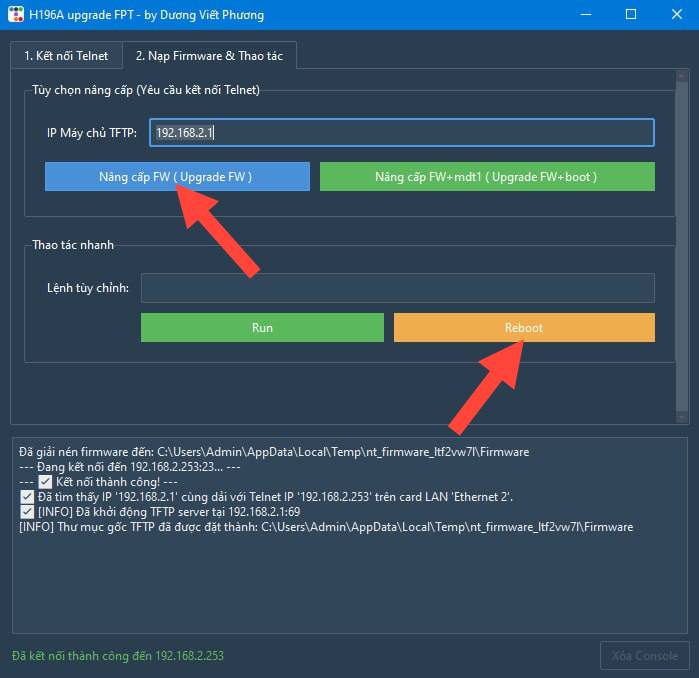
Tiếp theo Upgrade FW
Sau khi tool hoàn tất chọn reboot
Bước 4: Tiến hành reset factory ( Nút reset sau cục H196A…. ) và thử truy cập lại để kiểm tra kết quả
Lúc này cục có ip là 192.168.1.1, user/pass : multipro / multipro
Lúc truy cập có ngôn ngữ Brazil, các bạn chọn lại ngôn ngữ English ở góc phải màn hình là xong nhé.
Chúc mừng bạn đã cập nhật fimware Brazil thành công !
Tool và hướng dẫn từ Info : Made in @PhuongThaoComputer Dương Viết Phương . Tool free 100% 🙂. Được đăng ở https://voz.vn/t/cap-nhat-firmware-home-wifi-mesh-h196a.662355/page-158#post-38355939
File và ảnh hướng dẫn chi tiết: Tại đây
Video hướng dẫn chi tiết: Tại đây
Group thảo luận: https://t.me/unlockroutervoz
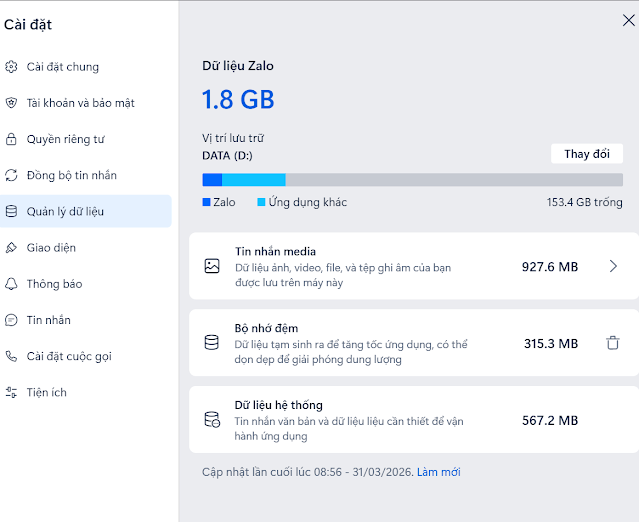

Một lỗi khá khó chịu với người dùng Zalo là lỗi đồng bộ ở mức 30%, bị đứng mãi ở mức 30%
Phiên bản mình bị lỗi: 26.3.10
Cách xử lý mà mình đã thực hiện:
Đầu tiên: Cần chắc chắn lưu trữ tất cả những dữ liệu và file Zalo có sẵn trên máy (Nếu có)
– Bước 1: Hãy cố gắng di chuyển vị trí lưu trữ của Zalo sang ổ đĩa hoặc thư mục khác
– Bước 2: Xóa Zalo và cài lại, đồng thời xóa lưu những những dữ liệu Zalo ở vị trí cũ
– Bước 3: Mở Zalo, vào phần quản lý dữ liệu và chọn vị trí lưu trữ không trùng với vị trí thư mục trước (Gọi nhanh là làm mới), hoặc nếu trùng thì hãy ghi đè dữ liệu