Danh mục: Tiện ích

  • Cách nạp firmware Brazil cho H196A C13,14,15,16,18 Viettel bằng máy tính

    Cách nạp firmware Brazil cho H196A C13,14,15,16,18 Viettel bằng máy tính

    Tại sao lại phải chạy lại firmware khác?

    Vì mình có 1 con thiết bị, mặc định nó sẽ rơi vào một trong các trường hợp: Bị nhà mạng khóa hoặc chỉ sử dụng được 2 mode Router hoặc Mesh nhưng mình cần dùng thêm mode Repeater nên mình cần up sang firmware khác để mở khóa tính năng này và thêm một số tính năng khác nữa.

    Hướng dẫn chi tiết:

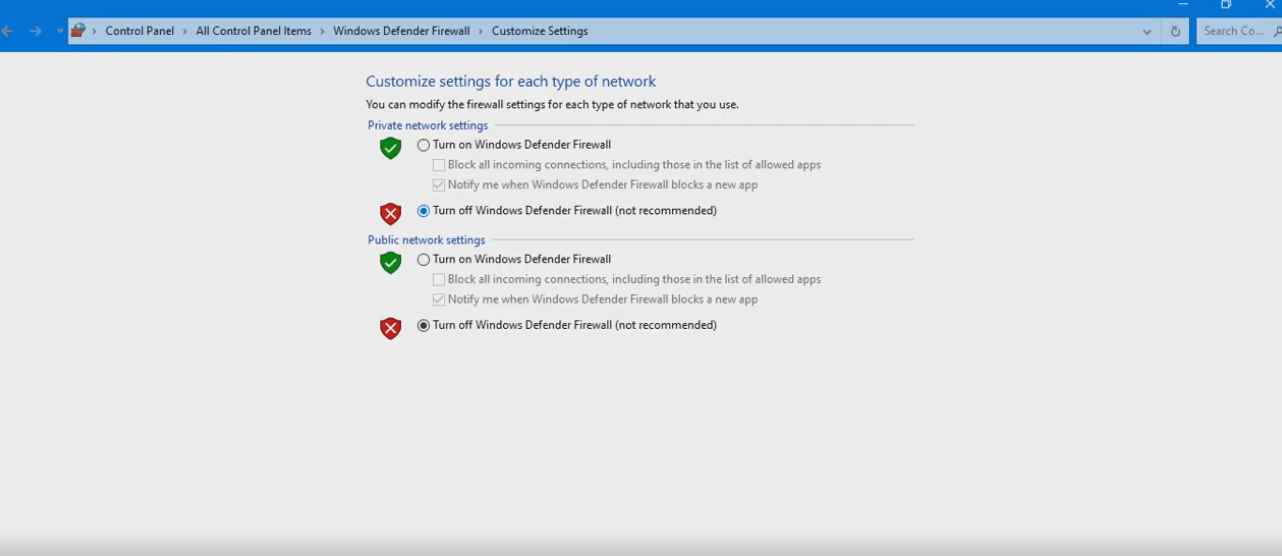
    Bước 1: Tắt tường lửa Firewall trên Window ( Tham khảo google hoặc chat gpt …). Nếu dùng Antivirus thì nhớ tắt tạm thời.
    IP truy cập thiết bị H196A mặc định là 192.168.2.253

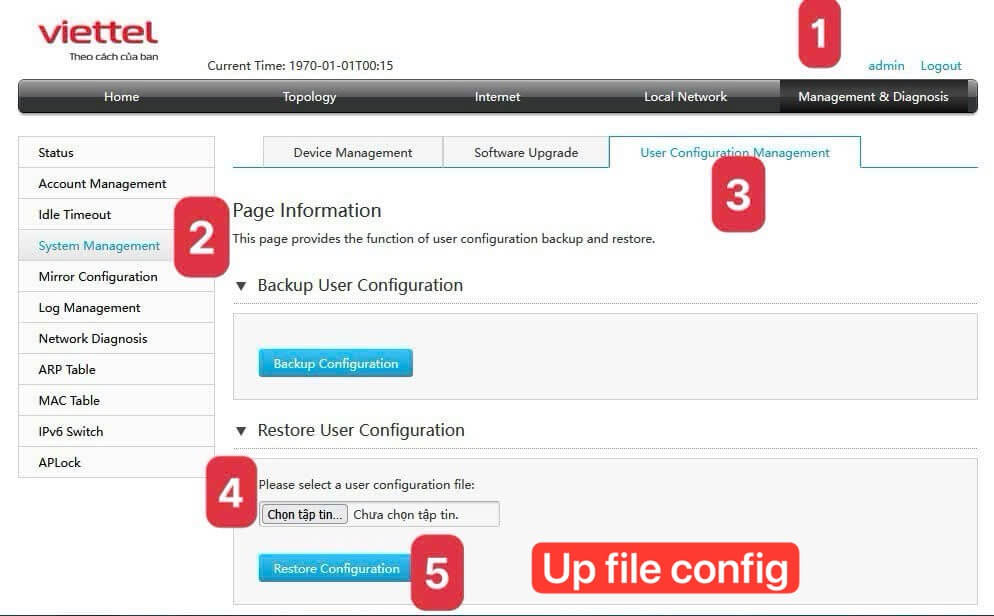
    Bước 2: Mở telnet cho H196A bằng cách up file “config_H196A_open_telnet.bin”

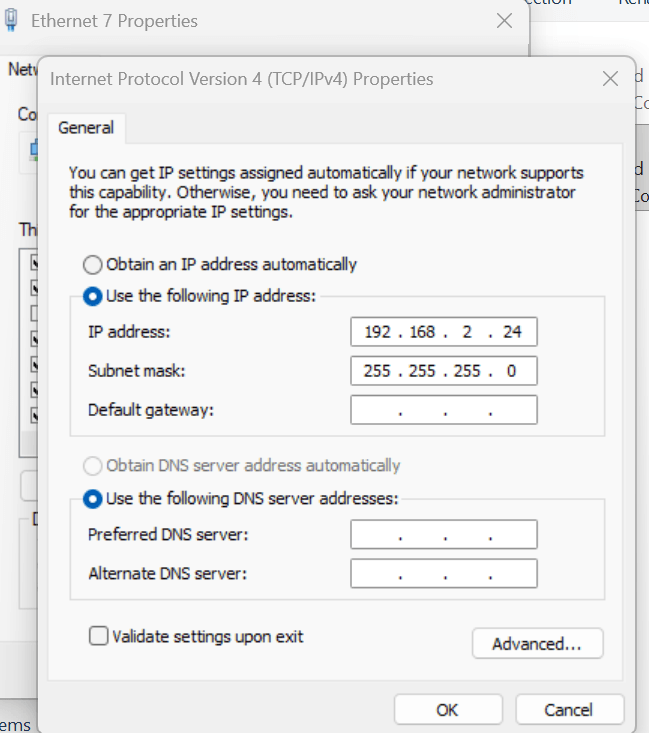
    Cắm vào cổng LAN 1 hoặc LAN 2 của con H196A, nếu máy tính nhận được IP động thì truy cập vào 192.168.2.253 luôn, còn không nhận được IP động thì đặt IP tĩnh cho máy tính là 192.168.2.24 (IP bất kì, miễn cùng lớp mạng), rồi truy cập đến IP thiết bị H196A mặc định là 192.168.2.253

    Thông tin đăng nhập:
    – IP: 192.168.2.253
    – User: admin
    – Password: Dải mật khẩu dưới mặt dưới của thiết bị H196A
    Tải file “config_H196A_open_telnet.bin”: Tại đây

    Sau khi truy cập vào thiết bị H196A tiến hành vào “Management & Diagnosis” -> System Management -> Software Upgrade -> Chọn tệp “config_H196A_open_telnet.bin” đã tải sẵn để mở telnet -> Nhấn “Upgrade” và chờ thiết bị cập nhật cấu hình và reboot. (Quan sát đèn màu đỏ của thiết bị)
    Sau khi thiết bị cập nhật cấu hình và reboot xong, telnet đã được mở, hãy truy cập đến IP: 192.168.2.253
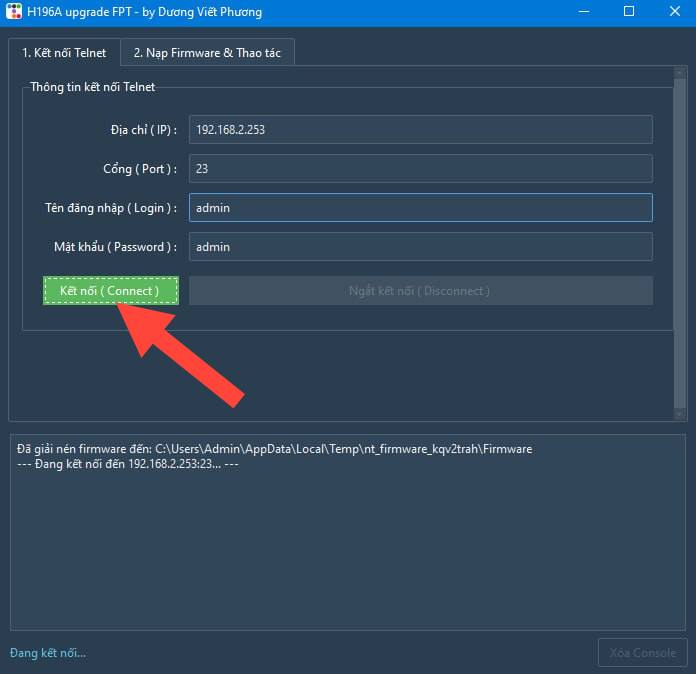
    Tài khoản đăng nhập lúc này là (User: admin – Password: admin)

    Sau khi up config đợi cục khởi động lại, nếu cắm dây lan vào máy tính và thiết bị thì làm tiếp bước 3, nếu không có dây lan thì bắt wifi Home, pass: 88888888 và tiếp tục bước 3.

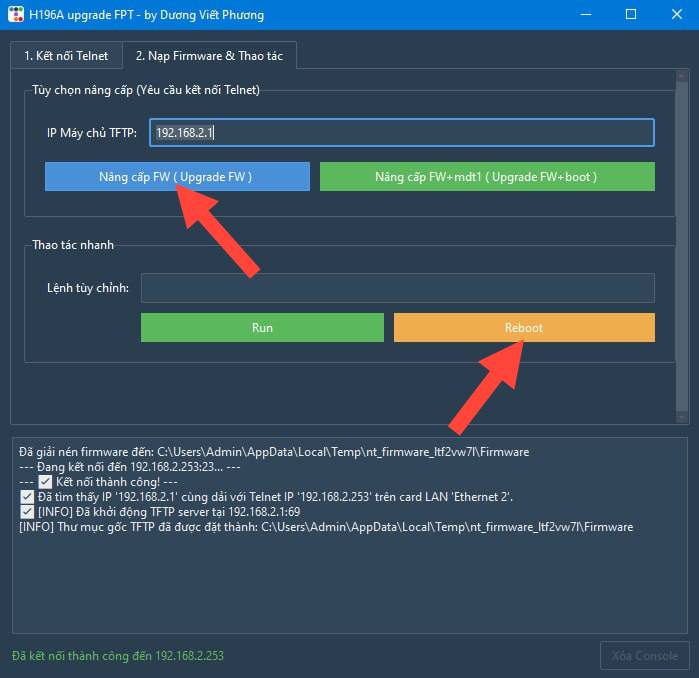
    Bước 3: Mở tool “upgrade_p5_mul_h196a.exe”

    Tải tool: Tại đây

    Kết nối telnet -> Báo thành công là được
    Tiếp theo Upgrade FW

    Sau khi tool hoàn tất chọn reboot
    Bước 4: Tiến hành reset factory ( Nút reset sau cục H196A…. ) và thử truy cập lại để kiểm tra kết quả

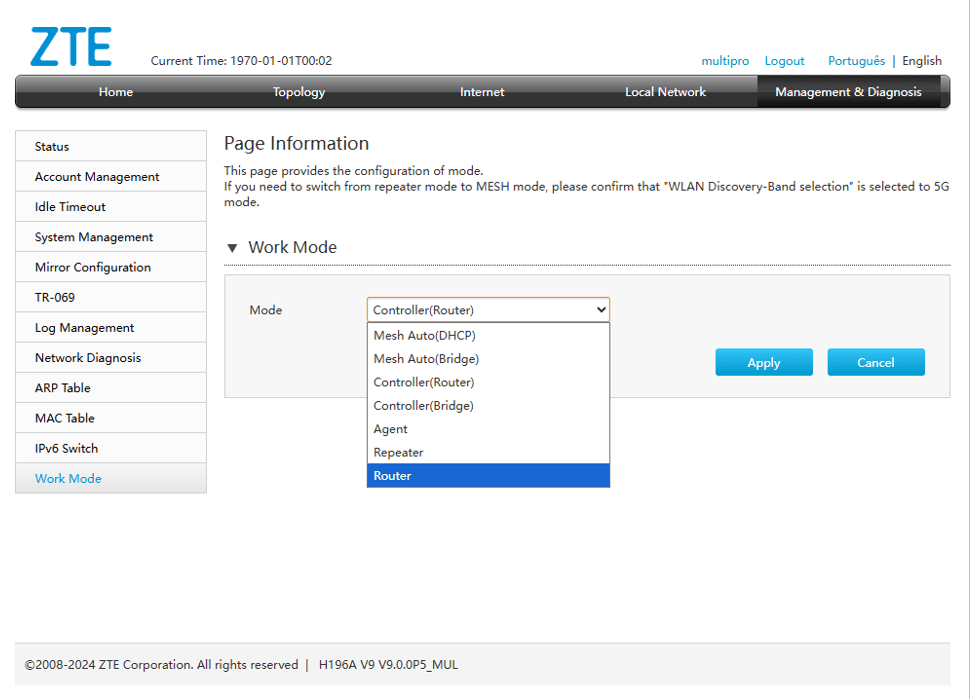
    Lúc này cục có ip là 192.168.1.1, user/pass : multipro / multipro

    Lúc truy cập có ngôn ngữ Brazil, các bạn chọn lại ngôn ngữ English ở góc phải màn hình là xong nhé.
    Chúc mừng bạn đã cập nhật fimware Brazil thành công !

    Tool và hướng dẫn từ Info : Made in @PhuongThaoComputer Dương Viết Phương . Tool free 100% 🙂. Được đăng ở https://voz.vn/t/cap-nhat-firmware-home-wifi-mesh-h196a.662355/page-158#post-38355939

    File và ảnh hướng dẫn chi tiết: Tại đây

    Video hướng dẫn chi tiết: Tại đây

    Group thảo luận: https://t.me/unlockroutervoz
  • Cách xử lý lỗi “Bị treo phần đồng bộ tin nhắn ở 30%” khi thực hiện thao tác đồng bộ tin nhắn giữa máy tính và điện thoại

    Cách xử lý lỗi “Bị treo phần đồng bộ tin nhắn ở 30%” khi thực hiện thao tác đồng bộ tin nhắn giữa máy tính và điện thoại

    Một lỗi khá khó chịu với người dùng Zalo là lỗi đồng bộ ở mức 30%, bị đứng mãi ở mức 30%

    Phiên bản mình bị lỗi: 26.3.10

    Cách xử lý mà mình đã thực hiện:

    Đầu tiên: Cần chắc chắn lưu trữ tất cả những dữ liệu và file Zalo có sẵn trên máy (Nếu có)

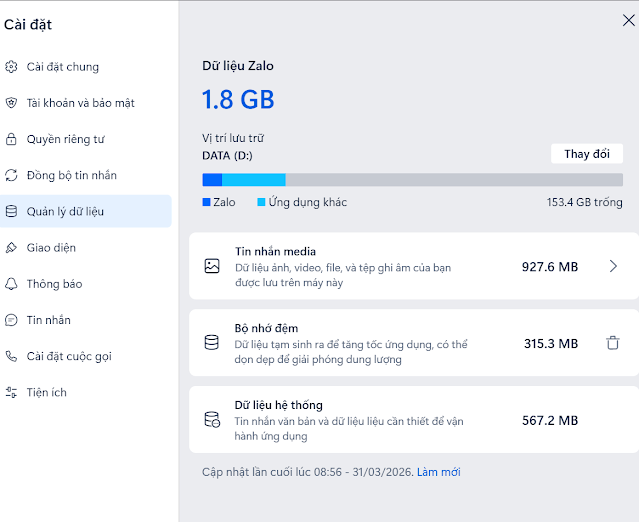
    – Bước 1: Hãy cố gắng di chuyển vị trí lưu trữ của Zalo sang ổ đĩa hoặc thư mục khác

    – Bước 2: Xóa Zalo và cài lại, đồng thời xóa lưu những những dữ liệu Zalo ở vị trí cũ

    – Bước 3: Mở Zalo, vào phần quản lý dữ liệu và chọn vị trí lưu trữ không trùng với vị trí thư mục trước (Gọi nhanh là làm mới), hoặc nếu trùng thì hãy ghi đè dữ liệu

  • Cách kiểm tra thông tin bảo hành laptop ASUS với Serial Number

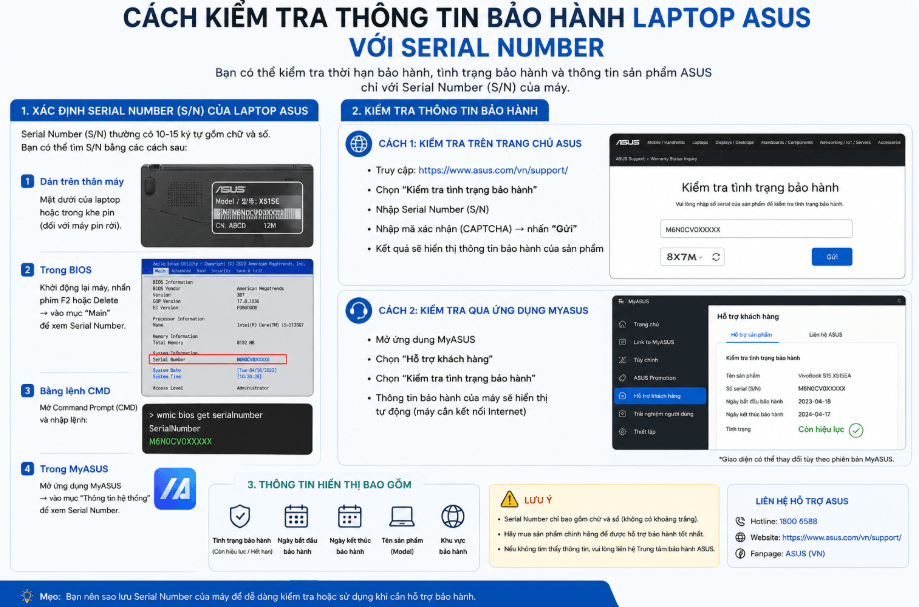
    Cách kiểm tra thông tin bảo hành laptop ASUS với Serial Number

    Lấy Serial Number của laptop (Xem mặt dưới của laptop hoặc chạy CMD để lấy SN)

    Lệnh CMD: wmic bios get serialnumber Link: https://www.asus.com/vn/support/warranty-status-inquiry/

  • Tải Driver laptop ASUS theo Serial Number có sẵn

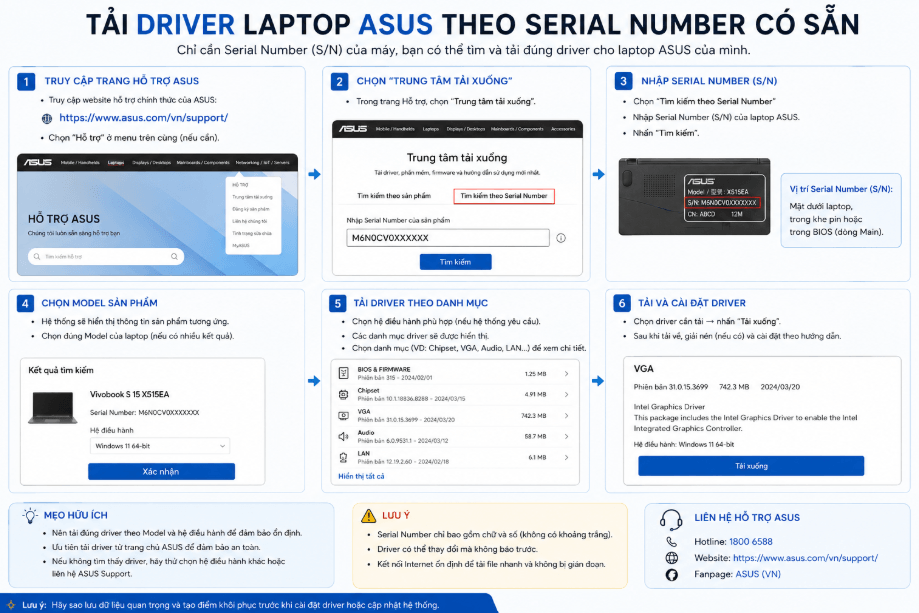
    Tải Driver laptop ASUS theo Serial Number có sẵn

    Lấy Serial Number laptop nhanh bằng cách xem mặt dưới của laptop hoặc chạy CMD và dán vào khung tìm kiếm để chọn Driver phù hợp.

    Lệnh CMD: wmic bios get serialnumber Link: https://www.asus.com/vn/support/?id=155

  • Cách chọn và tải Driver cho Card NVIDIA trên laptop

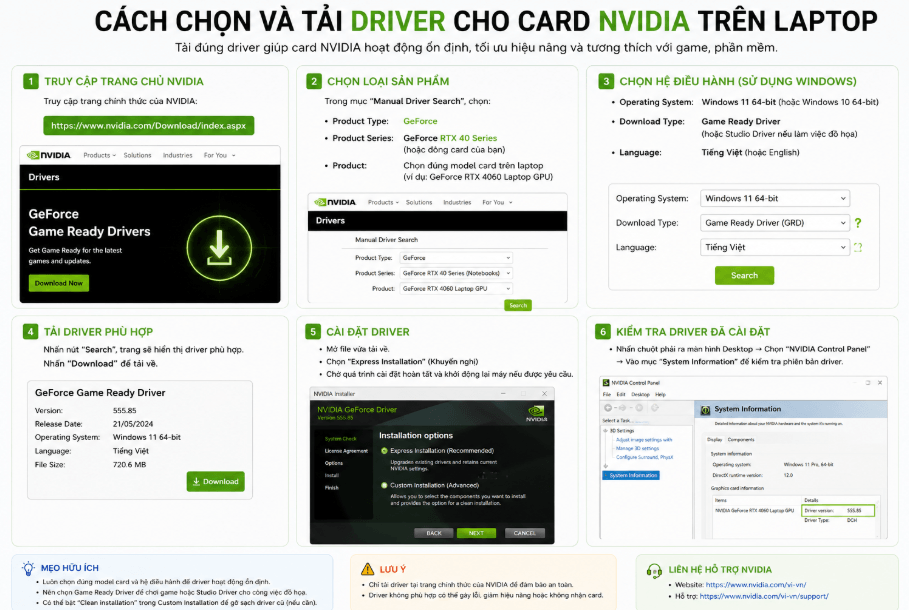
    Cách chọn và tải Driver cho Card NVIDIA trên laptop

    Với card NVIDIA GeForce GTX 1650 Ti, bạn chọn như sau:

    Lưu ý: Nếu là desktop thì chọn GeForce 16 Series (không có chữ Notebooks)

    Sau đó nhấn Start Search để tìm driver phù hợp.

    Link: https://www.nvidia.com/en-us/geforce/drivers/

  • Cách chuyển Chrome làm trình duyệt mặc định khi mở liên kết trong Microsoft Teams

    Cách chuyển Chrome làm trình duyệt mặc định khi mở liên kết trong Microsoft Teams

    Đầu tiên: Chỉnh chrome làm trình duyệt mặc định

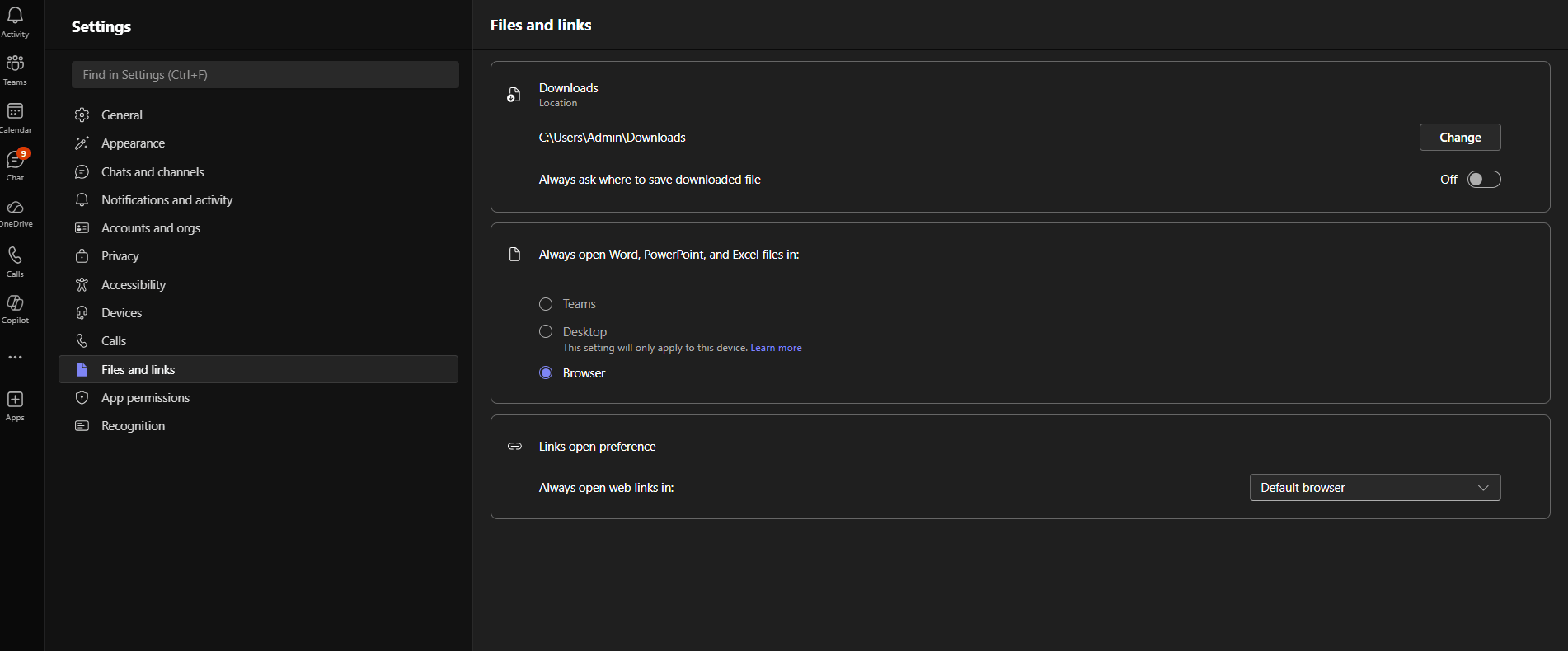
    Cuối cùng: Vào mục Files and links trong Microsoft Teams để default là xong.

    Bước 1:

    • Mở Teams

    Bước 2:

    • Chọn Settings (Cài đặt)

    Bước 3:

    • Vào mục Files and links

    Bước 4:

    • Tìm Link open preference
    • Chọn: Default browser

    Lưu ý quan trọng:

    • Nếu chọn Microsoft Edge trong Teams → sẽ luôn mở bằng Edge
    • Nếu chọn Default browser → phụ thuộc vào Windows (Chrome nếu bạn đã set)
  • Xử lý lỗi trắng trang trong Excel

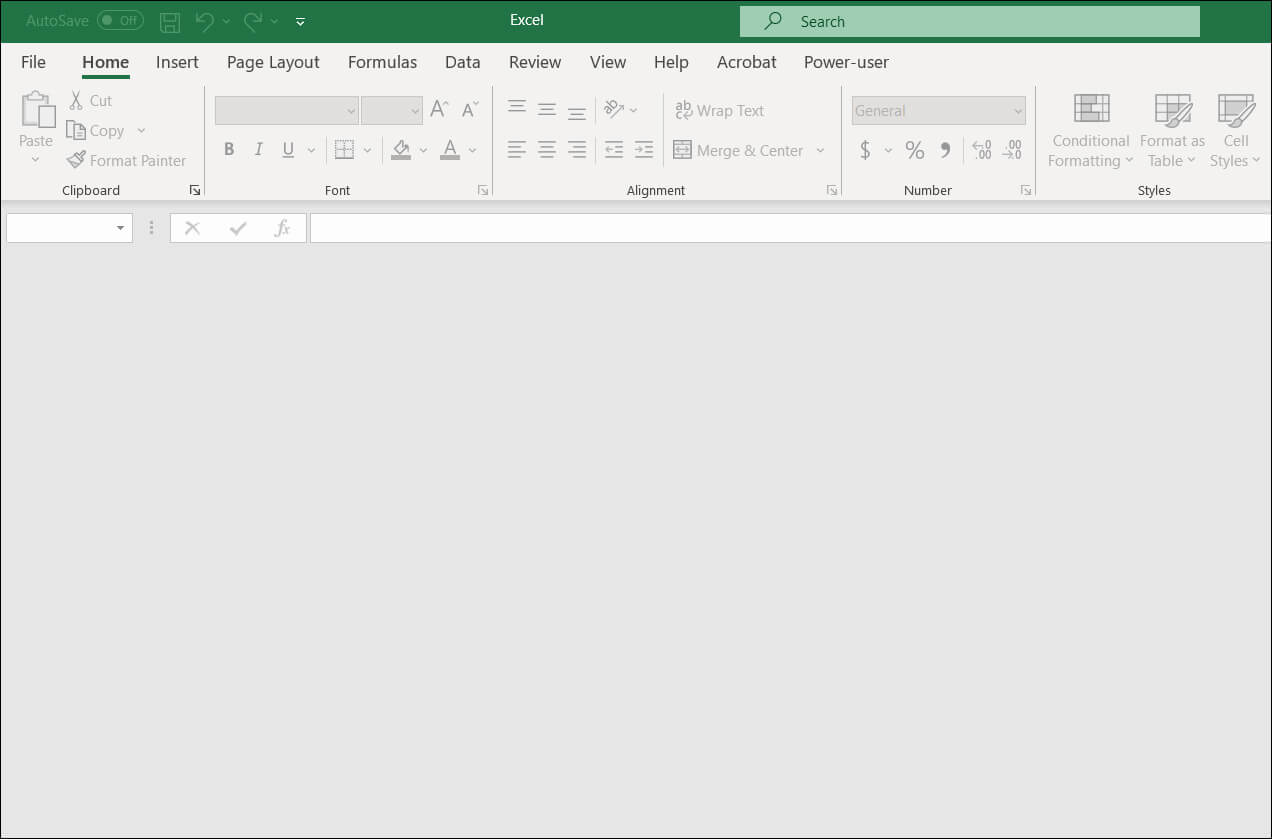
    Xử lý lỗi trắng trang trong Excel

    Reset Excel về mặc định

    1. Windows + R
    2. Gõ: excel /regserver
  • Ứng dụng LibrePods với tai nghe AirPods dành cho Android và Linux

    Ứng dụng LibrePods với tai nghe AirPods dành cho Android và Linux

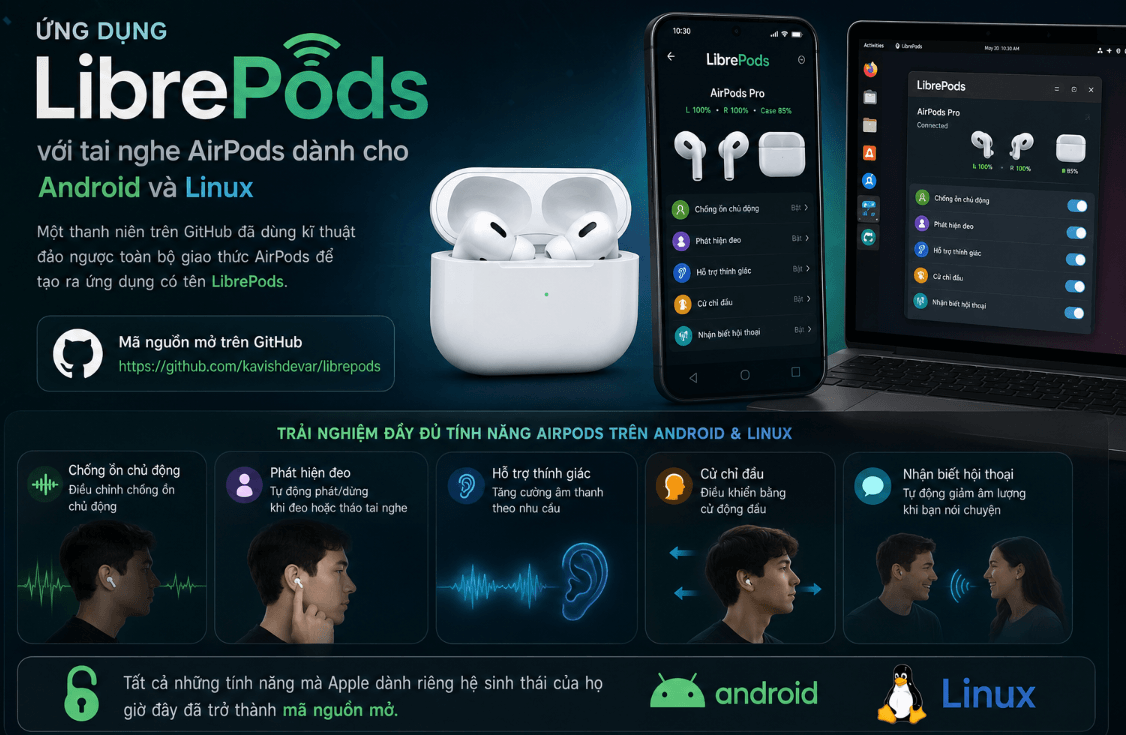
    Một thanh niên trên GitHub đã dùng kĩ thuật đảo ngược toàn bộ giao thức AirPods để tạo ra ứng dụng có tên LibrePods.

    Nó cho phép chỉnh chống ồn, sử dụng tính năng phát hiện đeo, hỗ trợ thính giác, cử chỉ đầu, nhận biết hội thoại của AirPods ngay trên điện thoại Android và máy tính Linux.

    Link sản phẩm: https://github.com/kavishdevar/librepods

    Tất cả những tính năng mà Apple dành riêng hệ sinh thái của họ giờ đây đã trở thành mã nguồn mở.

    Theo: #j2team_share //Cre: kavishdevar, sforum

  • Ứng dụng khóa màn hình ưng ý nhất để hạn chế nút nguồn bị liệt trên Android

    Ứng dụng khóa màn hình ưng ý nhất để hạn chế nút nguồn bị liệt trên Android

    Một số điện thoại bị liệt nút nguồn, sử dụng nút nguồn để tắt màn hình và mở màn hình thường xuyên có thể gây liệt nút nguồn.

    Một giải pháp thay thế là sử dụng 1 ứng dụng để tắt màn hình nhanh với điện thoại chạy hệ điều hành Android

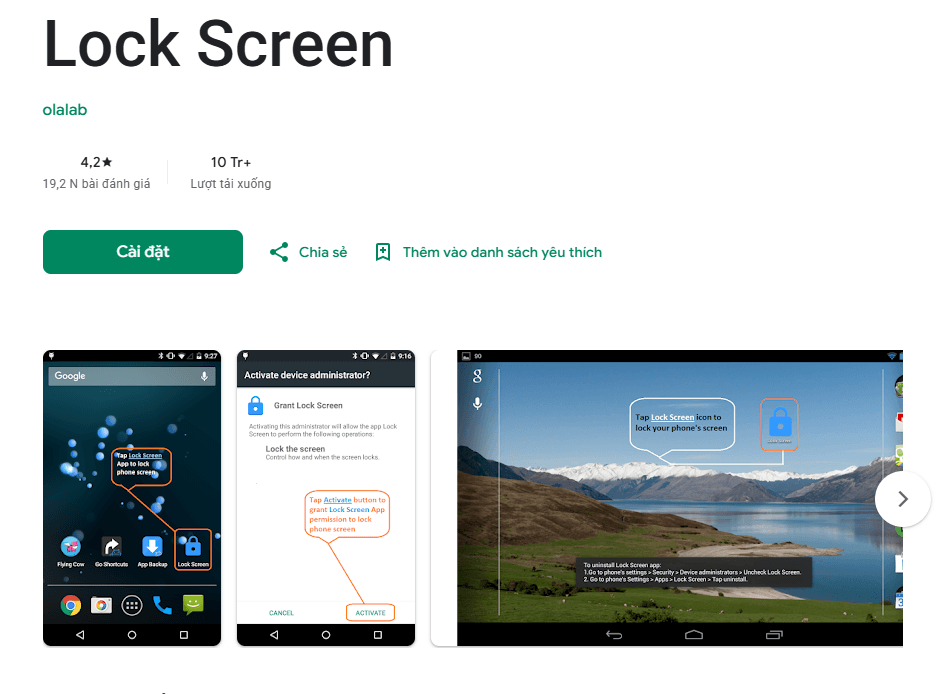
    Công cụ mình đánh giá cao là: Lock Screen

    Link: https://play.google.com/store/apps/details?id=com.olalab.lockscreen&hl=en