F1: System information
F2: System Dianostics
F9: Boot Menu
F10: BIOS
F11: System Recorvery
Lưu ý: Tắt Secure boot khi muốn boot USB
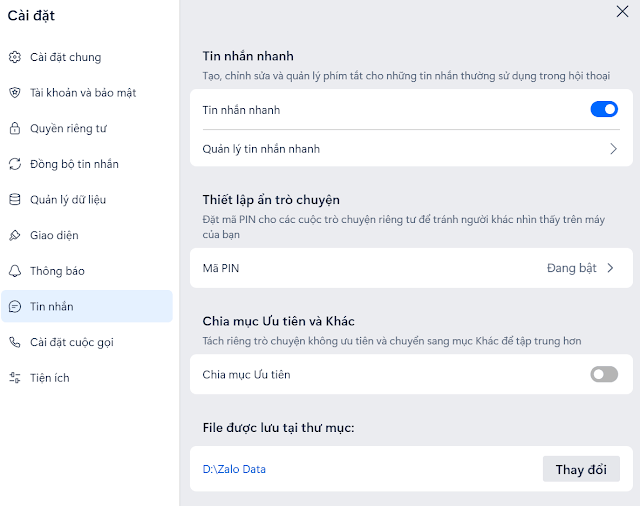
Zalo ở Việt Nam khá phổ biến, ứng dụng này khi cài mặc định sẽ được cài đặt vào ổ C và tất cả các file tin nhắn đa phương tiện đều lưu trữ ở ổ C gây đầy dung lượng ổ C.
Để tối ưu hơn, các bạn nên thiết lập chuyển dữ liệu Zalo sang vị trí ổ đĩa khác. Mục đích chính là tránh việc ổ C bị đầy.
Bước 1: Đăng nhập Zalo
Bước 2: Vào phần “Quản lý dữ liệu” -> Thay đổi ở mục Vị trí lưu trữ sang ổ đĩa bạn muốn
Ở đây mình dùng ổ D để lưu trữ các thứ có trong Zalo của mình

Bước 3: Vào mục tin nhắn -> Chọn lại nơi lữu trữ File Zalo
Bước 4: Thực hiện đồng bộ lại dữ liệu Zalo giữa điện thoại và máy tính
Kiểm tra lại kết quả.
Gần đây thì bản Win 11 của em xuất hiện tình trạng màn hình bị lưu 1 phần mỗi khi chuyển tab. Thường sẽ hết khi nhấn alt+tab hoặc đổi tab qua lại (Kiểu như để nó render lại màn hình).
Cứ nghĩ là do phần cứng, nhưng không.
Có vẻ là do tuỳ chọn Hardware Accelerated GPU và Optimizations for windowed games của Win 11 bị xung đột dẫn đến screen tearing
Vì vậy đây là một bài hướng dẫn cho ai đang gặp tình trạng tương tự:
Nhấn Windows + i, vào System-> Display -> Graphic.
Tắt 2 options như hình và restart máy.
Theo: Bao Duong
Model: HP Laptop 14-ep1xxx
OS: Windows 11
1. Kiểm tra thông tin Serial Number máy tính với lệnh CMD:
C:\Users\PC>wmic bios get serialnumber2. Kiểm tra thông tin máy tính với lệnh CMD:
C:\Users\PC>wmic csproduct get nameNgoài ra bạn có thể mở Run -> Gõ “msinfo32” -> Enter để xem thay cho cách dùng lệnh
3. Thử tải Driver của card này với dòng máy này từ trang chủ chính thức của HP và cài lại, đồng thời cập nhật Windows lên bản mới nhất thử xem sao.
Link: https://support.hp.com/vn-en/drivers
4. Thử vào Card wifi để chọn đúng chuẩn khi kết nối với thiết bị phát wifi và tắt chế độ Roaming Aggressiveness
Thông tin chuẩn hỗ trợ của card wifi RTL8852BE và thiết bị phát wifi của mình:
– Card wifi RTL8852BE: Hỗ trợ cao nhất là chuẩn Wifi 6 802.11ax
– Thiết bị phát wifi: Hỗ trợ chuẩn cao nhất là 2.4 Ghz 802.11n và 5 Ghz 802.11ac
Do khi máy tính sử dụng Card wifi RTL8852BE kết nối đến sóng 5G của wifi khá chập chờn, truy cập web không được và mình thử ping ra internet rớt gói rất nhiều nên mình thử thiết lập lại các mục sau:
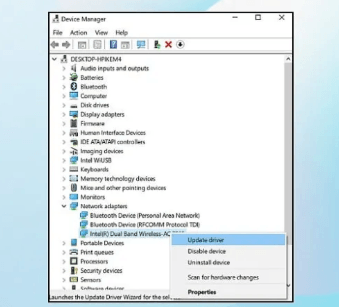
– Truy cập Device manager -> Chọn vào mục network -> Chọn đúng wifi RTL8852BE -> Chuột phải để mở Properties -> Advanced -> 5G Wireless Mode -> Chọn lại chuẩn IEE 802.11a/n/ac -> OK
– Tiếp tục vào mục Roaming Aggressiveness -> 1. Disable
– Mục 2.4G Wireless Mode vẫn giữ nguyên hoặc thay đổi theo chuẩn hỗ trợ của thiết bị phát wifi
Nếu không xử lý được nữa thì đem máy đi bảo hành hoặc thay thế card wifi cho nhanh gọn.