Tác giả: itadmin

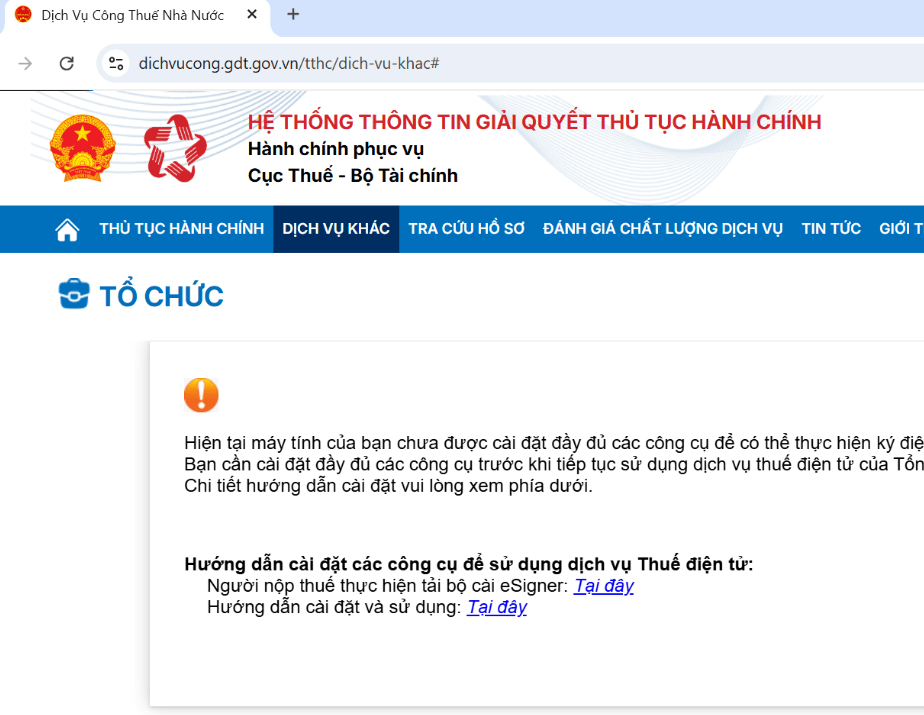
  • Một số lỗi thường gặp khi vào trang dịch vụ công khai báo thuế

    Một số lỗi thường gặp khi vào trang dịch vụ công khai báo thuế

    Các bước nên thao tác tham khảo:

    – Cài eSigner theo hướng dẫn

    – Mở pop up trên trình duyệt

    – Đổi trình duyệt khác

    – Cài đặt lại Java bản mới

    – Đưa eSigner xuống bản cũ

    – Disable Local Network Access Check

    Lỗi bị hệ thống Cục Thuế block IP WAN: Thử đổi sang IP khác hoặc sử dụng mạng khác để khai báo

    -> Túng lắm thì làm công văn gửi lên xác nhận IP (Nếu đơn vị bạn sử dụng IP cố định)

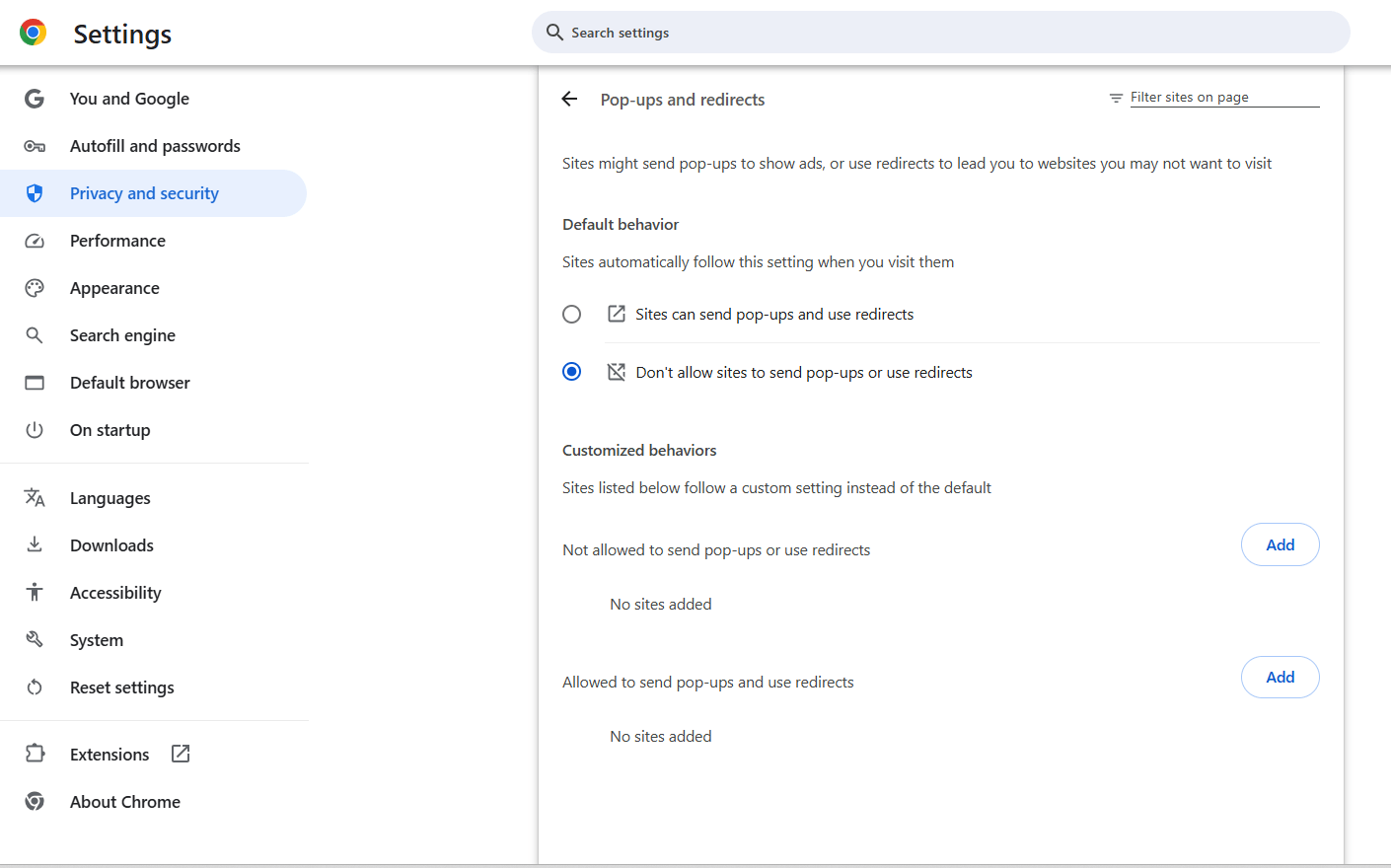
  • Cách bật Pop up trong Chrome

    Cách bật Pop up trong Chrome

    Settings > Privacy and security > Site settings > Pop-ups and redirects and select “Sites can send pop-ups and use redirects

  • Danh sách những mạng xã hội hàng đầu trên thế giới tính đến năm 2026

    Danh sách những mạng xã hội hàng đầu trên thế giới tính đến năm 2026

    RankSocial Media PlatformCompanyMonthly Active Users (MAUs)
    1FacebookMeta
    2WhatsAppMeta
    2InstagramMeta
    4YouTubeAlphabet
    5TikTokByteDance
    6WeChat (Weixin)Sina Corporation
    7TelegramTelegram
    8MessengerMeta
    9SnapchatSnap Inc
    10RedditReddit
    11DouyinByteDance
    12BaiduBaidu
    13KuaishouKuaishou
    14SpotifyTencent
    15WeiboSina
    16PinterestPinterest
    17X (Twitter)X Corp.
    18QzoneTencent
    18QQTencent
    20QuoraQuora
    20ThreadsMeta
    22BilibiliBilibili
    23TeamsMicrosoft
    24LinkedInMicrosoft
    25VimeoVimeo
    26ViberRakuten
    27TwitchAmazon
    28Xiaohongshu (RedNote)Xiaohongshu
    29DiscordDiscord
    30LineNaver
    31ShareChatMohalla Tech
    32TumblrAutomattic
    33MediumA Medium Corporation
    34VK (Vkontakte)Gazprombank, Sonaz
    35RumbleRumble Inc.
  • Tắt thông báo từ trình duyệt Chrome trên máy tính Windows 11

    Tắt thông báo từ trình duyệt Chrome trên máy tính Windows 11

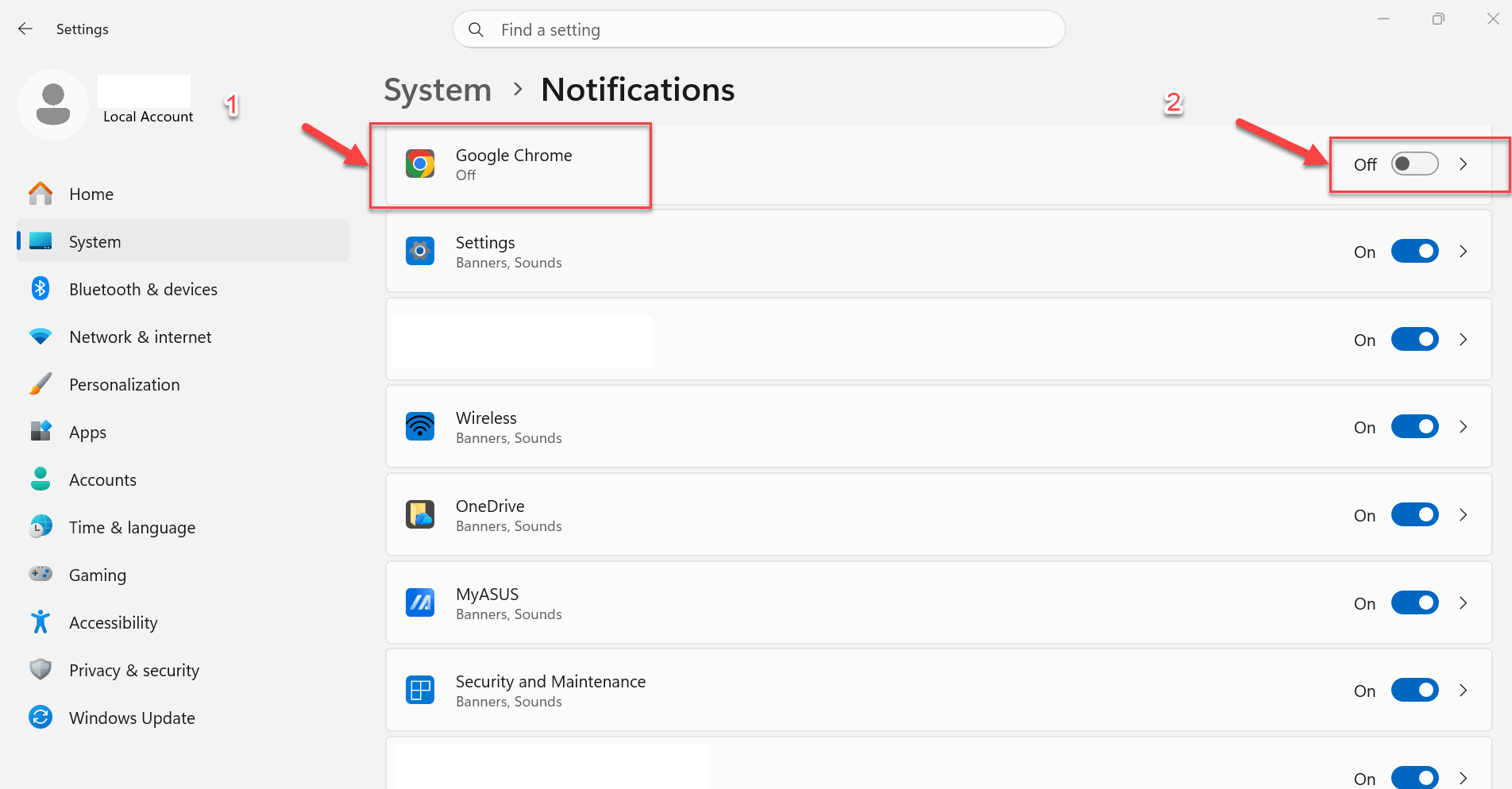
    Settings -> System -> Notifications -> Google Chrome -> Off

  • Đăng kí tài khoản Claude AI báo số điện thoại không hợp lệ và đã thử nhiều lần, giờ cần làm gì?

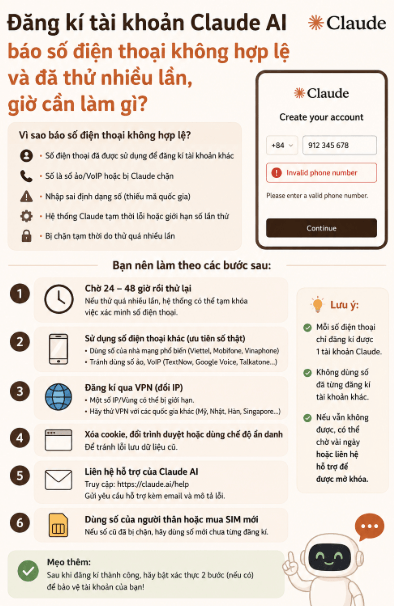
    Đăng kí tài khoản Claude AI báo số điện thoại không hợp lệ và đã thử nhiều lần, giờ cần làm gì?

    Khi đăng kí tài khoản Claude AI nhưng tới bước xác minh số điện thoại lại không nhận được tin hoặc hoặc nhận được và nhập vào thì lại báo không hợp lệ, đã thử nhiều lần, cách giải quyết là gì?

    Cách 1: Thử đổi số điện thoại khác để xác minh

    Cách 2: Thử tạo tài khoản trên trình duyệt rồi sau khi đăng nhập thành công trên trình duyệt. Quay lại app Claude của bạn, tạo tài khoản rồi nó sẽ xác minh số của bạn thành công.

  • Cách nạp firmware Brazil cho H196A C13,14,15,16,18 Viettel bằng máy tính

    Cách nạp firmware Brazil cho H196A C13,14,15,16,18 Viettel bằng máy tính

    Tại sao lại phải chạy lại firmware khác?

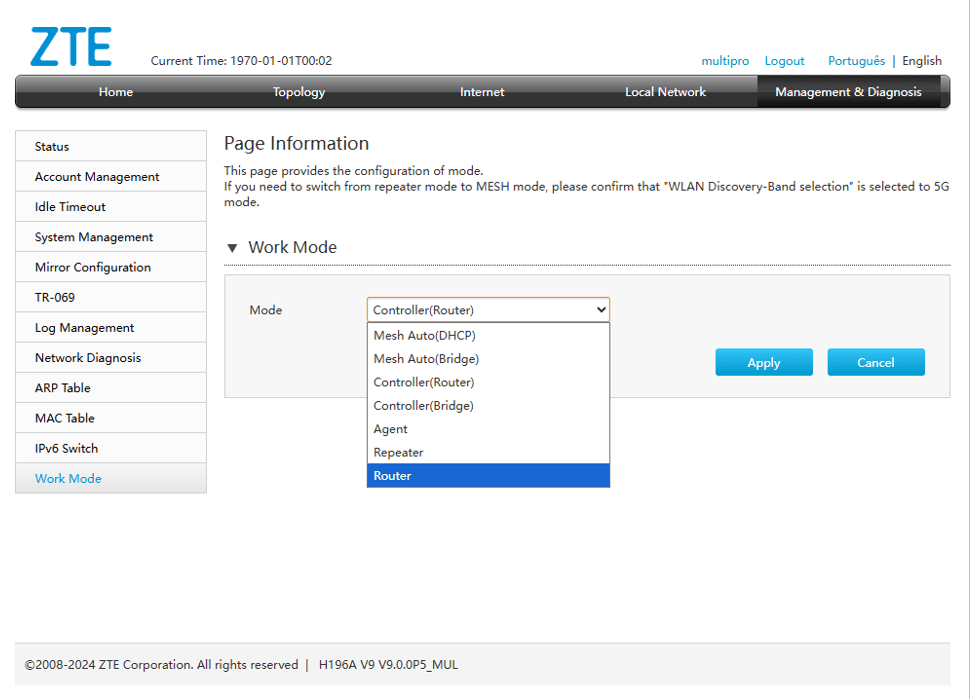
    Vì mình có 1 con thiết bị, mặc định nó sẽ rơi vào một trong các trường hợp: Bị nhà mạng khóa hoặc chỉ sử dụng được 2 mode Router hoặc Mesh nhưng mình cần dùng thêm mode Repeater nên mình cần up sang firmware khác để mở khóa tính năng này và thêm một số tính năng khác nữa.

    Hướng dẫn chi tiết:

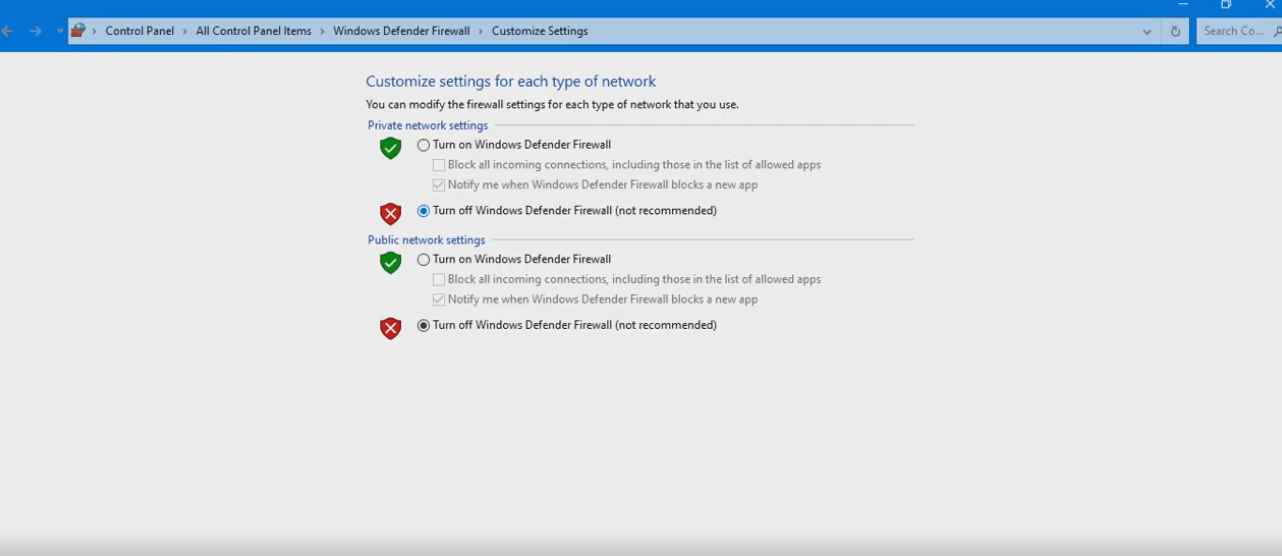
    Bước 1: Tắt tường lửa Firewall trên Window ( Tham khảo google hoặc chat gpt …). Nếu dùng Antivirus thì nhớ tắt tạm thời.

    IP truy cập thiết bị H196A mặc định là 192.168.2.253

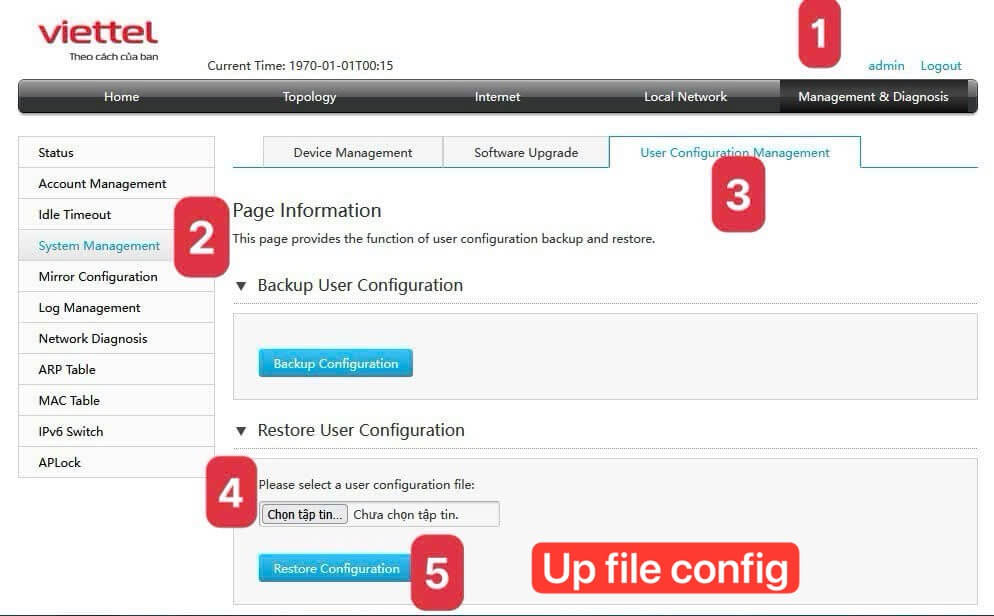
    Bước 2: Mở telnet cho H196A bằng cách up file “config_H196A_open_telnet.bin”

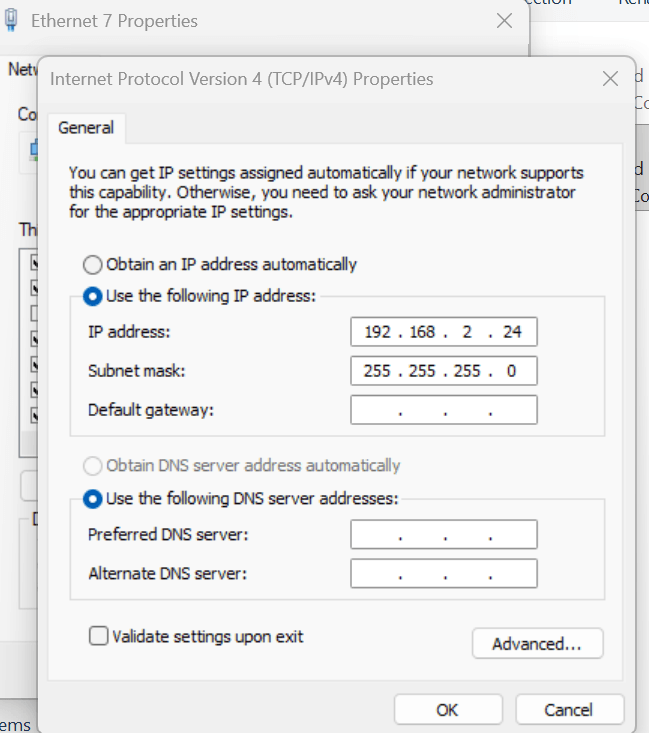
    Cắm vào cổng LAN 1 hoặc LAN 2 của con H196A, nếu máy tính nhận được IP động thì truy cập vào 192.168.2.253 luôn, còn không nhận được IP động thì đặt IP tĩnh cho máy tính là 192.168.2.24 (IP bất kì, miễn cùng lớp mạng), rồi truy cập đến IP thiết bị H196A mặc định là 192.168.2.253

    Thông tin đăng nhập:
    – IP: 192.168.2.253
    – User: admin
    – Password: Dải mật khẩu dưới mặt dưới của thiết bị H196A

    Tải file “config_H196A_open_telnet.bin”: Tại đây

    Sau khi truy cập vào thiết bị H196A tiến hành vào “Management & Diagnosis” -> System Management -> Software Upgrade -> Chọn tệp “config_H196A_open_telnet.bin” đã tải sẵn để mở telnet -> Nhấn “Upgrade” và chờ thiết bị cập nhật cấu hình và reboot. (Quan sát đèn màu đỏ của thiết bị)

    Sau khi thiết bị cập nhật cấu hình và reboot xong, telnet đã được mở, hãy truy cập đến IP: 192.168.2.253
    Tài khoản đăng nhập lúc này là (User: admin – Password: admin)

    Sau khi up config đợi cục khởi động lại, nếu cắm dây lan vào máy tính và thiết bị thì làm tiếp bước 3, nếu không có dây lan thì bắt wifi Home, pass: 88888888 và tiếp tục bước 3.
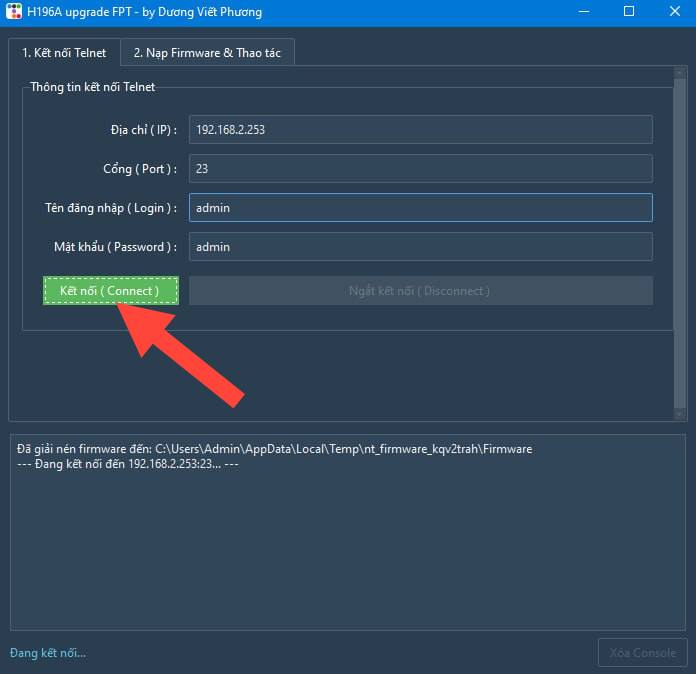
    Bước 3: Mở tool “upgrade_p5_mul_h196a.exe”

    Tải tool: Tại đây

    Kết nối telnet -> Báo thành công là được

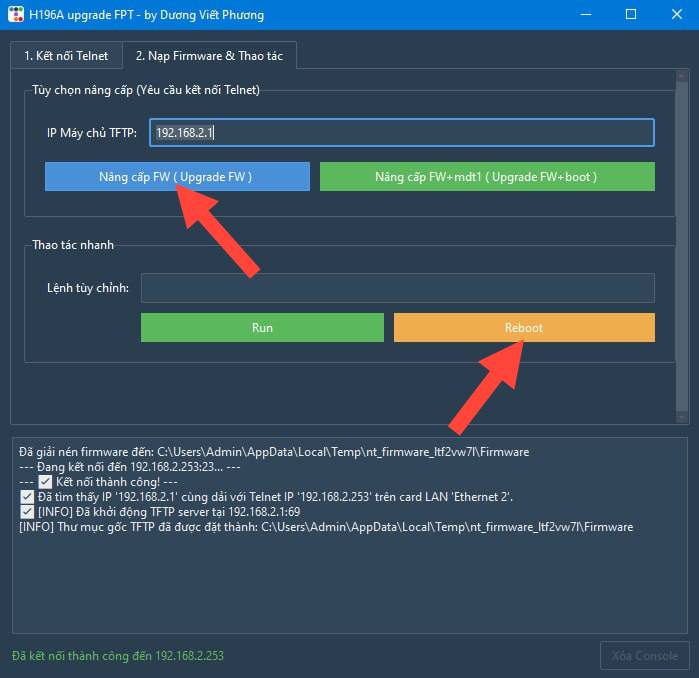
    Tiếp theo Upgrade FW

    Sau khi tool hoàn tất chọn reboot

    Bước 4: Tiến hành reset factory ( Nút reset sau cục H196A…. ) và thử truy cập lại để kiểm tra kết quả

    Lúc này cục có ip là 192.168.1.1, user/pass : multipro / multipro

    Lúc truy cập có ngôn ngữ Brazil, các bạn chọn lại ngôn ngữ English ở góc phải màn hình là xong nhé.

    Chúc mừng bạn đã cập nhật fimware Brazil thành công !

    Tool và hướng dẫn từ Info : Made in @PhuongThaoComputer Dương Viết Phương . Tool free 100% 🙂. Được đăng ở https://voz.vn/t/cap-nhat-firmware-home-wifi-mesh-h196a.662355/page-158#post-38355939

    File và ảnh hướng dẫn chi tiết: Tại đây

    Video hướng dẫn chi tiết: Tại đây

    Group thảo luận: https://t.me/unlockroutervoz

  • Lỗi xem camera trên phần mềm: Mở toàn bộ camera thì có 1 camera cần xem báo  “No Resource” nhưng khi mở chỉ 1 camera đó thì vẫn hiển thị

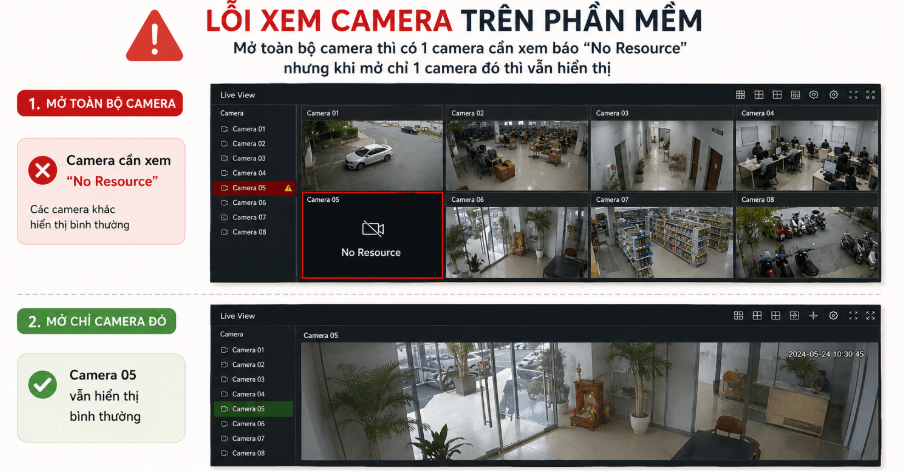
    Lỗi xem camera trên phần mềm: Mở toàn bộ camera thì có 1 camera cần xem báo “No Resource” nhưng khi mở chỉ 1 camera đó thì vẫn hiển thị

    Lỗi: Mở toàn bộ camera thì có 1 camera cần xem báo “No Resource” nhưng khi mở chỉ 1 camera đó thì vẫn hiển thị

    Nguyên nhân: Lỗi luồng phụ

    Xử lý: Điều chỉnh encode / chuẩn nén về 264 (Chỉnh giải mã h264 cho cả 2 luồng chính và phụ hoặc Xoá cam ra khỏi đầu ghi trước.

    Truy cập trực tiếp vô cam, chỉnh maxbitrate của sub stream thành 320, chuẩn nén H264. Gán cam lại vào đầu ghi)