Tác giả: itadmin

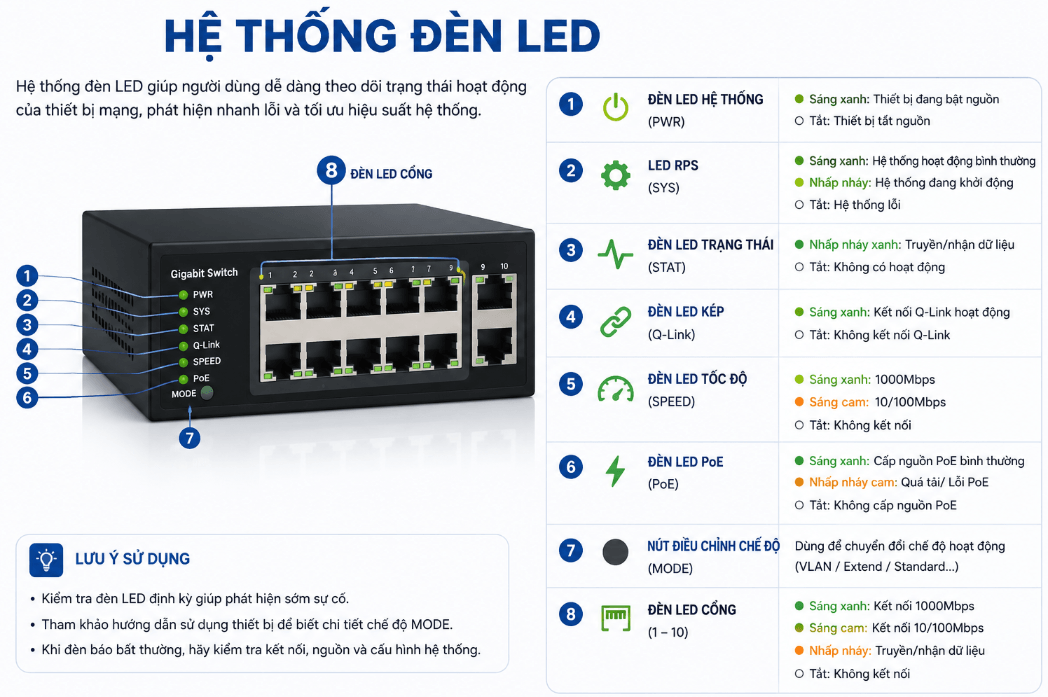
  • Cách nhận dạng đèn LED mặt trước Cisco Catalyst Switch

    Cách nhận dạng đèn LED mặt trước Cisco Catalyst Switch

    1. SYST (System Status – Trạng thái hệ thống)

    Tắt → Switch đang tắt nguồn.

    Xanh lá → Switch đã bật và hoạt động bình thường.

    Hổ phách (Cam) → Switch gặp lỗi phần cứng hoặc phần mềm.

    Nếu switch tầng truy cập (access-layer switch) trong văn phòng hiển thị xanh lá, người dùng có thể kết nối mạng. Nếu chuyển sang màu hổ phách, có thể switch bị lỗi nguồn hoặc sự cố khởi động, khiến người dùng ở tầng đó mất kết nối.

    2. RPS (Redundant Power Supply – Nguồn dự phòng)

    Tắt → Không có RPS kết nối.

    Xanh lá → RPS đã kết nối và sẵn sàng.

    Xanh lá nhấp nháy → Switch đang chạy bằng RPS (nguồn chính bị lỗi).

    Hổ phách → RPS đã kết nối nhưng bị lỗi.

    Ở trung tâm dữ liệu, nếu mất điện tòa nhà nhưng switch có RPS, đèn RPS sẽ nhấp nháy xanh lá, cho biết switch đang chạy bằng nguồn dự phòng → giúp máy chủ vẫn kết nối mạng, không bị gián đoạn.

    3. MASTR (Stack Master – Switch chủ trong stack)

    Xanh lá → Switch này là master trong stack.

    Tắt → Switch này không phải master.

    Trong một stack lõi gồm 4 switch, chỉ có một switch master quản lý cấu hình. Nếu master hỏng, một switch khác sẽ thay thế để giữ mạng ổn định.

    4. STAT (Port Status – Trạng thái cổng, chế độ mặc định)

    Xanh lá (sáng cố định) → Cổng đã kết nối.

    Xanh lá (nhấp nháy) → Cổng đang truyền/nhận dữ liệu.

    Hổ phách → Cổng bị chặn (ví dụ: STP ngăn vòng lặp) hoặc bị lỗi.

    Tắt → Không có thiết bị kết nối.

    Ví dụ:

    NIC máy chủ kết nối → LED xanh lá cố định.

    Khi máy chủ bắt đầu xử lý yêu cầu → LED xanh lá nhấp nháy.

    Nếu spanning tree chặn uplink dự phòng → LED hổ phách.

    5. DUPLX (Duplex – Chế độ song công)

    Xanh lá → Cổng chạy Full Duplex (gửi & nhận đồng thời).

    Tắt → Cổng chạy Half Duplex.

    Ví dụ:

    Uplink từ switch access lên core chạy Full Duplex → giao tiếp 2 chiều mượt.

    Nếu kết nối với card mạng cũ của máy in chỉ hỗ trợ Half Duplex → LED tắt → dễ gây va chạm gói, hiệu suất thấp.

    6. SPEED (Tốc độ đường truyền)

    Tắt → 10 Mbps.

    Xanh lá → 100 Mbps.

    Xanh lá nhấp nháy → 1 Gbps.

    Ví dụ:

    Cổng điện thoại IP cũ → đèn xanh lá = 100 Mbps.

    Cổng laptop đời mới → đèn xanh lá nhấp nháy = 1 Gbps.

    7. STACK (Chế độ Stack – gộp switch)

    Xanh lá → Switch là thành viên trong stack.

    Xanh lá nhấp nháy → Đang truyền thông trong stack.

    Tắt → Không nằm trong stack.

    Ví dụ: Trong văn phòng lớn có 3 switch được stack lại → tất cả hoạt động như một switch logic → dễ quản lý. Mỗi thành viên sẽ hiển thị xanh lá.

    8. PoE (Power over Ethernet – Cấp nguồn qua Ethernet)

    Xanh lá → Cổng đang cấp nguồn PoE.

    Hổ phách → Thiết bị yêu cầu PoE nhưng switch từ chối (có thể do hết công suất cấp).

    Tắt → Không cấp nguồn PoE.

    Ví dụ:

    Điện thoại IP kết nối → đèn PoE xanh lá.

    Nếu quá nhiều Access Point tiêu thụ vượt ngân sách nguồn → cổng AP mới sẽ hiển thị hổ phách.

    Nút Mode

    Nhấn để chuyển chế độ hiển thị LED cổng:

    STAT → trạng thái kết nối & lưu lượng.

    DUPLX → chế độ duplex.

    SPEED → tốc độ link.

    PoE → trạng thái cấp nguồn.

    Đây là cách kỹ sư mạng sử dụng đèn LED ngoài thực tế để nhanh chóng chẩn đoán sự cố mà không cần đăng nhập vào switch.
  • Kết nối Internet không ổn định khi sử dụng card wifi Realtek RTL8852BE (Wi-Fi and Bluetooth) trên máy tính HP

    Kết nối Internet không ổn định khi sử dụng card wifi Realtek RTL8852BE (Wi-Fi and Bluetooth) trên máy tính HP

    Model: HP Laptop 14-ep1xxx
    OS: Windows 11

    1. Kiểm tra thông tin Serial Number máy tính với lệnh CMD:

    C:\Users\PC>wmic bios get serialnumber

    2. Kiểm tra thông tin máy tính với lệnh CMD:

    C:\Users\PC>wmic csproduct get name

    Ngoài ra bạn có thể mở Run -> Gõ “msinfo32” -> Enter để xem thay cho cách dùng lệnh

    3. Thử tải Driver của card này với dòng máy này từ trang chủ chính thức của HP và cài lại, đồng thời cập nhật Windows lên bản mới nhất thử xem sao.

    Link: https://support.hp.com/vn-en/drivers

    4. Thử vào Card wifi để chọn đúng chuẩn khi kết nối với thiết bị phát wifi và tắt chế độ Roaming Aggressiveness

    Thông tin chuẩn hỗ trợ của card wifi RTL8852BE và thiết bị phát wifi của mình:
    – Card wifi RTL8852BE: Hỗ trợ cao nhất là chuẩn Wifi 6 802.11ax
    – Thiết bị phát wifi: Hỗ trợ chuẩn cao nhất là 2.4 Ghz 802.11n và 5 Ghz 802.11ac

    Do khi máy tính sử dụng Card wifi RTL8852BE kết nối đến sóng 5G của wifi khá chập chờn, truy cập web không được và mình thử ping ra internet rớt gói rất nhiều nên mình thử thiết lập lại các mục sau:
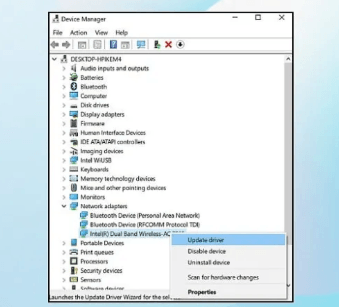
    – Truy cập Device manager -> Chọn vào mục network -> Chọn đúng wifi RTL8852BE -> Chuột phải để mở Properties -> Advanced -> 5G Wireless Mode -> Chọn lại chuẩn IEE 802.11a/n/ac -> OK
    – Tiếp tục vào mục Roaming Aggressiveness -> 1. Disable
    – Mục 2.4G Wireless Mode vẫn giữ nguyên hoặc thay đổi theo chuẩn hỗ trợ của thiết bị phát wifi

    Nếu không xử lý được nữa thì đem máy đi bảo hành hoặc thay thế card wifi cho nhanh gọn.

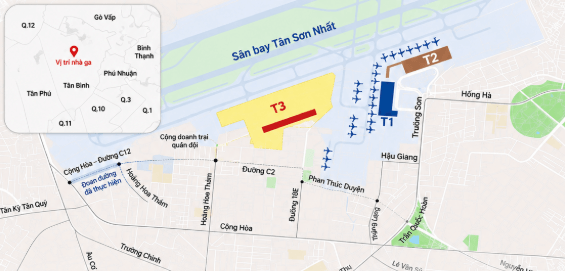
  • Thông tin các nhà ga T1, T2, T3 của các hãng bay ở Sân bay Tân Sơn Nhất theo cách đi gần nhất

    Thông tin các nhà ga T1, T2, T3 của các hãng bay ở Sân bay Tân Sơn Nhất theo cách đi gần nhất

    Các hãng đã chuyển đổi sang nhà ga T3 gồm: Vietnam Airlines, Pacific Airlines, Vasco, Bamboo Airways và Vietravel Airlines.

    Lưu ý: Nhà ga T1 thì chỉ còn mỗi hãng Vietjet thôi (Tính đến ngày 22/08/2025 nha)

    Cả nhà lưu ý khi bay dịp lễ để tránh tính trạng nhầm nhà ga sẽ bị trễ chuyến:

    Ở bên nhà ga T3 nếu ai bay Vietnam mà đi grab hay taxi tới thì tới cửa D4 và D5 đi vào là gần nhất. Còn nếu đã Check-in online chỉ gửi hành lý thì vào cửa D6 là ngay quầy gửi hành lý.

    Còn lại các hãng khác mình xuống cửa D2 và D3 là gần nhất.

    Cửa D1 là gần ngay thang máy chổ bãi xe đi lên.

    Lưu ý thêm: Nên hỏi thông tin hoặc tra cứu/dò đường trước để khỏi nhầm và bị trễ chuyến nha các bạn.

  • Xử lý lỗi bị “Access Denied” thư mục Share của User bị trùng với User đã từng được tạo nhưng bị xóa trước đó trong một tổ chức

    Xử lý lỗi bị “Access Denied” thư mục Share của User bị trùng với User đã từng được tạo nhưng bị xóa trước đó trong một tổ chức

    Vấn đề cần xử lý:

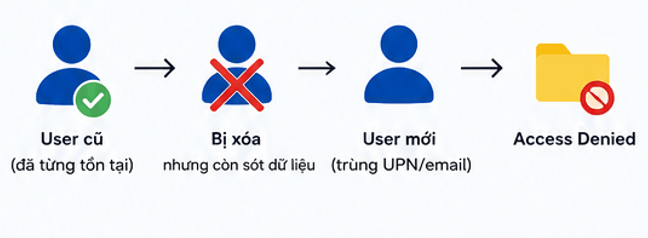
    – Bạn A có email a.b@domain.com được share tài liệu 123. Sau đó bạn A nghỉ việc, email a.b@domain.com cũng bị xóa khỏi M365

    – Sau 1 thời gian dài bạn B vào làm được tạo email a.b@domain.com và cũng được share tài liệu 123, tuy nhiên khi truy cập vào đường link share (OneDrive, SharePoint) thì trả kết quả về là Access Denied dù người share đã chọn đúng tên và đúng phân quyền.

    Từ khóa cần tìm kiếm: “Fix site user ID mismatch in SharePoint or OneDrive” và làm theo hướng dẫn để chạy troubleshooting trên tenant của Microsoft 365 Admin.

    Cách xử lý 1:

    Vào đây tìm đúng cái tên người cũ xóa đi, cái này Microsoft nó lưu cache thường thì tầm khoảng 1 2 tháng sau khi xóa tài khoản hẳn khỏi hệ thống nhưng người dùng nối tiếp vào dùng sẽ giữ lại tài khoản đó nên sẽ bị như thế.

    Cách xử lý 2:

    Vào SharePoint admin center -> Setting -> Site Setting -> People and Groups : Members -> Kiểm tra và xóa User đã tồn tại.

    Click vào thư mục cần Share -> Xem phần Manage Access -> Nhấn chọn phần có icon dấu 3 chấm để kiểm tra phần Advandced setting -> Đến phần People để kiểm tra

    Cách 3: Chạy lệnh theo hướng dẫn

    Link: https://learn.microsoft.com/en-us/troubleshoot/sharepoint/sharing-and-permissions/fix-site-user-id-mismatch

    Link: https://learn.microsoft.com/en-us/answers/questions/908524/onedrive-site-user-id-mismatch

    Cách 4: Tham khảo thêm các trang khác

    Cách 5: Liên hệ Microsoft cho nhanh

    Cách 6: Tạo 1 user khác đi :v

  • Cách quay màn hình với Snipping Tool trên Windows 11

    Cách quay màn hình với Snipping Tool trên Windows 11

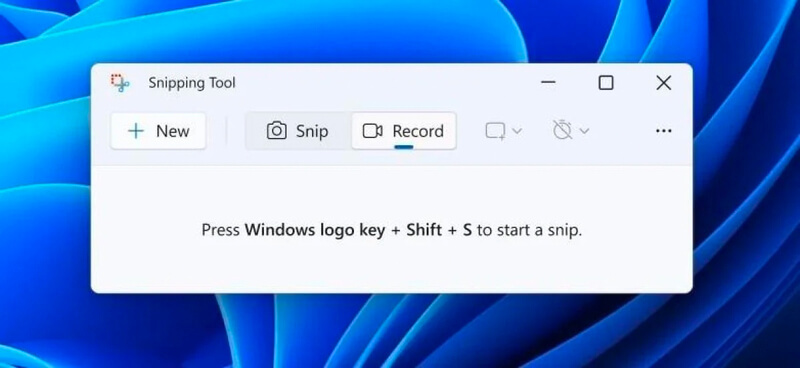
    Bạn có thể quay màn hình bằng phím tắt “Nhấn Win + Shift + R” và chọn vùng quay thủ công.

    Microsoft cũng đang thử nghiệm tính năng cho phép chọn trực tiếp một cửa sổ ứng dụng để quay video, thay vì phải kéo vùng thủ công.

    Có một cách khác để quay màn hình là dùng phím tắt “Windows + G”.

  • Laptop Asus Vivobook (CPU AMD) bị lỗi không nhận cổng HDMI

    Laptop Asus Vivobook (CPU AMD) bị lỗi không nhận cổng HDMI

    Mình được người dùng thông tin: Laptop của họ là Asus Vivobook (CPU AMD) chạy Windows 11 bỗng dưng cắm màn hình rời không nhận.

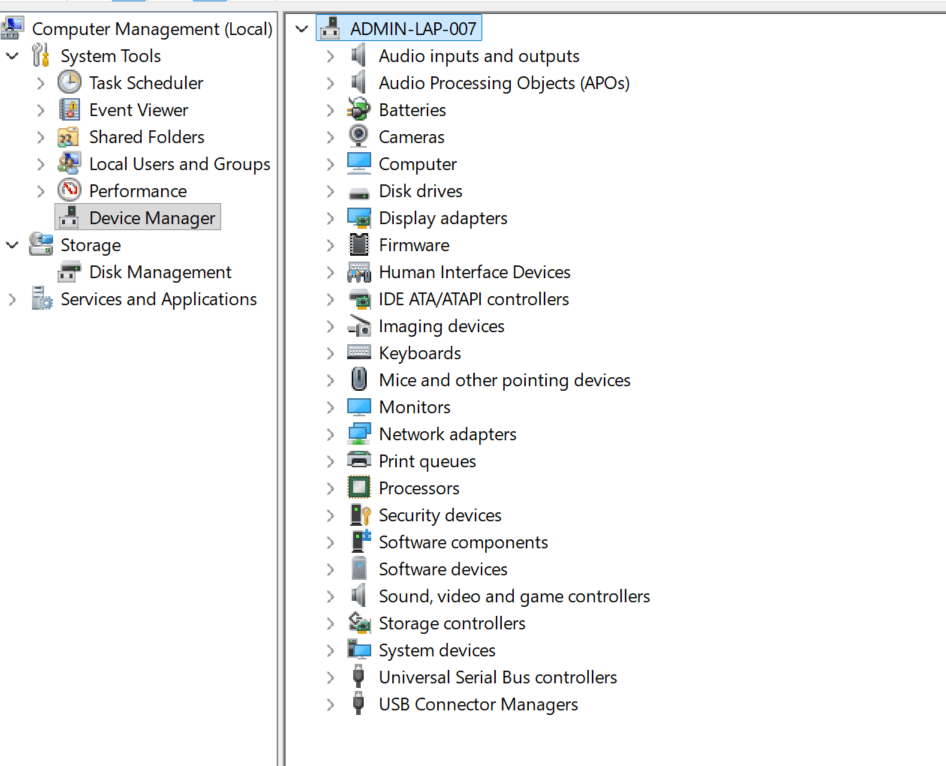
    Sau khi kiểm tra máy, lỗi không kết nối được với màn hình rời do phần Card “AMD Radeon Graphic” báo lỗi. Các bạn có thể vào phần Device Manager để kiểm tra nhé.

    Cách xử lý nhanh nhất là vào trang chủ của ASUS, điền thông tin Serial number hoặc tìm đúng dòng máy và hệ điều hành đang cài, sau đó tải driver Card màn hình và cài là xong.

  • Giao diện thực tế iDRAC9 của Server Dell PowerEdge T360 (License Express)

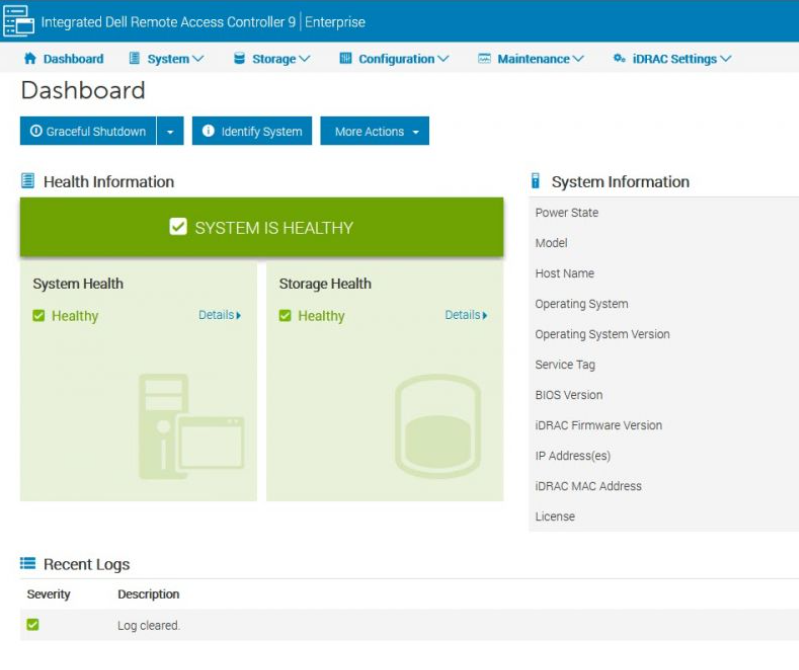
    Giao diện thực tế iDRAC9 của Server Dell PowerEdge T360 (License Express)

    Thông tin chi tiết:

    – License: Express
    – Firmware: 7.20.x.x

  • Một số công cụ kiểm tra và phát hiện có đạo nhái và được tạo bởi AI không? (AI detection tools)

    Một số công cụ kiểm tra và phát hiện có đạo nhái và được tạo bởi AI không? (AI detection tools)

    AI detection tools – Các công cụ này thường được dùng để kiểm tra xem một đoạn văn bản có khả năng được tạo bởi AI hay không.

    1. Originality.ai

    2. Scribbr

    3. GPTZero

    4. Copyleaks

    Các bạn có thể tham khảo thêm một số công cụ khác.

    Nên nhớ chỉ mang tính chất tham khảo thôi đó nha.

  • Cách chạy 2 hoặc nhiều tài khoản Zalo trên cùng 1 máy tính

    Cách chạy 2 hoặc nhiều tài khoản Zalo trên cùng 1 máy tính

    Mình có 2 tài khoản Zalo A và Zalo B

    Zalo A thì đã được mình đăng nhập vào sẵn Zalo App trên máy.

    Bước 1: Tạo thêm 1 user mới cho máy tính

    Vào This PC-> Nhấn phải chuột để chọn Manage-> Chọn Local Users and Groups-> Chọn Users -> Chọn New User để tạo thêm 1 user để dùng Zalo B

    Các bạn có thể chọn hoặc bỏ chọn các mục khi tạo user tùy ý, còn mình thì chọn như này:
    – Bỏ chọn: User must change password at next logon (Người dùng phải đổi mật khẩu khi đăng nhập lần đầu)
    – Chọn: User cannot change password (Người dùng không thể thay đổi mật khẩu)
    – Chọn: Password never expires (Mật khẩu không bao giờ hết )
    – Bỏ chọn: Account is disable (Tắt tài khoản)

    Bước 2: Tạo Zalo app thứ 2

    Rê chuột chọn vào Zalo App có sẵn -> Nhấn phải chuột -> Chọn “Open File Location” -> Copy thư mục Zalo như hình và đường dẫn bên dưới và đặt tại 1 nơi nào đó bạn dễ quản lý.

    Bạn có thể đặt lại tên thư mục thành “Zalo B” hoặc tùy ý:

    Đường dẫn:

    C:\Users\Admin\AppData\Local\Programs

    Bước 3: Tạo Icon cho Zalo B

    Rê chuột vào “Zalo.exe” -> Nhấn nút phải chuột -> Chọn “Sen to -> Desktop” (Đưa Zalo icon ra Desktop hoặc vị trí nào đó tùy ý)

    Đây là 2 Zalo với 2 đường dẫn khác nhau.

    Bước 4: Tiến hành đăng nhập Zalo B

    Rê chuột vào Zalo B -> Nhấn giữ phím “Shift + nút phải chuột” để hiển thị ra mục “Run as different user”

    Tiến hành đăng nhập tài khoản và mật khẩu của user đã tạo ở bước 1 để đăng nhập lần đầu.

    Chờ Zalo app B mở và bạn quét mã QR để đăng nhập Zalo B để sử dụng 2 tài khoản Zalo cùng lúc trên máy tính.

    Trên đây là cách mình hướng dẫn để sử dụng 2 tài khoản Zalo với 2 ứng dụng Zalo cùng 1 lúc trên 1 máy tính. Các bạn cũng có thể đăng nhập nhiều tài khoản Zalo app hơn bằng cách này.

    Nếu muốn đơn giản hơn thì các bạn có thể sử dụng 1 tài khoản trên Zalo app và 1 hoặc nhiều tài khoản trên Zalo web.

  • Lệnh tắt và khởi động trong hệ thống nhân Linux

    Lệnh tắt và khởi động trong hệ thống nhân Linux

    Sử dụng GUI là một phần tất yếu của enduser. Vì vậy việc tắt hay khởi động lại máy không có gì là phức tạp chỉ việc click vài lần là xong.

    Tuy nhiên nếu bạn muốn hẹn giờ tắt máy thì việc sử dụng dòng lệnh là bắt buộc (tất nhiên trừ khi bạn tự code một cái GUI có tuỳ chọn hẹn giờ), nhưng việc đó không cần thiết bởi Linux đem.

    Trước hết lệnh reboot dùng để khởi động lại máy, để kết thúc công việc chúng ta dùng halt và poweroff. Với lệnh halt hệ thống được kết thúc tuy nhiên nguồn vẫn hoạt động, lệnh này dành cho những hệ thống cũ không hỗ trợ tắt nguồn. Với những hệ thống ngày nay để kết thúc công việc hãy dùng poweroff, nguồn sẽ được tắt tự động.

    Một lệnh nên biết nhất đó là shutdown – với lệnh này chúng ta có thể đặt thời gian tắt hay khởi động lại máy.

    Xem một vài ví dụ với shutdown:

    – Tắt hệ thống lúc 19h30.

    # shutdown -h 19:30 [thông báo]

    – Nếu bạn muốn tắt máy ngay bây giờ.

    1# shutdown -h now

    – Nếu bạn muốn khởi động lại máy bây giờ.

    1# shutdown -г now

    – Nếu bạn muốn tắt máy tính sau 120 phút nữa.

    1# shutdown -h 120

    Tổng hợp từ 1 bài viết quên tên.